
表示範囲
表示範囲(Visibility) は、システムの隠し項目と、独自のルールに一致する項目の表示を指定する機能です。表示モードの切り替え、ルールの編集、ファイルの右クリックからのルール追加ができます。
設定の 表示範囲 カテゴリーにある 表示範囲 ページで、すべてを管理します。0.19 以前の 隠し項目を表示(Show Hidden Items) と独立した 非表示ルール(Hide Rules) ページは、同じ機能の 2 つの側面だったため、このページに統合しました。
v0.27.0 以降は、ドットで始まる名前とシステムの隠し属性を、別々のスイッチで指定します。どちらも既定で有効です。システムの隠し属性は Windows だけに適用します。
3 段階の表示
ページ上部の 隠し項目を表示(Show hidden items) は、3 つの段階を持ちます。
| 段階 | システムの隠し項目(ドットで始まる名前、隠し属性) | 独自のルール |
|---|---|---|
| 表示しない(Hide) | 隠します | 適用します |
| 表示(Show) | 表示します | 引き続き適用します |
| すべて表示(Show all) | 表示します | すべて一時停止します |
Ctrl+H(macOS では ⌘+Shift+.)は、最初の 2 段階を切り替えます。すべて表示 はこのページでだけ選べます。コントロール下の Ctrl+H は前の 2 つを切り替え。3 つ目はここでのみ選べます は、この意味です。
最初の 2 段階の違いは、システムの隠し項目の扱いだけ です。独自のルールは両方で適用します。一時的にすべてを見たい場合は、3 段階目を選んでください。
項目が消えた場合は、まず「すべて表示」に切り替えてください。 システムの隠し項目と独自のルールの対象をすべて表示するため、ルールが原因かを確認できます。確認後は元の段階に戻してください。ルールは削除せず、一時停止するだけです。
システムノイズを隠す
段階の下にある システムノイズを隠す(Hide system noise) は、既定でオンです。組み込みの一覧を使い、desktop.ini、Thumbs.db、ごみ箱、pagefile.sys、macOS の .DS_Store 関連など、システムが作る雑多な項目を隠します。
この一覧は ルール枠を消費せず、自分で管理する必要もありません。別のコンピューターへの移行や更新でも、プログラムに含まれます。
表示しない では、これらは隠し属性ですでに除外されるため、このスイッチが実際に作用するのは 表示 に切り替えたときです。.env や .gitignore を見ながら、desktop.ini は除外できます。
独自のルール
各ルールは、動作、一致方式、パターン、範囲を持ちます。動作は表示または非表示、方式はワイルドカードまたは正規表現、範囲は適用するフォルダーを指定します。
ルールを追加する
- 設定を開き、表示範囲 カテゴリーの 表示範囲 をクリックします。
- + ルールを追加(+ Add rule) をクリックします。新しい行のパターン欄にカーソルが移ります。
*.logなどのパターンを入力します。欄の例は 例: *.log / notes.txt です。- Enter で完了します。再起動せずに、すぐ反映します。
一覧が空の場合は、ルールはまだありません。追加すると、一致する項目は表示されなくなります。 と表示します。
ルールが増えた場合は、見出し下の ルール、ストレージ項目、フォルダーを絞り込み… で探せます。このページのルールと下部のストレージ一覧をまとめて絞り込み、一致しないと 一致するルール、ストレージ項目、フォルダーはありません。 と表示します。
2 つの構文
各ルール行の 2 分割コントロールで、パターンの解釈方法を選びます。
| 構文 | 一致方法 | 例 |
|---|---|---|
| ワイルドカード(Wildcard) | * は任意の文字数、? はちょうど 1 文字です。名前全体の一致が必要です | *.log はすべての .log ファイル、~$?????.docx は ~$ から始まり、中間がちょうど 5 文字の Office 一時ファイルに一致します |
| 正規表現(Regex) | 名前のどこかに 正規表現が一致すれば対象になります | ^\d{4}- は 4 桁の数字とハイフンで始まる名前、\.(log|tmp)$ は .log と .tmp に一致します |
どちらも 名前だけを対象にし、大文字小文字を区別しません。パスは見ないため、src/*.log は作用しません。適用場所は下の範囲で指定してください。
構文を切り替えても、パターンは自動変換しません。*.log を 正規表現 に切り替えると不正な式になり、欄が警告色になります。そのルールだけ停止し、ほかは適用し続けます。\.log$ に変えると有効になります。
4 つの範囲
ルール行の下半分に適用場所を表示します。文全体をクリックでき、末尾に ▾ があります。
| 選択肢 | 行の表示 | 対象フォルダー |
|---|---|---|
| グローバル(Global) | すべてのフォルダーで | すべてのフォルダー |
| このフォルダーのみ(This folder only) | D:\Work のみ | その階層だけ。サブフォルダーは対象外です |
| このフォルダーとサブフォルダー(This folder and subfolders) | D:\Work とそのサブフォルダーで | その階層と下位ツリー全体 |
| フォルダーを選択…(Choose folder…) | — | ルールの適用範囲を選択(Choose the rule's scope) というフォルダー選択を開き、範囲にする(Use as scope) で確定します |
一部の項目を表示する
動作を 表示 にすると、例外として通すルールになります。表示ルールは常に非表示ルールより優先します。記載順は関係ありません。「すべての .log を隠し、build.log だけ残す」場合は、*.log を非表示、build.log を表示にした 2 ルールを作ります。
ルールの下の 「表示」ルールは「隠す」ルールより優先されます。「すべて表示」で一時的にすべて見られます。 は、この動作を説明します。すべて表示 を選ぶと、ルール領域が薄くなり、現在「すべて表示」です:ルールは一時的に無効で、システム項目も隠しません。 に変わります。
ルールは一覧に何を表示するかを決め、移動先は制限しません。 隠したフォルダーも、アドレスバーにパスを入力すると開け、内容は通常どおり表示します。エクスプローラーも同じ動作です。
右クリックから隠す
パターンを入力せずに設定する場合は、ファイルまたはフォルダーを右クリックして 隠す(Hide) を選びます。サブメニューの 4 項目が、自動でパターンを作成します。
| メニュー項目 | 作成するルール |
|---|---|
| この項目のみ(This item only) | この場所の、この項目だけ |
| このフォルダーとサブフォルダー内の同名の項目(All by this name here and below) | このツリー内の同名のすべての項目 |
| すべての場所の同名の項目(All by this name everywhere) | コンピューター内の同名のすべての項目 |
| .log ファイルをすべて隠す(Hide all .log files) | 拡張子全体。項目に拡張子がある場合だけ表示します |
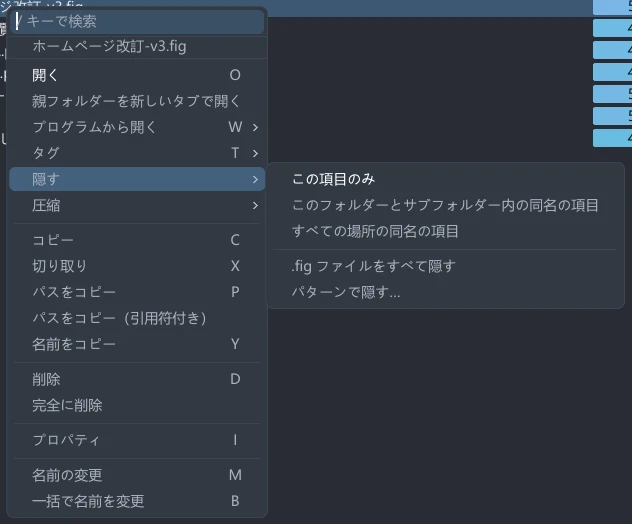
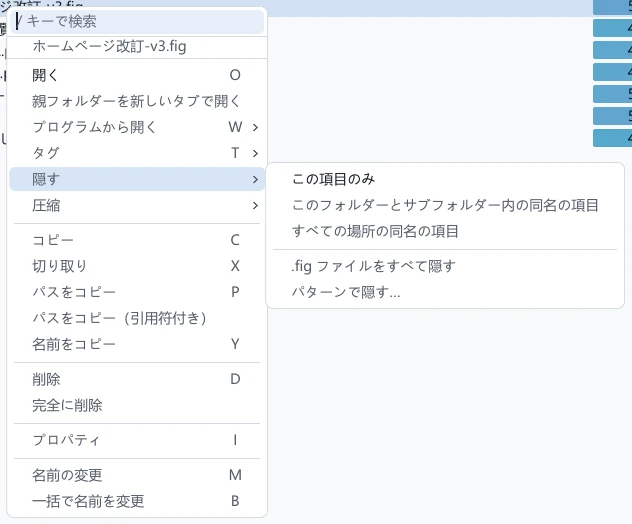
複数選択では項目ごとにルールを作り、通知は 1 つだけ表示します。通知の 元に戻す(Undo) は、ルール表全体を元の状態に復元します。
独自のルールですでに隠されている項目では、同じ場所が 隠さない(Unhide) になります。サブメニューではなく、単一の項目です。
パターンで隠す
最後の パターンで隠す…(Hide by pattern…) では、この操作経路で唯一、自分でワイルドカードを入力します。
- ファイルを右クリックし、隠す → パターンで隠す… を選びます。
- ダイアログの先頭に Photos 内 と表示します。パターン欄には
*.<ファイルの拡張子>が入力され、全選択されているため、そのまま入力して置き換えられます。 - このフォルダーのみ または サブフォルダーを含む を選びます。毎回 このフォルダーのみ で始まり、前回の選択は記憶しません。
- このフォルダー内の N 項目が一致 というプレビューを確認し、意図した対象かを確かめます。
- 隠す をクリックします。
プレビューは このフォルダーだけを数えます。サブフォルダーを含む を選んでも下位ツリーは数えず、そこにある対象は件数に含みません。一致しない場合は このフォルダーに一致する項目はありません と表示します。
パターンが空、または | や ; を含む場合は、隠す を無効にし、下に パターンに | と ; は使えません と表示します。
ストレージ項目を隠す
パーティション、WSL ディストリビューション、接続した電話は、フォルダー内の項目ではありません。名前の一致対象がないため、名前のルールは作用しません。
- 隠す場合: サイドバーの ストレージ(Storage) ページで行を右クリックし、隠す を選びます。この PC の対応する行にも同じ操作があります。サイドバー、この PC、フォルダー選択から同時に消えます。
- 再表示する場合: 表示範囲ページの下部の ストレージ項目(Storage items) には、このコンピューターの すべて の場所とスイッチを表示します。オンは表示、オフは非表示 です。
ストレージ項目 のスイッチをオンにすると表示し、オフにするとサイドバーとこの PC から隠します。一方、システムノイズを隠す は、オンにしたときに対象項目を隠します。
すべて表示 はストレージにも適用します。選ぶと、隠したドライブもほかの項目と一緒に一覧へ戻ります。
ストレージ ページ全体がない場合は、設定 → レイアウト(Layout)→ サイドバー(Sidebar) の表示スイッチを確認してください。個々のストレージ項目を隠す設定とは別です。サイドバーとコンポーネントページを参照してください。
下部バーの非表示件数
現在のフォルダーにルールで除外した項目がある場合は、下部バーのファイル数の右に、非表示件数を表示します。
- 数えるのは 独自のルールで隠した項目だけ で、システムの隠し項目は含みません。対象がなければ表示しません。
- ポインターを合わせると、この場所でルールにより隠した件数と、2 行目に クリックしてルールを管理(Click to manage rules) を表示します。
- クリックすると表示範囲ページを直接開き、このフォルダーで実際に一致したルールを強調します。一覧から探す必要はありません。
- ペインが狭く、下部バーがアイコンだけになると、件数は表示しません。
設定の概要 · ストレージの場所 · ファイル操作 · キーボードショートカット