
外部からファイルをドラッグ
エクスプローラー、チャット画面、ブラウザーから tessoa へファイルをドラッグできます。元の場所、保存先、修飾キーに応じて、ドロップ先へコピーまたは移動します。
Windows では、このページの機能をすべて利用できます。他のシステムは一部に対応しています。違いは最後の節で説明します。
ドロップする場所と保存先
ドラッグ中はカーソル下の領域が強調され、通常はカーソルのそばに「ピクチャにコピー」などの動作が表示されます。この文字は元のプログラムへ渡して描画させるため、見た目はプログラムごとに異なり、表示しないものもあります。強調表示は tessoa が描画し、常に表示します。
強調された領域がドロップ先になります。
| ドロップする場所 | 保存先 |
|---|---|
| 一覧のフォルダー | そのフォルダーです。 |
| 一覧の余白、またはフォルダー以外の項目 | 現在のフォルダーです。 |
| タブ | そのタブで開いているフォルダーです。 |
| カラム表示の列 | 左端ではなく、その列のフォルダーです。 |
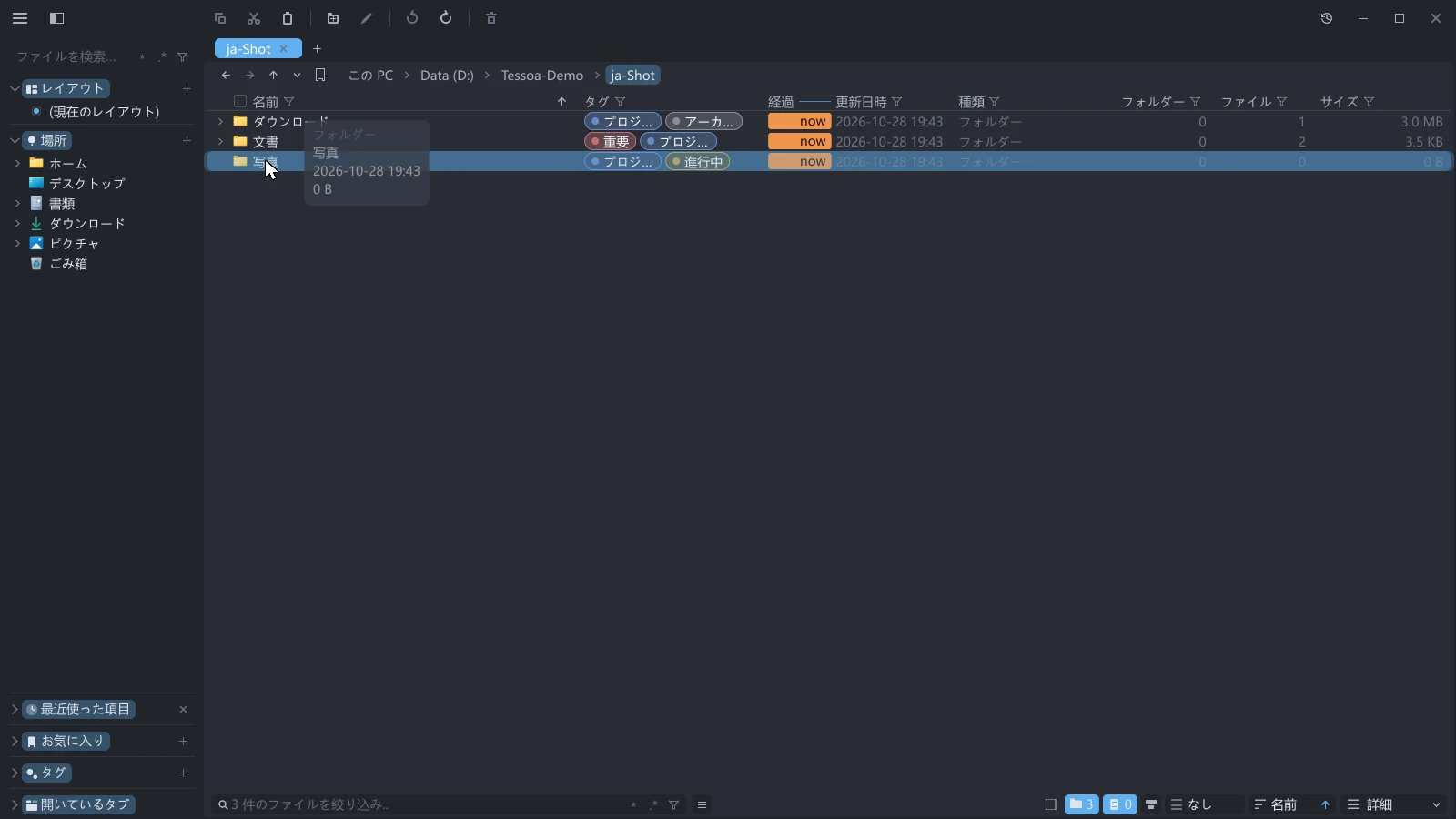
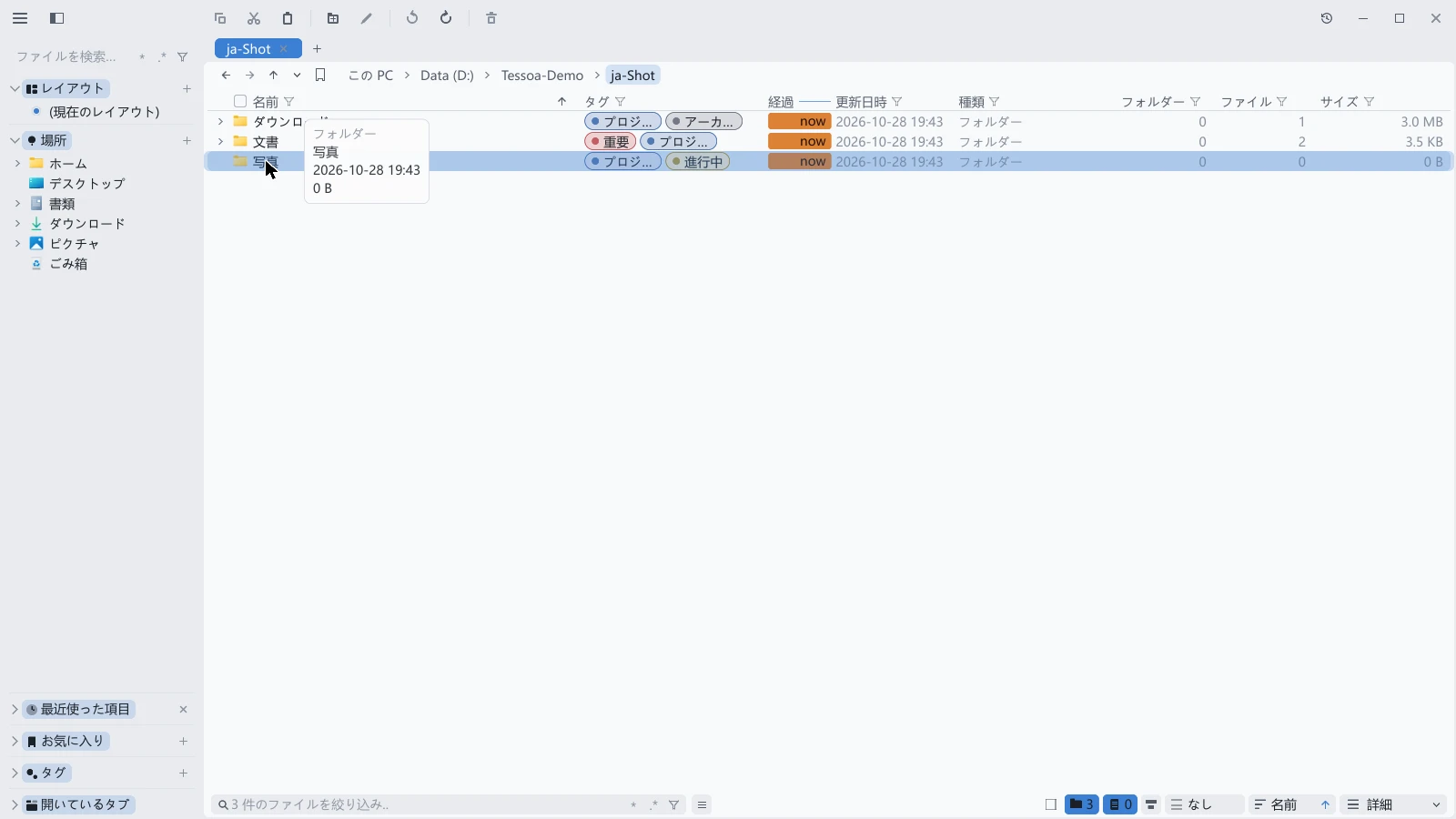
この PC(This PC)、スタートページ、アーカイブ内部、プレビュー領域、サイドバーではドロップを受け付けず、禁止カーソルを表示します。元のファイルと同じフォルダーへのドロップも受け付けず、何も変更しません。
保存先が画面外の場合は、一覧の上端または下端へカーソルを動かして保持します。一覧が自動でスクロールし、保持時間に応じて速くなります。端から離れると止まります。この自動スクロールは、ウィンドウ内部のドラッグや矩形選択でも利用できます。
コピーと移動
エクスプローラーと同じ規則を使い、ドラッグ中に押すキーによって動作を変えます。
| ドラッグ方法 | 結果 |
|---|---|
| 通常のドラッグ | 同じドライブでは 移動、異なるドライブでは コピー します。 |
| Ctrl を押しながら | コピーします。 |
| Shift を押しながら | 移動します。 |
| Alt または Ctrl+Shift を押しながら | 保存先にショートカットを作成します。 |
| マウスの 右ボタン でドラッグ | ドロップ後のメニューから、コピー、移動、ショートカットを選びます。 |
転送は貼り付けと同じ経路で行います。右下のパネルに進行状況が表示され、キャンセルできます。名前の衝突も同じダイアログで処理し、完了後はアクティビティに記録され、元に戻せます。
完了すると、保存先の該当項目がチェックされて表示位置へスクロールし、スクロールバーにも印が付きます。保存先が表示されていない場合は、タブの点や通知バーの 移動(Go to) ボタンで知らせます。ファイル操作:保存先の項目を確認で詳しく説明しています。
設定 → 操作 → ドラッグとドロップ の ドラッグ(Drag) と Ctrl + ドラッグ(Ctrl + drag) は通常、ウィンドウ内のドロップを制御します。外部からは上の表に従います。ただし、ドラッグ を 確認する(Ask) にすると、外部ドロップにも操作メニューを表示します。
まだファイルになっていない内容
ディスク上のファイルでなくても、次の内容をドロップできます。
| ドラッグする内容 | tessoa の動作 |
|---|---|
| メール添付、チャットやブラウザーの画像 | 実ファイルとして保存します。常に コピー になり、修飾キーは影響しません。 |
| Web ページで選択した文字 | 最初の行を名前にして .txt に保存します。 |
| リンク | URL のホスト名を名前にして .url に保存します。 |
| 画像 | 元の形式の .png、.jpg、.gif に保存します。 |
最後の 3 種類は、確認なしでは書き込みません。ドロップすると 2 項目のメニューが開き、ここに保存(Save here) を選んだ場合だけ保存します。エクスプローラーはこれらを受け付けないため、tessoa では実行前に確認します。
内容から名前を取得できない場合は、ドロップしたテキスト(Dropped text)、ドロップしたリンク(Dropped link)、ドロップした画像(Dropped image) を使います。
大きな添付ファイルのドロップでは、数秒間ウィンドウが応答しない場合があります。メール添付などの内容は元のプログラムから受け取る必要があり、受け渡しが終わるまで双方の操作が止まります。エクスプローラーも同じ動作です。ディスク上の通常ファイルのドロップには影響しません。
システムごとの違い
| システム | ドラッグできる内容 |
|---|---|
| Windows | このページのすべての内容に対応します。 |
| macOS、Linux(X11) | 実ファイルとフォルダーだけに対応します。常にフォーカスのあるタブへコピーし、強調表示はなく、修飾キーは影響しません。 |
| Linux(Wayland) | 対応していません。ウィンドウに重ねると禁止カーソルを表示します。 |