
ネットワーク共有
ネットワークの場所は、ローカルネットワーク上の共有フォルダーを開くための機能です。よく使う共有先は、サイドバーの 場所(Places) ページに保存できます。
Windows の共有パスは \\server\share の形式で、\\192.168.1.119\media のような IP アドレスも使えます。macOS と Linux では、マウント済みの共有先は /Volumes/… や /mnt/… など通常のパスになります。下記の固定方法は、これらにも同様に適用されます。
パスを直接入力
- Ctrl+L を押すか、ナビゲーションバーのパス領域をクリックします。
\\server\shareを入力します。- Enter を押します。
入力パネルはすぐに閉じ、ページが読み込み状態になります。共有先に接続できない場合はフォルダーが存在しないと表示されます。その間もウィンドウは操作できます。 パスの存在確認のために画面の応答が止まることはありません。
ネットワーク上の場所ではパス補完を表示しません。ローカルフォルダーでは次のフォルダー名を補完しますが、共有先の一覧取得にはネットワークの待ち時間が生じ、文字入力を妨げるためです。完全なパスを入力して Enter で開く操作は利用できます。
サイドバーに固定
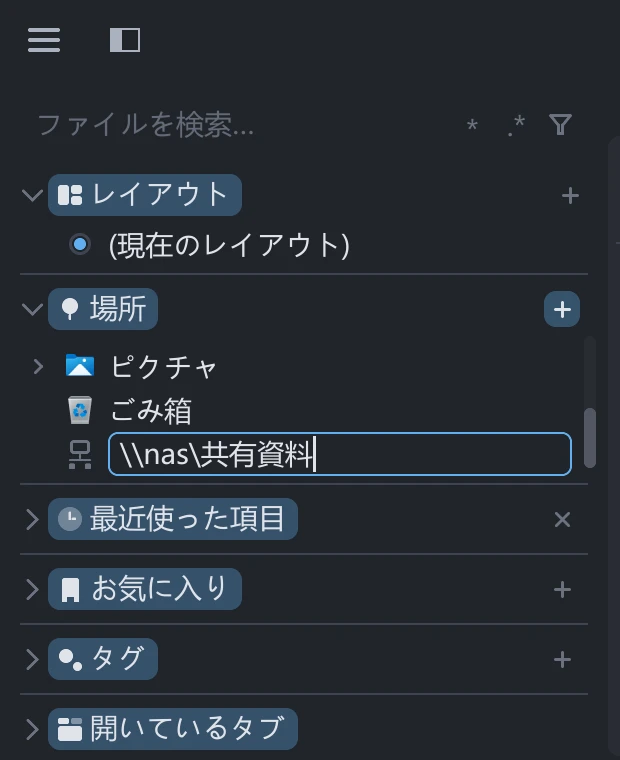
- サイドバーの 場所 ページに切り替え、タブバー右端の + をクリックします。ツールチップには ネットワークの場所を追加(Add Network Location) と表示されます。
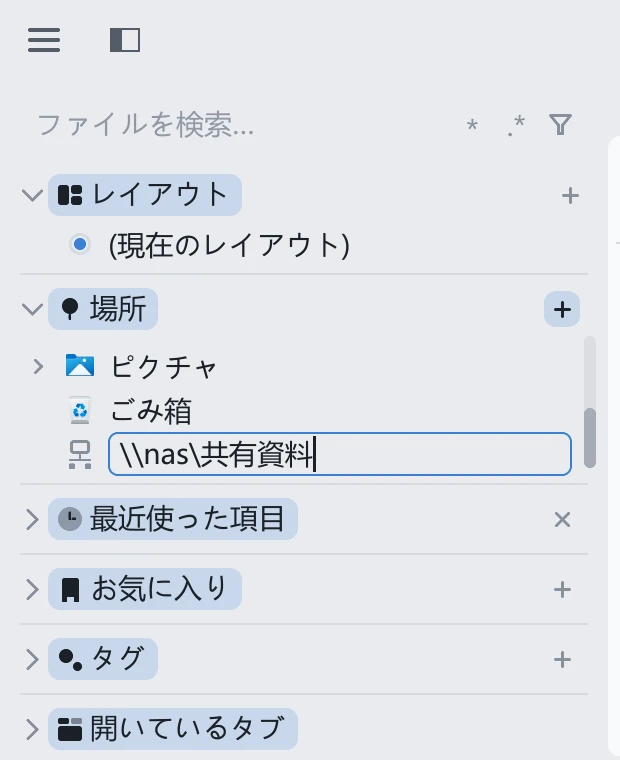
- 一覧の末尾に表示された入力欄に、共有パスを入力します。
- Enter を押します。以後、その行が 場所 ページに残ります。
入力欄の初期値は、現在の場所によって変わります。
| 現在の場所 | 入力欄の内容 |
|---|---|
| 共有先を開いている | 共有パス全体が選択された状態になります。Enter で現在地を固定するか、入力して全体を置き換えます。 |
| ローカルフォルダーを開いている | \\ の 2 文字が入り、その直後にカーソルがあります。続けてサーバー名を入力できます。 |
Esc を押す、入力欄を空にする、\\ の 2 文字だけを変更せずに確定する、のいずれかでキャンセルされ、何も追加されません。
固定した行は、次のように動作します。
- オフラインでも残ります。 一時的に接続できなくても行を隠しません。クリックすると読み込みを行い、その後フォルダーが存在しないと表示します。
- 他のフォルダー行と同じように、展開矢印からその場でツリーを開けます。
- ポインターを重ねると行末に × が表示され、クリックすると行を削除します。この削除は元に戻せません。 再追加するにはパスを入力し直します。
- 行の名前はパスそのものです。名前を付けたい場合は、名前とフォルダー整理に対応するお気に入りを使います。
共有フォルダーも通常のフォルダーと同じように、お気に入りへ追加できます。共有先を開いた状態でナビゲーションバーの星をクリックします。
対応していない操作
| 状況 | 動作 | 代わりの方法 |
|---|---|---|
\\192.168.1.119 のようにサーバーだけを入力する | 開けず、フォルダーが存在しないと表示されます。コンピューターの共有一覧取得には別のシステム機能が必要で、tessoa は使用していません。 | \\192.168.1.119\media のように共有名も入力します。 |
| ユーザー名とパスワードが必要な共有先 | バックグラウンドで接続に失敗し、フォルダーが存在しないと表示されます。資格情報の入力ダイアログは開きません。 | エクスプローラーで一度接続します。資格情報が Windows 資格情報マネージャーに保存されると、tessoa から読み込めます。 |
| ネットワーク上のコンピューター一覧を表示する | この機能はありません。 | 他の方法でコンピューター名や IP アドレスを確認し、パスを入力します。 |
サイドバーに固定できるネットワークの場所は、最大 64 件です。
ネットワーク上のフォルダーサイズは自動計算しません。設定の フォルダーサイズを自動計算(Calculate Folder Sizes Automatically) の下にある ネットワーク上の場所(Network Locations) は既定でオフです。サイズ計算は配下の全ファイルを読み取るため、共有先では時間と帯域を使います。フォルダーのサイズ欄をクリックすると、その 1 件は手動で計算できます。