
アーカイブの閲覧
アーカイブの閲覧は、ファイルを展開せずにアーカイブ内のフォルダーやファイルを表示する機能です。アーカイブ内の内容は読み取り専用です。
アーカイブを開く
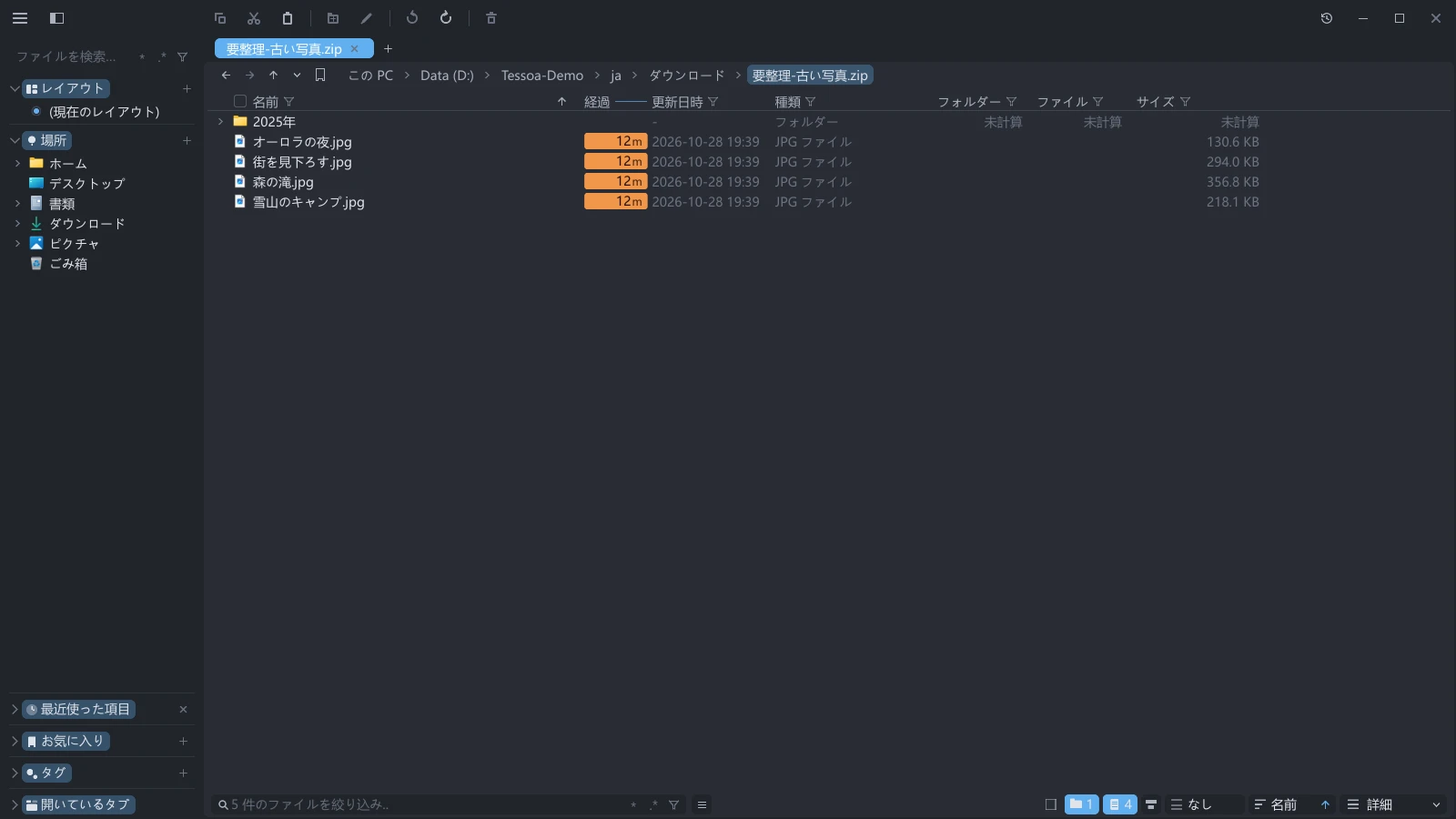
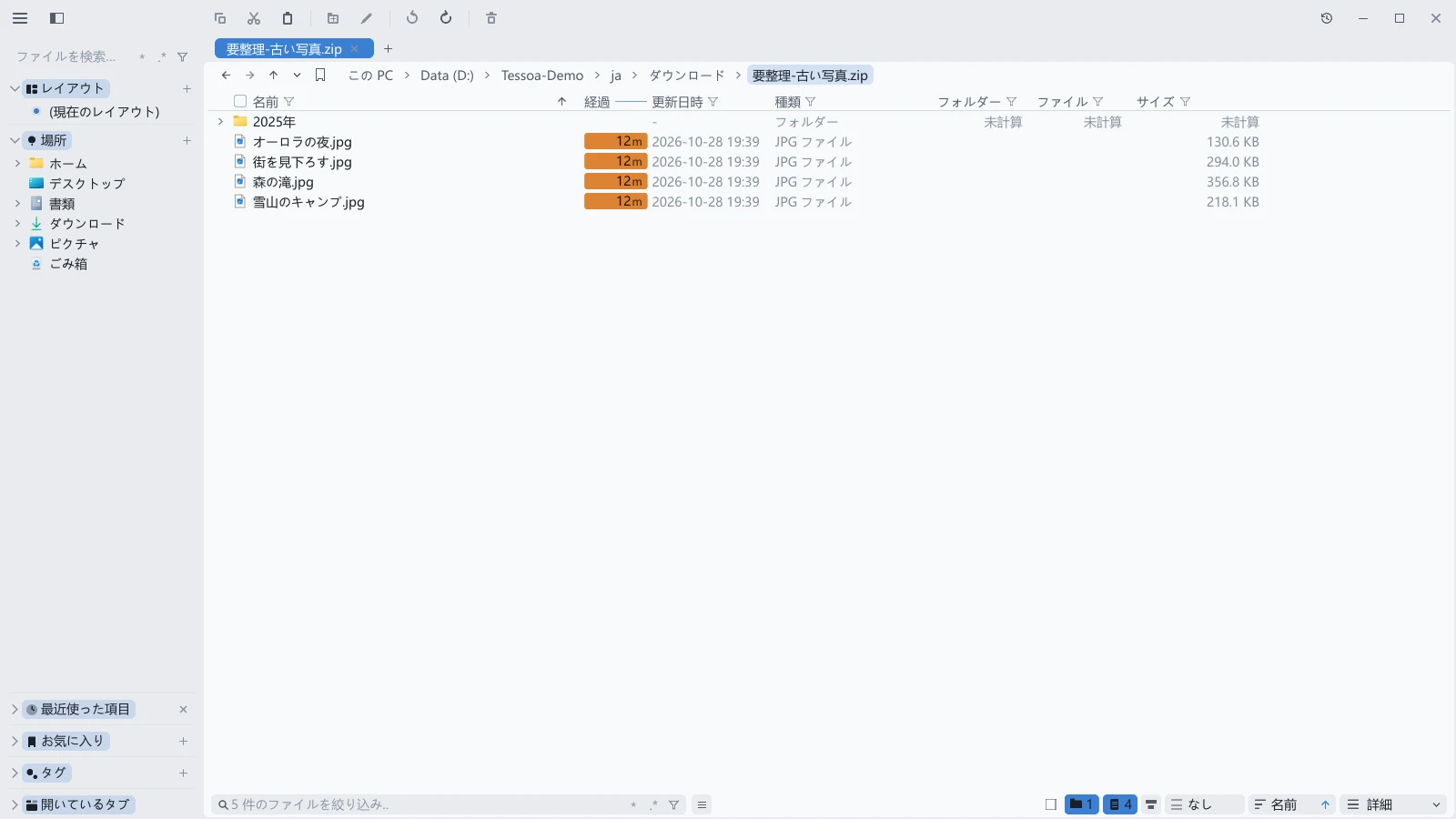
アーカイブをダブルクリックするか、選択して Enter を押すと、フォルダーと同じように中に入り、内容を一覧表示します。閲覧できるアーカイブは名前の後ろに ▸ が付き、この ▸ をクリックしても開けます。
Alt+↑ を押すと、アーカイブが置かれているフォルダーに戻ります。
対応形式
| 分類 | 拡張子 |
|---|---|
| zip | .zip。.jar と .apk も含みます |
| 7z | .7z |
| RAR | .rar。外部ツールが必要です |
| tar | .tar |
| 圧縮された tar | .tar.gz / .tgz、.tar.xz / .txz、.tar.zst / .tzst、.tar.bz2 / .tbz / .tbz2 |
| 単一ファイルの圧縮 | .gz、.xz、.zst、.bz2(内部に 1 ファイル) |
RAR の閲覧には外部ツールが必要です。Windows では 7-Zip または WinRAR、macOS と Linux では PATH 上の 7zz、7z、unrar のいずれかを使用します。ツールが利用できれば RAR 内の対応ファイルをプレビューできます。別のアーカイブの中にある RAR は開けません。
アーカイブ内でできる操作
- 通常のフォルダーと同じように、移動、並べ替え、表示モードの切り替えができます。
- 内部の画像、テキスト、スプレッドシート、PDF を選択してプレビューできます。
- 暗号化されたアーカイブは、閲覧前にパスワードの入力が必要です。
アーカイブ内の画像にはサムネイルが表示されません。一覧には汎用のファイルアイコンが表示されますが、クリックするとプレビュー領域で画像を確認できます。
内容は読み取り専用
アーカイブ内の内容は変更できません。 名前の変更、削除、新規作成、貼り付けはできず、内部のファイルを外へドラッグすることもできません。内容を取り出す場合は、アーカイブがあるフォルダーに戻って展開してください。アーカイブの展開を参照してください。
ディスクへの展開
編集できるファイルが必要な場合は、アーカイブを開く必要はありません。アーカイブがあるフォルダーに戻って右クリックすると、ここに展開、同名フォルダーに展開、**展開先を選択…**が表示されます。アーカイブの展開を参照してください。
アーカイブの作成
ローカルのファイルやフォルダーを選択すると、右クリックメニューから圧縮できます。複数選択にも対応します。アーカイブ内、ごみ箱、ドライブのルートでは利用できません。
| メニュー項目 | 動作 |
|---|---|
| ZIP に圧縮 | 選択した項目があるフォルダーに ZIP を作成します |
| 7z に圧縮 | 選択した項目があるフォルダーに 7z を作成します |
| 圧縮先を選択… | 形式、ファイル名、保存先、任意のパスワードを指定します |
圧縮オプションは次の手順で指定します。
- 圧縮するファイルやフォルダーを選択します。
- 選択した項目を右クリックします。
- 圧縮サブメニューを開き、**圧縮先を選択…**をクリックします。
- 形式で ZIP、7z、tar.gz を選びます。
- ファイル名を入力します。
- 必要に応じて**パスワード(任意)**を入力します。
- 保存先を指定します。
- 圧縮をクリックします。
tessoa は 3 形式とも直接作成でき、外部ツールは不要です。ZIP と 7z は AES-256 のパスワード暗号化に対応し、7z はファイル名も暗号化します。tar.gz はパスワードに対応しません。形式を切り替えると拡張子が自動で変わり、次に開くダイアログでは最後に使用した形式が選ばれます。
フォルダーを圧縮すると、その最上位のフォルダー名も保持します。シンボリックリンクとディレクトリジャンクションはスキップし、リンク先の内容は含めません。転送パネルに進捗が表示され、途中でキャンセルできます。完了すると新しいアーカイブが選択され、アクティビティに記録されます。
圧縮を元に戻すと、生成したアーカイブがごみ箱に移動します。圧縮時に上書きした以前のアーカイブは復元できません。古いアーカイブを残す必要がある場合は、別のファイル名を指定してください。