
スプレッドシートのプレビュー
スプレッドシートのプレビューは、プレビュー領域にワークシートを表示する機能です。表計算ソフトを開かずにセルを選択してコピーできます。
対応形式
.xlsx、.xlsm、.xlsb、.xls、.ods の 5 形式に対応します。
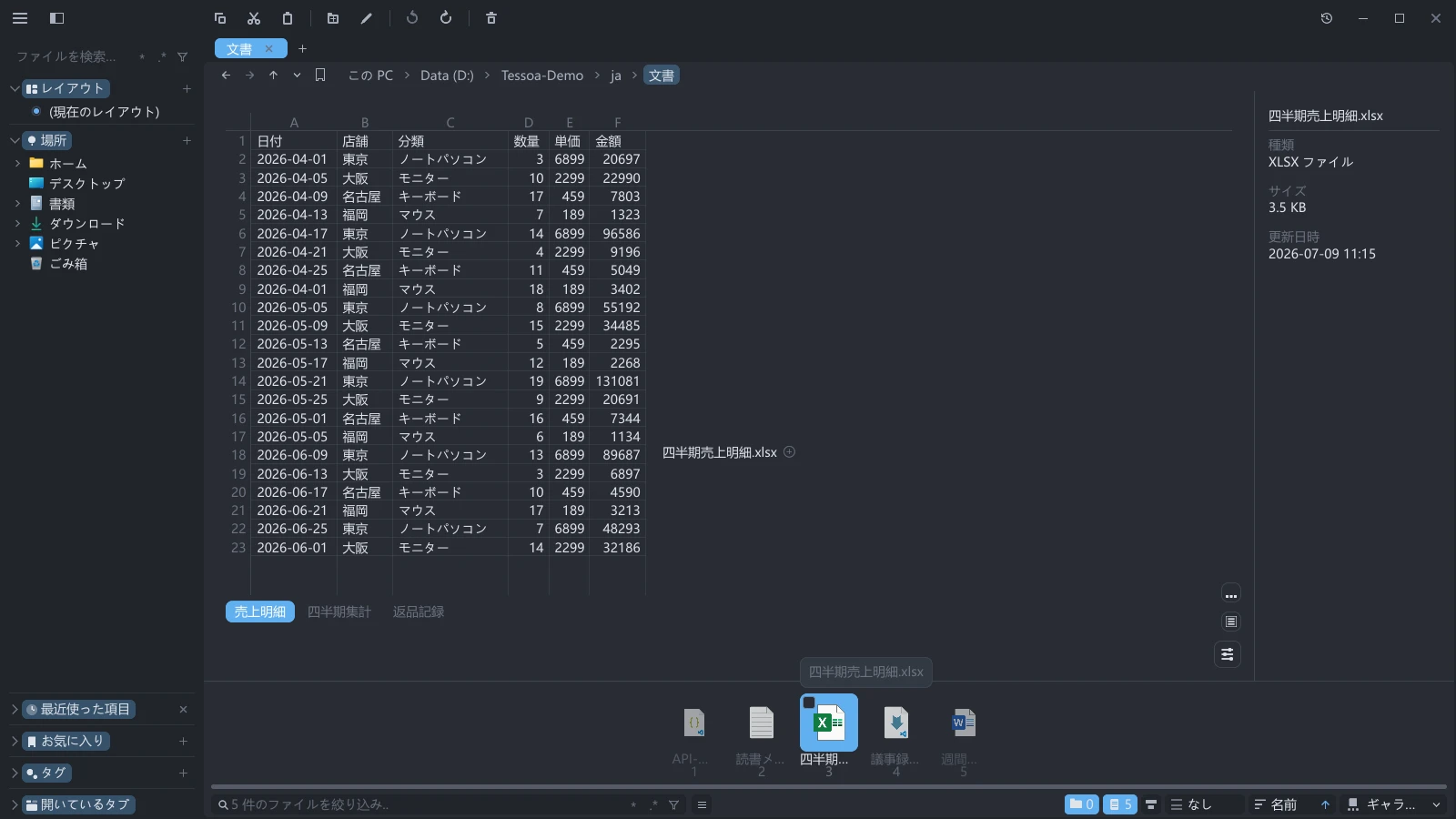
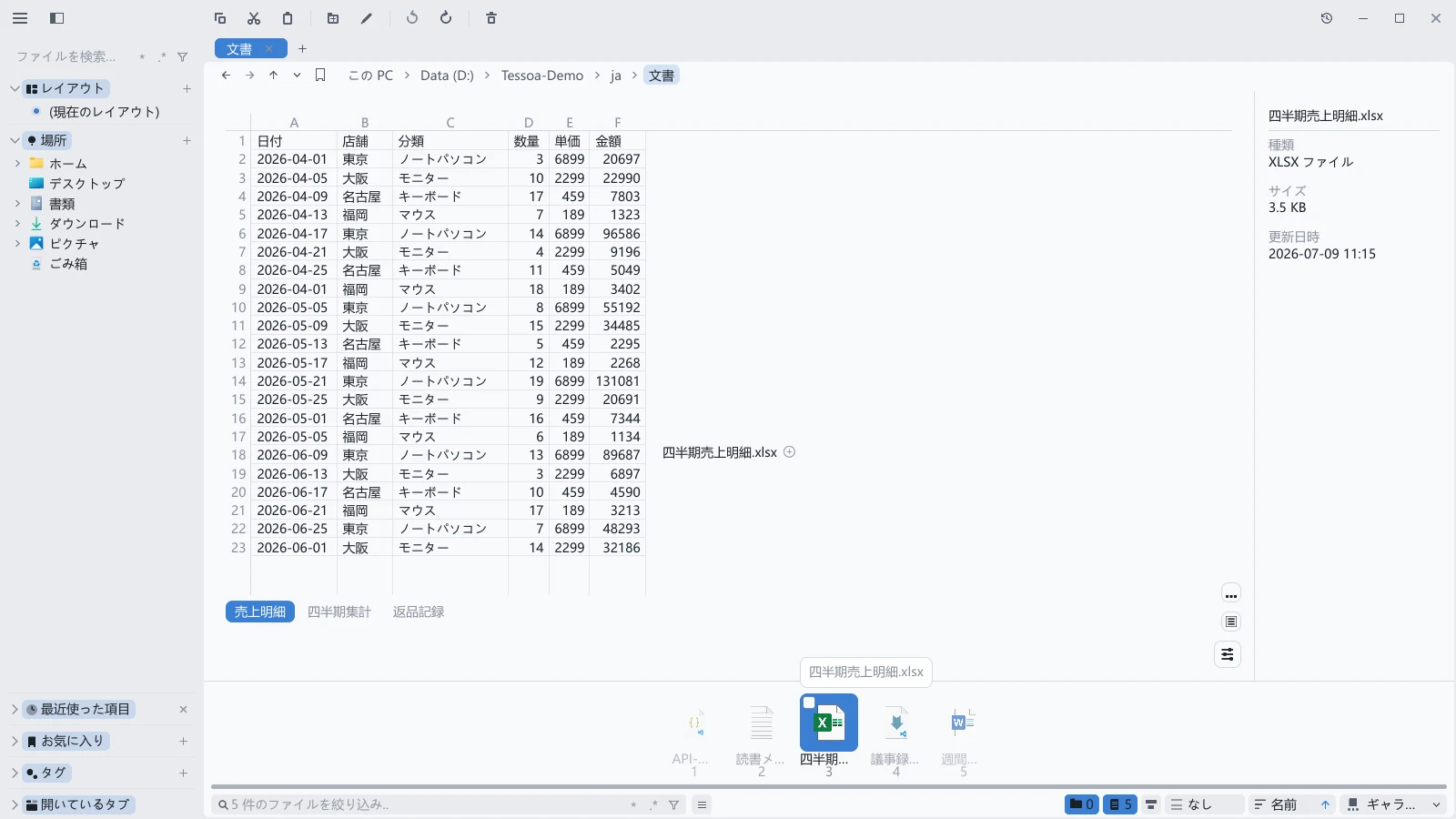
左の行番号と上の列記号はスクロールしても固定されます。下のボタンはブック内の各シートに対応し、クリックするとシートを切り替えます。
ブック内の移動
- ブックを開くと表が表示されます。左の行番号と上の列記号は、スクロール中も同じ位置に留まります。
- シートが複数ある場合は、下部のボタンをクリックして切り替えます。シートが 1 枚だけの場合、このボタン列は表示されません。
- 横方向のスクロール:Shift を押しながらホイールを回します。
選択とコピー
| 操作 | 方法 |
|---|---|
| 1 つのセルを選択する | クリックします |
| 指定したセルまで選択範囲を広げる | Shift を押しながらクリックします |
| 四角形の範囲を選択する | ドラッグします |
| コピーする | Ctrl+C、または右クリック → セルの内容をコピー |
| 検索する | Ctrl+F |
セルを選択すると、上部に数式バーが表示されます。B12 などのセル参照とセルの内容全体が表示されるため、列幅に収まらない値も確認できます。
コピーされる内容は選択範囲によって変わります。1 セルの場合はその内容、範囲の場合はタブ区切りのテキストとなり、表計算ソフトにそのまま貼り付けられます。
検索の一致件数はセル単位で数えます。範囲を選択してから Ctrl+F を押すと、その範囲内だけを検索します。
表示する範囲
プレビューは最大 500 行 × 64 列を表示します。それ以上の内容がある場合は末尾に案内を表示します。256 文字を超えるセルの内容は省略記号付きで切り詰め、複数行の内容は 1 行にまとめて表示します。
注記
数式は式そのものではなく計算結果を表示します。 tessoa は最後に保存された計算結果を読み取り、再計算はしません。編集後に再計算せず保存したセルは古い値が表示されます。#DIV/0! などのエラーも、ファイルに保存されているとおりに表示します。
関連項目
プレビュー · テキストとコードのプレビュー · 表示モード