
画像のプレビュー
画像のプレビューは、プレビュー領域に画像を表示する機能です。拡大、縮小、回転ができ、一部の形式ではシステムのサムネイルやプラグインが提供する画像を使用します。
対応形式
| 形式 | 拡張子 |
|---|---|
| PNG | .png |
| JPEG | .jpg、.jpeg |
| GIF | .gif(先頭フレームのみ。アニメーションは再生しません) |
| BMP | .bmp |
| WebP | .webp |
| TIFF | .tif、.tiff(複数ページの場合は最初のページを表示します) |
| SVG | .svg、.svgz。ソースではなく画像として描画します |
| アイコン | .ico(格納されている画像のうち、最も大きいものを自動で選びます) |
一覧のサムネイルとフォルダー内の画像の簡易表示も、同じ形式に対応します。プレビューできる画像にはサムネイルが表示されます。
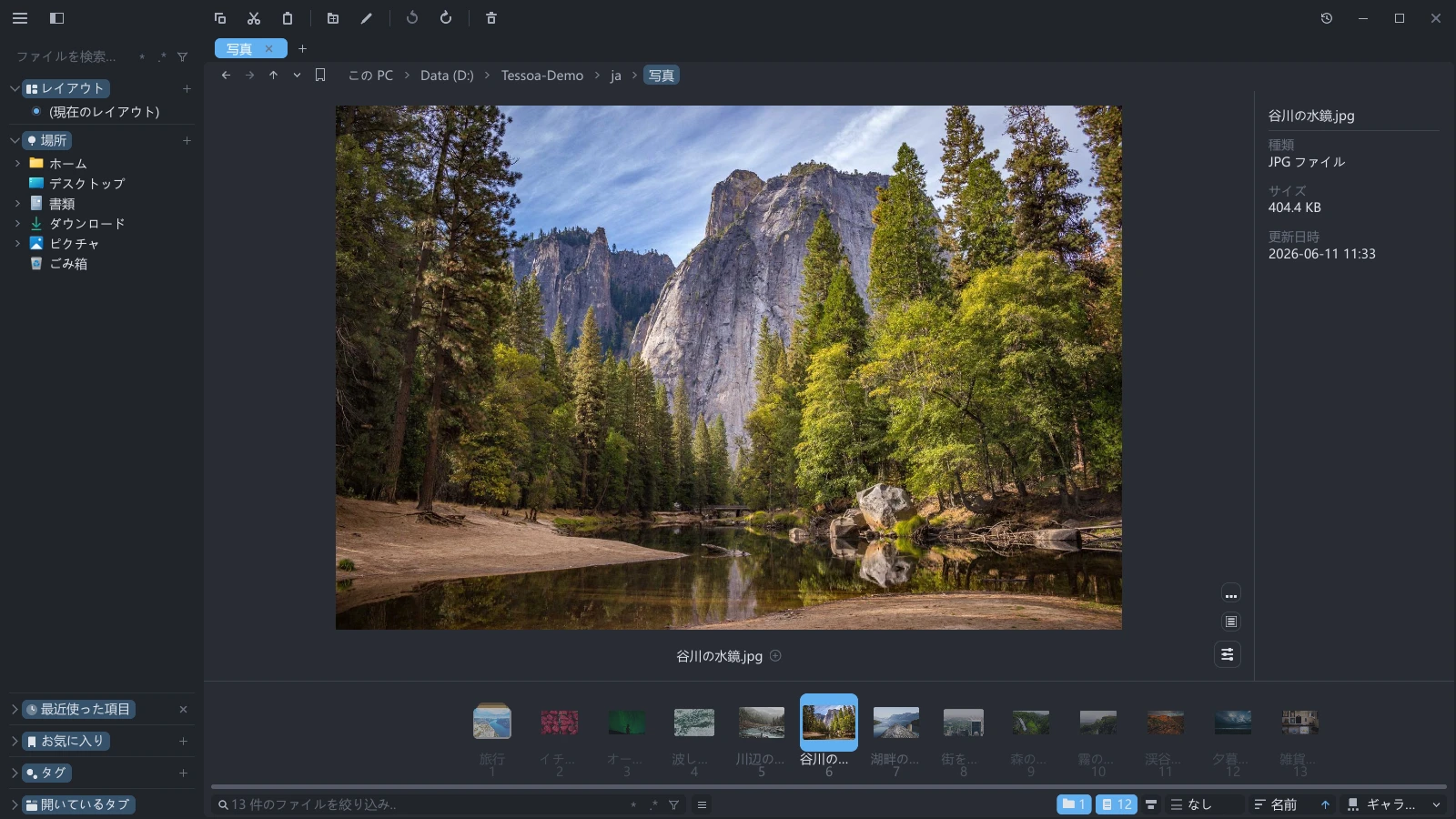
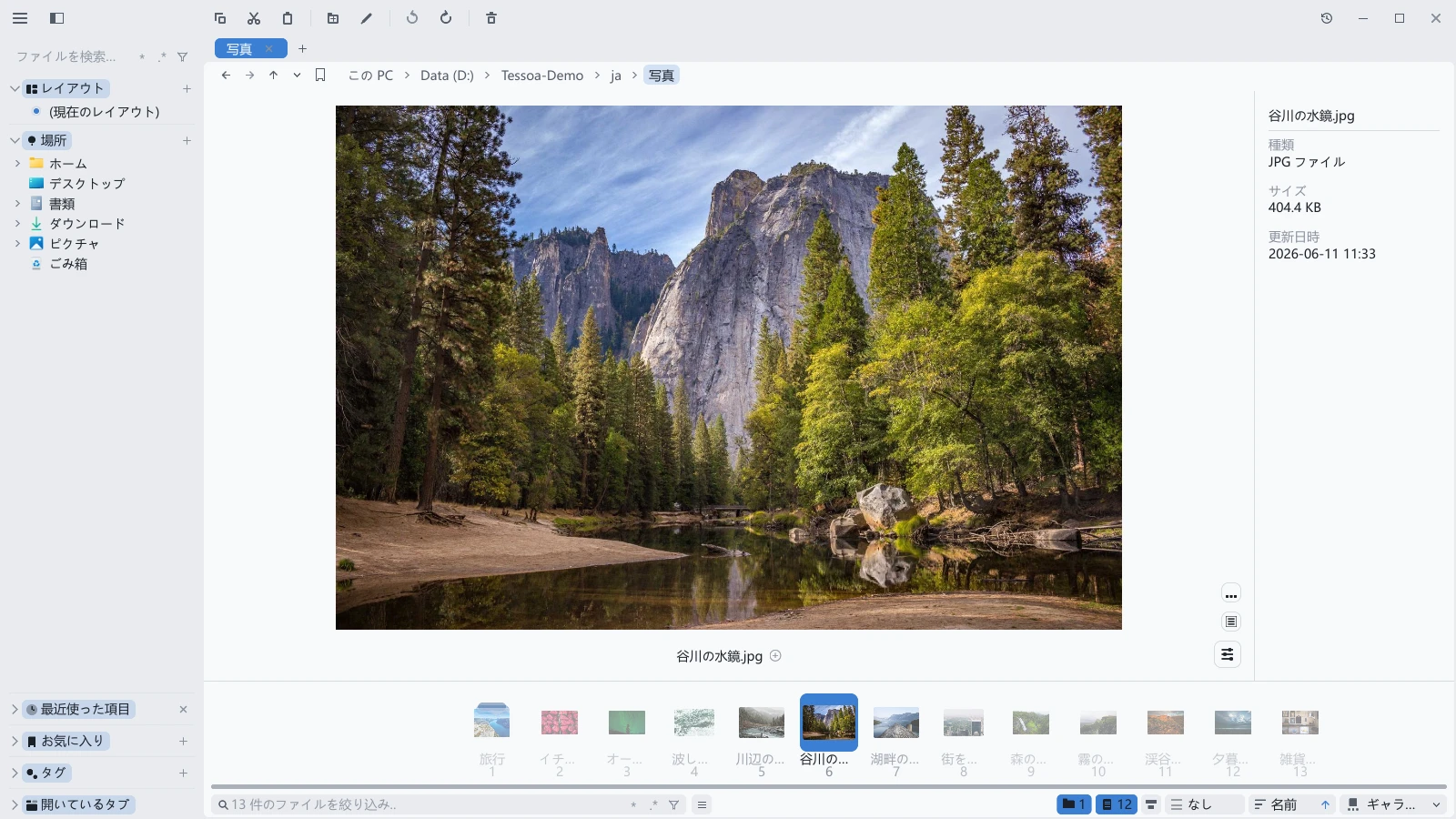
ギャラリーの画像は表示枠に収まる大きさで表示されます。右下に並ぶ 3 つのボタンで、情報バー、フィルムストリップの配置、拡大と回転のツールを切り替えます。
カバー画像とシステムのサムネイル
画像ファイル以外にも、次のファイルではプレビュー領域とサムネイルに画像を表示できます。
| ファイル | 画像の取得元 |
|---|---|
音声:.mp3、.flac、.m4a、.m4b | ファイルに埋め込まれたカバー画像。複数ある場合は表紙として指定された画像を優先し、指定がなければ最初の画像を使用します |
その他:.psd、.ai、.dwg、動画、カメラの RAW など | Windows が提供するサムネイル。エクスプローラーでサムネイルが表示されるファイルは、ここでも同じ画像が表示されます |
後者は Windows のみで利用できます。Photoshop や AutoCAD など、その形式を処理するソフトウェアが画像を生成するため、対応ソフトウェアがなければ取得できません。macOS と Linux では同じ仕組みを使用せず、ファイルアイコンを表示します。
拡大と回転
| 操作 | 方法 |
|---|---|
| 拡大 / 縮小 | プレビューの対応するボタンをクリックします |
| 拡大後に表示位置を移動する | 画像上をドラッグします |
| 左に回転 / 右に回転 | 対応するボタンをクリックします。プレビューの表示だけが回転します |
注記
拡大や回転の結果はファイルに書き込まれません。別のファイルに移動してから戻ると、元の向きで表示されます。tessoa は写真そのものを変更しません。
画像を表示しない場合
次の場合は、仕様としてファイルアイコンを表示します。
- HEIC:内蔵デコーダーはありません。Windows のシステムサムネイルやインストール済みプラグインが画像を提供できる場合は表示し、それ以外はファイルアイコンになります。
- 画素数が多すぎる画像:幅 × 高さが 1 億 2,800 万画素を超える場合は、アイコンに切り替えます。
画像を表示できないことが確定すると、アイコンの下にこの形式はプレビューできませんと表示されます。デコード中は結果が未確定なので、このメッセージは表示しません。