
クイックバー
クイックバー は、ウィンドウ上部にある操作ボタンとお気に入りのバーです。ボタンをクリックすると操作を実行し、お気に入りをクリックするとそのフォルダーを開きます。
クイックバーは既定で表示されます。お気に入りはサイドバーの お気に入り(Favorites) と同じデータを使い、ボタンは対応するショートカットと同じ操作を実行します。
バーの 2 つの部分
既定では、左側にクイックボタン、右側にブックマークが並びます。
| 部分 | 内容 | 順序 |
|---|---|---|
| クイックボタン | コピー(Copy) · 切り取り(Cut) · 貼り付け(Paste) │ 新規フォルダー(New Folder) · 名前の変更(Rename) │ 元に戻す(Undo) · 最新の情報に更新(Refresh) │ ごみ箱へ移動(Delete to Trash) | 変更できます。バーの項目を並べ替えるを参照してください |
| お気に入り | ブックマークツリーの最上位にあるブックマークとブックマークフォルダー | サイドバーの お気に入り で並べ替える、ツリーの順序 |
2 つの部分が同じ列にある場合は、その間に区切り線を自動表示します。既定のボタンも区切り線でグループ化され、ごみ箱へ移動 は最後の区切り線の後にあります。
クイックボタンにポインターを合わせると、名前と現在割り当てられているショートカットを表示します。無効なボタンでも、このツールチップは表示します。
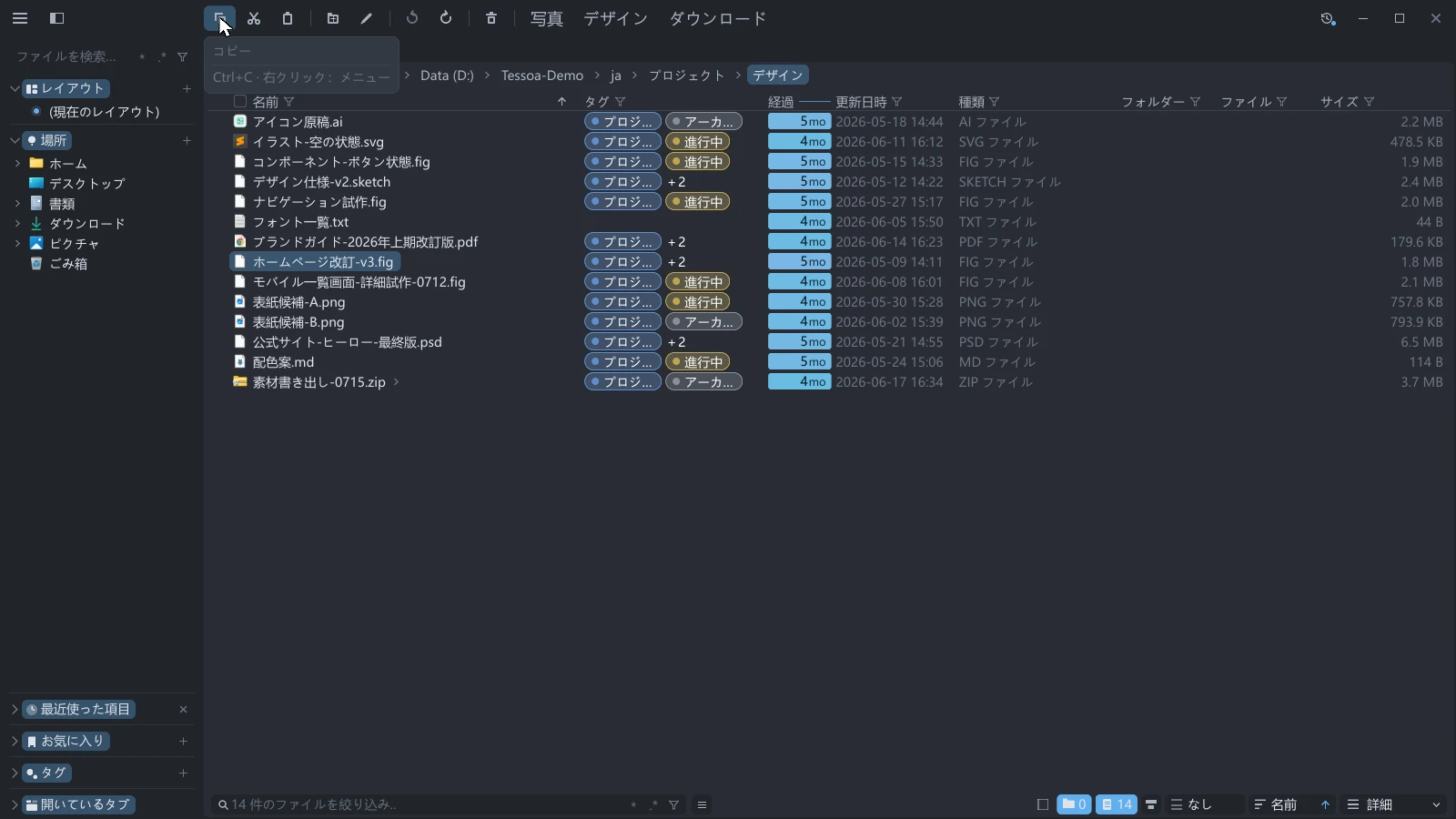
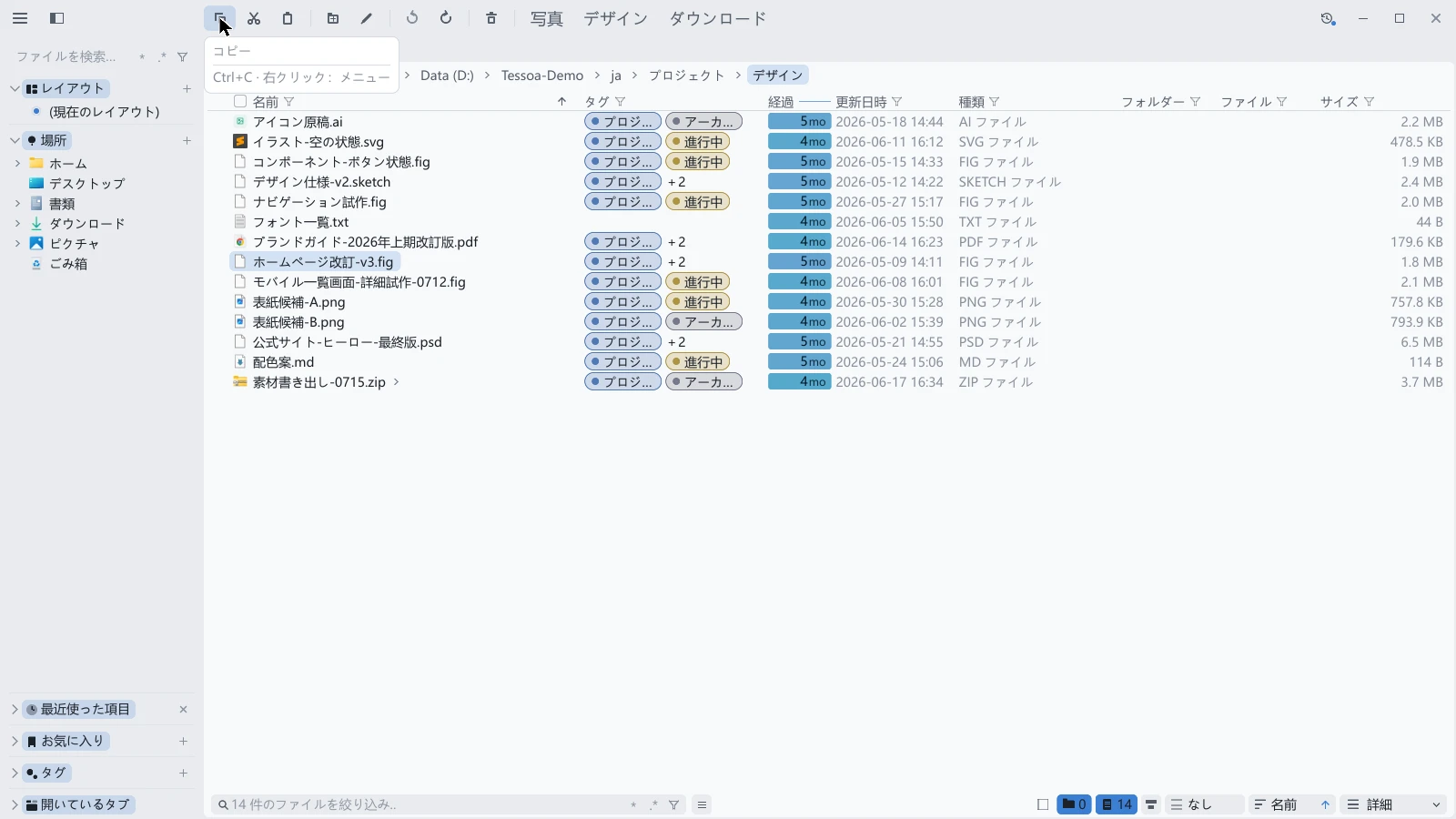
灰色のボタンは、操作対象がないことを示します。 ファイルを選択していないと コピー は灰色になり、クリックしても何も起きません。貼り付け は例外で、クリックできます。
ボタンを使う
クイックボタンは、フォーカスがあるペインのアクティブなタブに作用します。分割している場合は、操作ボタンをクリックする前に対象のペインをクリックしてください。
お気に入りを使う
| クリック方法 | 動作 |
|---|---|
| お気に入りをクリック | 現在のタブで移動します |
| 中クリック / Ctrl+クリック | 現在のタブをそのまま残し、新しいタブで開きます |
| お気に入りフォルダーをクリック | ドロップダウンを開きます。再度クリックすると閉じます |
お気に入りフォルダーのドロップダウンでは、サブフォルダーをサブメニューとして開きます。ツリーが深くても、バーは 1 行のままです。ドロップダウン内の項目も、中クリックと Ctrl+クリックに対応します。
バーのお気に入りやお気に入りフォルダーを右クリックすると、サイドバーと同じメニュー(開く(Open)、新しいタブで開く(Open in New Tab)、名前の変更、パスをコピー(Copy Path)、タグ(Tags)、フォルダーでは サブフォルダーを作成(New subfolder)、名前の変更、削除(Delete))を表示します。サイドバーを閉じていても、ブックマークの名前を変更できます。
ファイル一覧からフォルダーをバーへドラッグする と、ブックマークに追加できます。お気に入りフォルダー上にドロップすると、その中に追加します。先にフォルダーを開いて星をクリックする必要はありません。
バーの項目を並べ替える
クイックボタンをドラッグすると並べ替えられます。無効なボタンも移動できます。手を離した時点で位置を保存します。
バーの お気に入り は、次の場所にドラッグできます。
| ドロップ先 | 動作 |
|---|---|
| お気に入りの間 | お気に入りを並べ替えます |
| 隣のお気に入りフォルダー | そのフォルダーに入れます |
| ペイン | ペイン全体が強調され、手を離すとそのペインの新しいタブで開きます |
| お気に入り のコンポーネントページ、またはサイドバーのタブバーのそのタブ | お気に入り タブにドロップすると、ページを切り替えずに最上位の末尾へ追加します。ページ内の位置を指定するには、先に お気に入り を選びます。フォルダー行の中央はその中への移動、行間はその位置への挿入になります。閉じたフォルダーにポインターを合わせると展開し、強調表示や挿入線が対象を示します |
バーのお気に入りやお気に入りフォルダーをドラッグして、並べ替えや別フォルダーへの移動ができます。ドロップダウン内の項目もドラッグでき、移動先のフォルダーにポインターを合わせると展開します。クイックバーとサイドバーのブックマークは 1 つのツリーを共有するため、変更は両方に反映します。
クイックボタンをバーの外にドラッグしても、削除しません。削除するには、右クリックして クイックバーから削除(Remove from quick bar) を選ぶか、設定ページで削除してください。
クイックボタンの右クリックには クイックバーをカスタマイズ…(Customize quick bar…) もあり、設定ページを開きます。バーの空白を右クリックしても同じページを開きます。
入りきらない項目
幅が足りなくなると、入りきらない項目を右端の » にまとめます。クリックするとパネルが開きます。先にお気に入り、次にクイックボタンを折りたたみます。パネルのお気に入りも中クリックと Ctrl+クリックに対応します。これらの操作ではパネルを閉じないため、続けて複数のタブを開けます。
バーは常に 1 行で、項目が多くても自動で 2 行にはなりません。
設定で変更する
設定の レイアウト(Layout) カテゴリーには クイックバー(Quick Bar) ページがあります。バーの クイックバーをカスタマイズ… からも、このページを開きます。
| 設定項目 | 値 |
|---|---|
| 表示方法(Show as) | オフ(Off) / 1 行(One row)(既定、お気に入りとボタンを同じ列に表示)/ 2 行(Two rows)(ボタンが上、お気に入りが下) |
| クイックボタンを表示(Show quick buttons) | オフにするとお気に入りだけを残します |
| クイックボタンの拡大率(Quick button scale) | 80% / 90% / 100% / 125%(既定)/ 150%。2 つの拡大率を参照してください |
| お気に入りを表示(Show favorites) | オフにするとクイックボタンだけを残します |
| お気に入りの拡大率(Favorites scale) | 同じ 5 段階で、既定も 125% です |
| ボタンのラベル(Button labels) | アイコン(Icon)(既定)/ アイコン + テキスト(Icon + text) / テキスト(Text) |
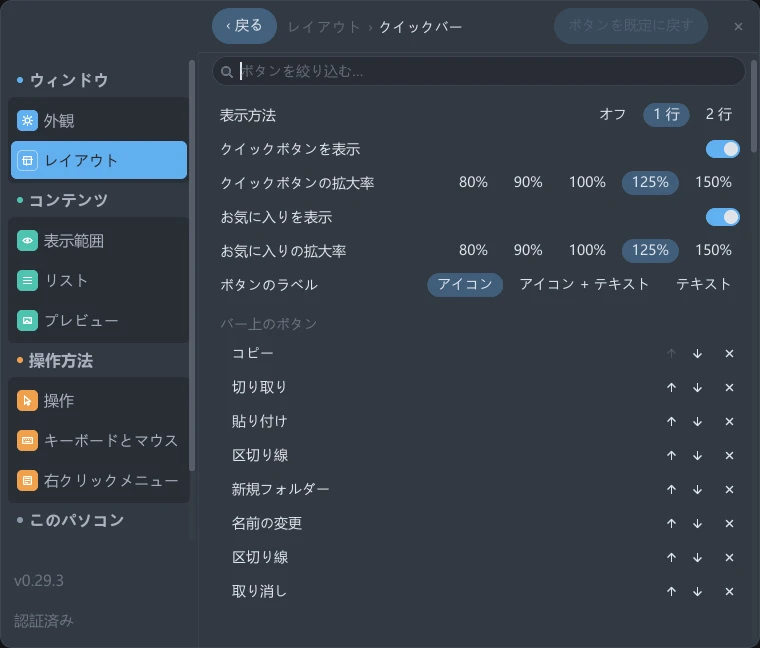
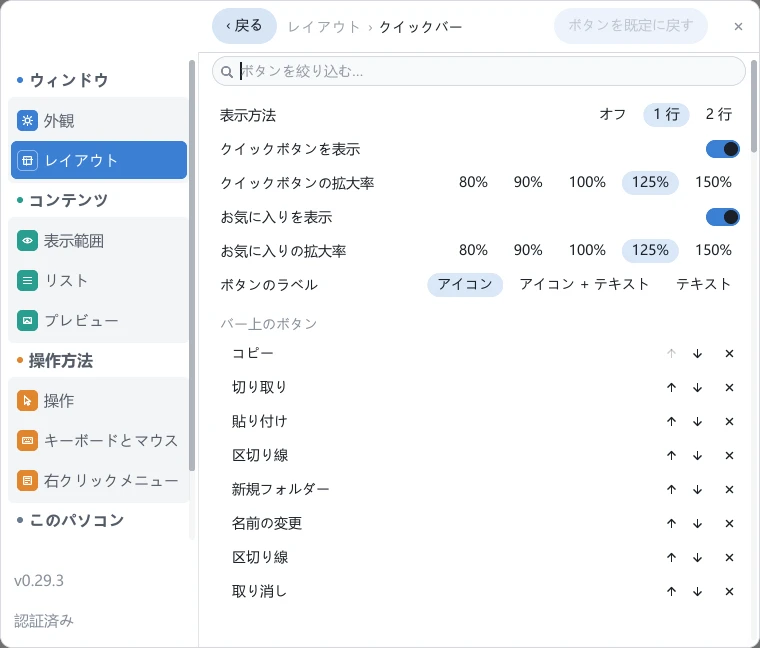
下部には 2 つの一覧があります。バー上のボタン(Buttons on the bar) は現在の項目を表示し、行末に ↑、↓、× があります。追加できる項目(Available) は追加候補を表示し、行末に + があります。候補には、すべての操作、設定したカスタムコマンド、区切り線(Separator)、スプリング(後続のボタンを右端へ押しやる)(Spring (pushes what follows to the right edge)) が含まれます。追加済みの操作も、灰色で一覧に残ります。
ボタンを絞り込む…(Filter buttons…) にキーワードを入力すると、一覧を絞り込みます。一致しない場合は 一致するボタンはありません。(No button matches that.) と表示します。
このページの行はドラッグで並べ替えられません。行末の ↑ ↓ を使用するか、バー上で直接ドラッグしてください。
ボタンを既定に戻す(Reset buttons) は、ボタン一覧だけを復元します。表示方法 や ボタンのラベル は変更しません。一覧が既定と同じ場合は、このボタンは無効になります。
クイックボタンを表示 と お気に入りを表示 を両方オフにすると、バーを隠します。どちらかをオンにすると、選択した 表示方法 で戻ります。2 行 で片方を無効にすると、1 行だけになります。
2 つの拡大率
クイックボタンの拡大率 と お気に入りの拡大率 は、それぞれのサイズを独立して指定します。
これらは 外観(Appearance)→ 拡大率と言語(Scale & Language)→ 拡大率(UI Scale) に追加して適用され、クイックバーだけに作用します。
どちらも既定は 125% で、バーの高さは 36 px です。両方を 100% にすると、高さは 30 px になります。
80% や 90% ではボタンを小さくしますが、ウィンドウ操作ボタンを収める高さは維持します。
お気に入りフォルダーのドロップダウンと » のパネルはメニューです。行の高さはインターフェースに従い、この 2 つの拡大率は適用しません。
バーを非表示にする
表示方法 を オフ にします。左上のメニューとサイドバーボタン、右上のウィンドウ操作ボタンがタブバーの行に戻り、バーの高さ分を返します。既定では 36 px、両方の拡大率が 100% なら 30 px です。
旧バージョンに戻すと、クイックバーのカスタマイズを失います。 古いバージョンはクイックバーの設定行を認識せず、読み込み時に無視し、次回の書き込み時に削除します。旧版を使ってから戻すと、クイックバーは既定の列に戻ります。ブックマークには影響しません。