
Vim モード
Vim モード(Vim Mode) は、文字キーでファイルを操作するモードです。j と k で上下に移動し、l でフォルダーへ入り、y でコピーします。入力欄にフォーカスがあるときは、通常どおり文字を入力できます。表には既定のキーを示します。Vim キーで変更できます。
このページでは、すでにモードを有効にしていることを前提とします。まだの場合は、Ctrl+Shift+P で設定を開き、キーボードとマウス(Keyboard & Mouse)→ キーボード(Keyboard) の Vim モード(j/k で移動)(Vim Mode (j/k navigation)) を有効にします。
現在のキー操作を確認する
モードがオンのときは、ウィンドウの右下に現在の状態を示すバッジを表示します。
| バッジ | 意味 |
|---|---|
| NOR | 通常状態です。文字キーはコマンドとして動作します。 |
| VIS | ビジュアルモードです。カーソルを動かすと選択範囲が広がります。 |
| SIDE | サイドバーにフォーカスがあり、専用のキーを使用します。 |
| FIND | 絞り込み欄または検索欄にカーソルがあり、文字を入力できます。 |
g、w、,、\ などの接頭キーを押すと、バッジに入力済みのキーを表示し、小さな一覧に続けて押せるキーを示します。一覧のタイトルは、押したキーに 次のキー(next key) を添えたものです。各行に次のキーと動作を表示するため、続くキーを忘れたときは一覧が出るのを待って確認できます。
? で、いつでも Vim キー一覧(Vim Key Reference) を開けます。もう一度 ? を押す、Esc を押す、または任意の場所をクリックすると閉じます。
移動と履歴
| キー | 作用 |
|---|---|
| j / k | カーソルを下 / 上へ移動します。回数を付けられ、5j は 5 行下へ移動します。 |
| h / l | 上の階層へ移動 / フォルダーへ入るかファイルを開きます。 |
gg / G | 先頭 / 末尾へ移動します。12G は 12 行目へ移動します。 |
J / K | 半ページ下 / 上へ移動します。Ctrl+D、Ctrl+U と同じです。 |
H / L | 履歴を戻る / 進みます。 |
gh | ホームフォルダーへ移動します。 |
gr | アドレスバーの履歴ドロップダウンを開きます。j/k で選び、Enter で移動し、Esc で閉じます。 |
| i | パスを編集します。アドレス編集欄を開き、Tab で次の階層を補完し、Enter で移動します。 |
H で以前のフォルダーへ戻ると、カーソルは先頭ではなく、そこを離れたときに選択していた行へ戻ります。h で上の階層へ移動すると、出てきたサブフォルダーの行にカーソルを置きます。
履歴ドロップダウンを開いている間も、gg、G、5j などの移動と回数指定を使用できます。これらはドロップダウン内の一覧に適用します。
選択とファイル操作
| キー | 作用 |
|---|---|
| Space | 現在の項目をチェックし、1 行下へ移動します。macOS の初期状態など、Space をクイックルックに使用する場合、この操作の既定キー列は \ Space です。 |
| v | ビジュアルモードに入ります。移動すると選択範囲が広がります。もう一度 v で確定し、Esc でキャンセルします。 |
| Ctrl+A | すべて選択 / 解除します。 |
| y / x / p | コピー / 切り取り / 貼り付けます。 |
| d | ごみ箱へ削除します。u で取り消せます。 |
| u | 取り消します。 |
| m | 名前を変更します。 |
a / A | ファイル / フォルダーを新規作成し、そのまま名前の変更に入ります。 |
| t | タグメニューを開きます。入力で絞り込み、Enter で切り替えます。 |
M | コンテキストメニューを開きます。カーソルが行にあればファイルメニュー、行になければ背景メニューです。 |
a はファイル、A はフォルダーを作ります。どちらも先に既定の名前で作成し、その場で名前を変更します。
ペインとタブ
| キー | 作用 |
|---|---|
wv / ws | 右 / 下に分割し、新しいペインへフォーカスを移します。 |
| w の後に h j k l | 指定方向のペインへフォーカスを移します。 |
wq | 現在のペインを閉じます。 |
gt / gT | 次 / 前のタブへ切り替えます。 |
gn | 新しいタブを開きます。 |
go | カーソル位置のフォルダーを新しいタブで開きます。新しいタブで開くを参照してください。 |
gc | 現在のタブを閉じます。 |
gC | 他のタブを閉じます。 |
gH / gL | 左側 / 右側のタブを閉じます。 |
タブを閉じる操作は、gt や gn と同じ g 接頭キーにまとめています。いずれもタブバー上のタブを変更する操作です。4 種類の閉じるキーは、タブを右クリックしたときのメニューにそれぞれ対応します。タブと分割ペインを参照してください。
ビューと表示
z 接頭キーは、右下のボタン群と同じく一覧の見た目を操作します。
| キー | 作用 |
|---|---|
zd / zi / zc / zg | 詳細 / アイコン / カラム / ギャラリーへ直接切り替えます。 |
zz | 5 種類のビューを順に切り替え、最後から最初へ戻ります。 |
+ / - | 現在のビュー内で 1 段階拡大 / 縮小します。回数を指定でき、押し続けると繰り返します。 |
= | 既定の段階へ戻します。 |
ze | 現在のフォルダーのすべてのサブフォルダーを再帰的に展開します。 |
zD / zF | フォルダー / ファイルを表示・非表示にします。 |
zp | 横の詳細パネルを開く・閉じます。 |
+ と - は現在のビューの段階だけを切り替え、両端で止まります。別のビューへは移りません。ビュー自体を変えるには、zz または zd などを使用します。
検索、並べ替え、その他
| キー | 作用 |
|---|---|
/ | 絞り込み欄へフォーカスを移し、現在の一覧を絞り込みます。 |
\g / \r | ワイルドカード / 正規表現の照合モードへ切り替えます。もう一度押すとあいまい照合へ戻ります。ファイル操作を参照してください。 |
: | 設定を開きます。 |
, の後に n s m r | 名前 / サイズ / 更新日時で並べ替え / 昇降順を反転します。 |
,d | 混在(Mixed)、フォルダーを先に(Folders first)、ファイルを先に(Files first) を順に切り替えます。 |
,g | グループ化をオン・オフにします。オンに戻すと、最後に使用した基準でグループ化します。 |
. | 隠しファイルを表示・非表示にします。 |
R | F5 と同じく、現在のフォルダーを更新します。計算済みのフォルダーサイズは保持します。 |
! | 現在のフォルダーをターミナルで開きます。 |
? | キー一覧パネルを開きます。 |
| Esc | 入力途中のキー列を解除 → ビジュアルモードを終了 → 絞り込みを解除 → チェックを解除、の順に動作します。 |
同じ並べ替えキーをもう一度押すと、列ヘッダーをクリックした場合と同じく昇降順を反転します。
更新は大文字の R を使用します。小文字の r は、すでに ,r(並べ替えの反転)と \r(正規表現)の 2 つ目のキーです。単独の r にも動作を与えると、接頭キーを先に押したかどうかで意味が変わるため、大文字に分けています。
サイドバー(SIDE)
e でサイドバーへフォーカスを移します。バッジは SIDE になり、別のキー群が適用されます。もう一度 e を押すと、サイドバーを離れて折りたたみます。左端のペインから w、h を押し、それ以上左にペインがない場合もサイドバーへ移動します。
| キー | 作用 |
|---|---|
| e | サイドバーに入ります。すでにいる場合は、離れて折りたたみます。 |
| j / k | 下 / 上へ移動します。回数も指定できます。 |
J / K | 半ページ下 / 上へ移動します。 |
{ / } | 前 / 次のセクションへ移動します。 |
| [ / ] | 前 / 次のペインの現在のページ見出しへフォーカスを移します。両端で止まります。 |
| g の後に l r b t s p | レイアウト(Layouts) / 最近使った項目(Recents) / お気に入り(Bookmarks) / タグ(Tags) / ストレージ(Storage) / 場所(Places) へ直接移動します。 |
go | 行のフォルダーを新しいタブで開きます。ファイル領域と同じキーです。 |
| l / h | フォルダー行では展開または開く / 折りたたむまたは上へ移動します。見出し上では、このペインの次 / 前のページを選びます。 |
| Space | 親行では子を折りたたむ・展開します。見出し上ではペイン全体を折りたたむ・展開します。 |
m / M | その場で名前を変更 / 行のメニューを開きます。 |
a / A | このセクションに作成 / 子を作成します。 |
| d | 削除または取り除きます。行メニューの 削除(Delete) と同じ操作です。 |
c / L | タグの色を変更 / レイアウトをロック・解除します。 |
/ | サイドバーのクイック検索です。Esc で結果を保持したまま一覧へ戻ります。 |
\g / \r | ワイルドカード / 正規表現の照合モードです。ファイル領域と同じモードを使用します。 |
| Esc | その場の編集欄を閉じる → 検索語を消す → サイドバーを離れる、の順です。パネルは開いたままです。 |
| w の後に h j k l | ファイル領域へフォーカスを戻します。 |
マウス操作はサイドバーとコンポーネントページを参照してください。セクション見出しは、タブバー上の現在のコンポーネントページのタイトルです。h / l でページを変えても、折りたたまれたペインはそのままです。Space で展開します。フォルダー行のツリー操作には影響しません。
サイドバーにフォーカスがある間は、未割り当ての文字キーもファイル領域へ渡さずに処理します。サイドバーを操作しているつもりで習慣的に p を押し、現在のフォルダーへクリップボードを貼り付けることを防ぐためです。この操作は取り消しが難しい場合があります。Ctrl の組み合わせには影響せず、引き続き使用できます。
Vim キーを変更する
Vim のキーは専用の設定ページで 1 件ずつ割り当て直せます。上部の切り替えで ファイル領域(File area)、サイドバー(Sidebar)、コマンドパレット(Command palette) の 3 つの表を選びます。前の 2 つは上記のキー群で、3 つ目は設定パネル内の通常モードの移動(j/k、下へ入る、上へ戻るなど)です。各表は独立し、他の表へは影響しません。Ctrl+1/2/3 でも切り替えられ、切り替えると絞り込みの文字列を消します。
- 設定を開き、キーボードとマウス → キーボード の Vim キー(Vim Keys) をクリックします。
- コマンドまたはキー列を検索(Search commands or key sequences) に入力し、対象のコマンドを探します。
- 行をクリックします。キー欄は 割り当てるキー列を押してください…(Esc でキャンセル · Backspace で解除)(Press the key sequence…) と表示されます。
- 最初のキーを押します。単独キーにするには Enter で確定します。gg や
wvなどの 2 キー列にするには、2 つ目を押すとその場で適用します。 - 入力を間違えた場合は Backspace で 1 つ戻します。最初のキーを記録済みならそれを消し、未記録なら割り当てを解除します。Esc は記録全体をキャンセルします。
- キー列を消すには、行を選んで末尾の 解除(Unbind) をクリックします。行は 未割り当て(Unbound) になります。
- 1 件を初期状態に戻すには、行末尾の 既定(Default) をクリックします。表全体を戻すには すべてリセット(Reset All) を使用します。表示中の表だけをリセットし、既定に戻しました:Vim キー · 〈表〉(Defaults restored: Vim Keys · 〈table〉) と 取り消し(Undo) ボタンを表示します。
コマンドは 移動(Move)、ナビゲーション(Navigate)、選択(Select)、ファイル操作(File actions)、表示と並べ替え(View & sort)、分割とタブ(Panes & tabs)、その他(Other) の 7 グループに、? のキー一覧と同じ順で並びます。キー欄は 1 つまたは 2 つのキーキャップを表示します。gg は同時押しではなく g を 2 回押すため、キャップ間の空間で区別します。
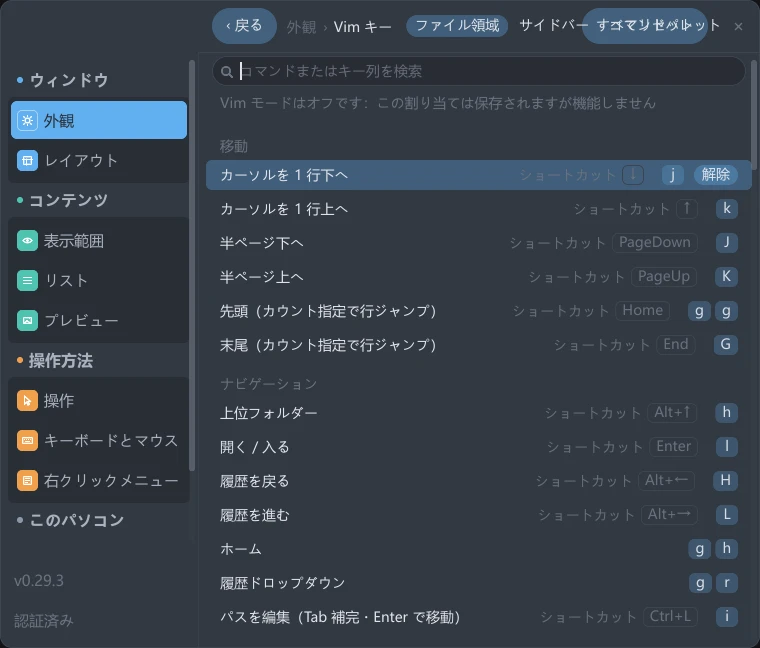
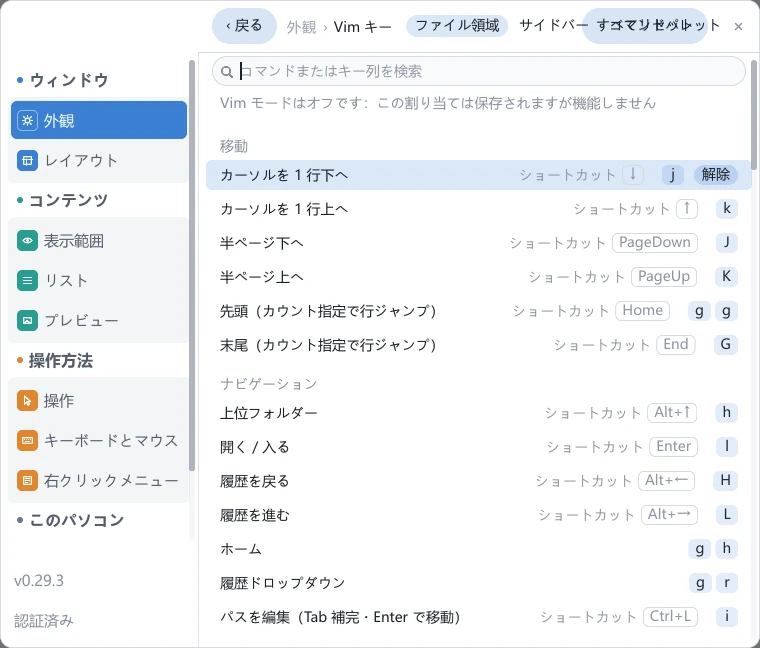
g g を別々のキャップで表示します。同時押しではなく 2 回押す意味です。各行の ショートカット が付いた輪郭だけのキャップは、ショートカットページにある同じ機能の割り当てです。上部の薄い説明は Vim モードがオフのときだけ表示します。変更後は、? のキー一覧と接頭キーの一覧も更新されます。再起動は不要です。
Vim モードがオフでもこのページを使用できます。 その場合、上部に Vim モードはオフです:この割り当ては保存されますが機能しません(Vim mode is off: these bindings are saved but will not take effect) と表示されます。先にキーを調整し、その後でモードを有効にできます。
割り当てられないキー
キーが拒否されると、その行の下に赤い文字で理由を表示し、記録状態を維持します。そのまま別のキーを押せます。
| 入力 | ページの表示 |
|---|---|
| 1 つ目のキーに数字を入力 | 数字キーはカウント接頭辞(3j など)用のため割り当て不可 |
| ? | ? はチートシート用のため割り当て不可 |
| 2 キー列の先頭に使用中のキーを、Enter で単独キーとして確定 | すでにキー列の先頭キーです — 単キーコマンドにはできません |
| 単独コマンドに使用中のキーを、キー列の先頭に使用 | すでに単キーコマンドです — キー列の先頭にはできません |
最後の 2 項目は、同じ制約の両面です。キーは押した時点で実行するか、2 つ目を待つかのどちらかであり、両方にはできません。両方を許すと、片方が実行されなくなります。
別のコマンドが使用中のキー列は拒否しません。そのコマンドが割り当てを失い、未割り当て になります。キーボードショートカット ページと同じ規則です。
対応するキーの列
ファイル領域の各行には ショートカット(Shortcut) を接頭辞とするセルがあり、同じ機能の キーボードショートカット ページでの割り当てを表示します。y と Ctrl+C が同じ動作かどうかを確認できます。セルをクリックするとショートカットページへ移動し、その行を強調します。相手側に割り当てがなければ 未割り当て と表示しますが、クリックして割り当てを追加することもできます。ショートカットページにも、Vim を接頭辞とする対応列があります。
キーの同時押し
ファイル領域の表の末尾に、独立した コード入力(Ctrl 系ホワイトリスト)(Chord entries (Ctrl allow-list)) グループがあります。Ctrl+D(半ページ下)、Ctrl+U(半ページ上)、Ctrl+W(ウィンドウ接頭キー)です。これらは既存コマンドへの別の入口であり、割り当てを変更できません。各組み合わせを現在どちらが使用しているかを表示します。
| 行の表示 | 意味 |
|---|---|
| 塗りつぶされたキーキャップ | Vim が使用しています。押すと表のコマンドを実行します。 |
| 輪郭だけのキーキャップと ショートカット「××」が優先 | 全体のショートカットが使用し、Vim には届きません。行末尾の ショートカットを解除(Unbind shortcut) をクリックすると、その割り当てを解除して Vim へ戻します。 |
| 輪郭だけのキーキャップと 右に分割が 2 キー列でなくなったため、このコードは現在無効です | wv 系列の先頭キーを変更したため、Ctrl+W は接頭キーとして認識されず、そのまま次へ渡されます。 |
ショートカットを解除 は、その組み合わせを使用しているショートカットの割り当てを消します。初期状態では タブを閉じる(Close Tab) が対象です。
通常のショートカットとの関係
Vim モードが処理するのは、入力欄にフォーカスがないときの、修飾キーなしの文字キー です。そのため、次のように動作します。
- 絞り込み、名前変更、検索の入力欄にカーソルがある間は、文字を入力します。IME も通常どおり使用できます。
- Vim が認識しないキーは、通常のショートカットへそのまま渡します。Ctrl+T、F2、Delete は引き続き使用できます。Vim モードをオフにすると、すべて元の動作に戻ります。
一方、両側で同じキーを異なる機能へ割り当てた場合は、Vim を優先します。Vim モードがオンの間、そのショートカットは実行されません。両方のキー設定ページで競合を表示します。見出しの下に件数を示し、競合行のボタンは 譲る(Yield) になります。クリックすると相手側へキーを譲ります。どちらのページでも、譲る をクリックした側の割り当てが削除されます。
Vim のキーは キーボードショートカット ページでは変更しません。このページは Ctrl などの組み合わせとマウスボタンを扱い、Vim のキーは Vim キー ページで変更します。Vim キーを変更するを参照してください。
キーボードショートカット · タブと分割ペイン · お気に入り · 設定一覧