
お気に入り
お気に入り(Bookmarks) は、すぐに開きたいフォルダーを保存する機能です。名前を変更し、お気に入り用のフォルダーに整理できます。
同じフォルダーは、お気に入りの一覧に 1 件だけ登録されます。別のお気に入りフォルダーに入れると 移動 し、複製は作成されません。
現在のフォルダーを追加
ナビゲーションバー右端のリボン型の 星 をクリックすると、お気に入りの編集フォームが開きます。
- 上の名前欄を入力します。空欄の場合は、元のフォルダー名を使います。
- 下の一覧で保存先を選びます。先頭の お気に入り(最上位)(Bookmarks (top level)) は、お気に入りフォルダーに入れない指定です。末尾の 新規フォルダー…(New folder…) で、その場で作成できます。
- 追加(Add) をクリックします。
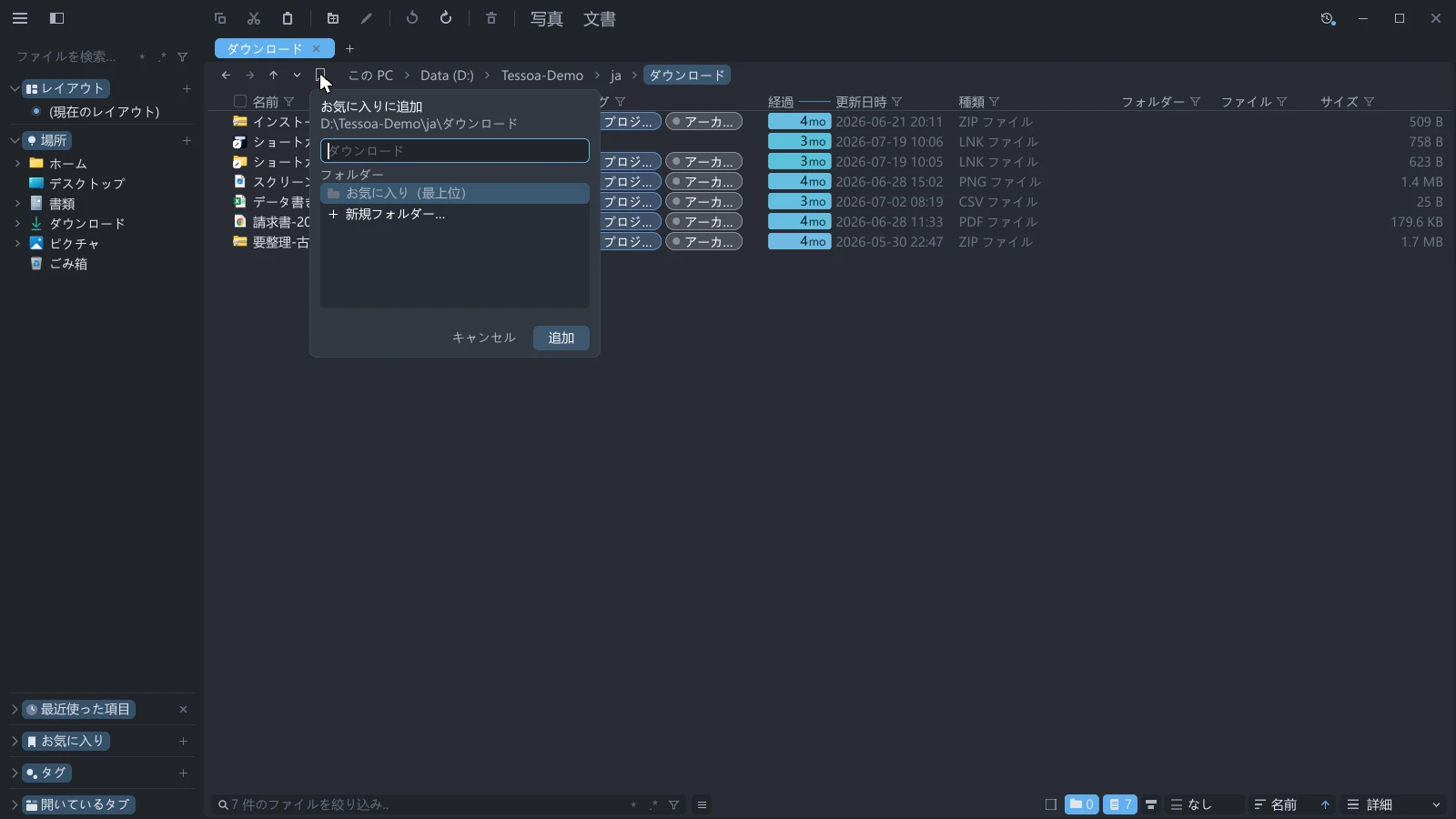
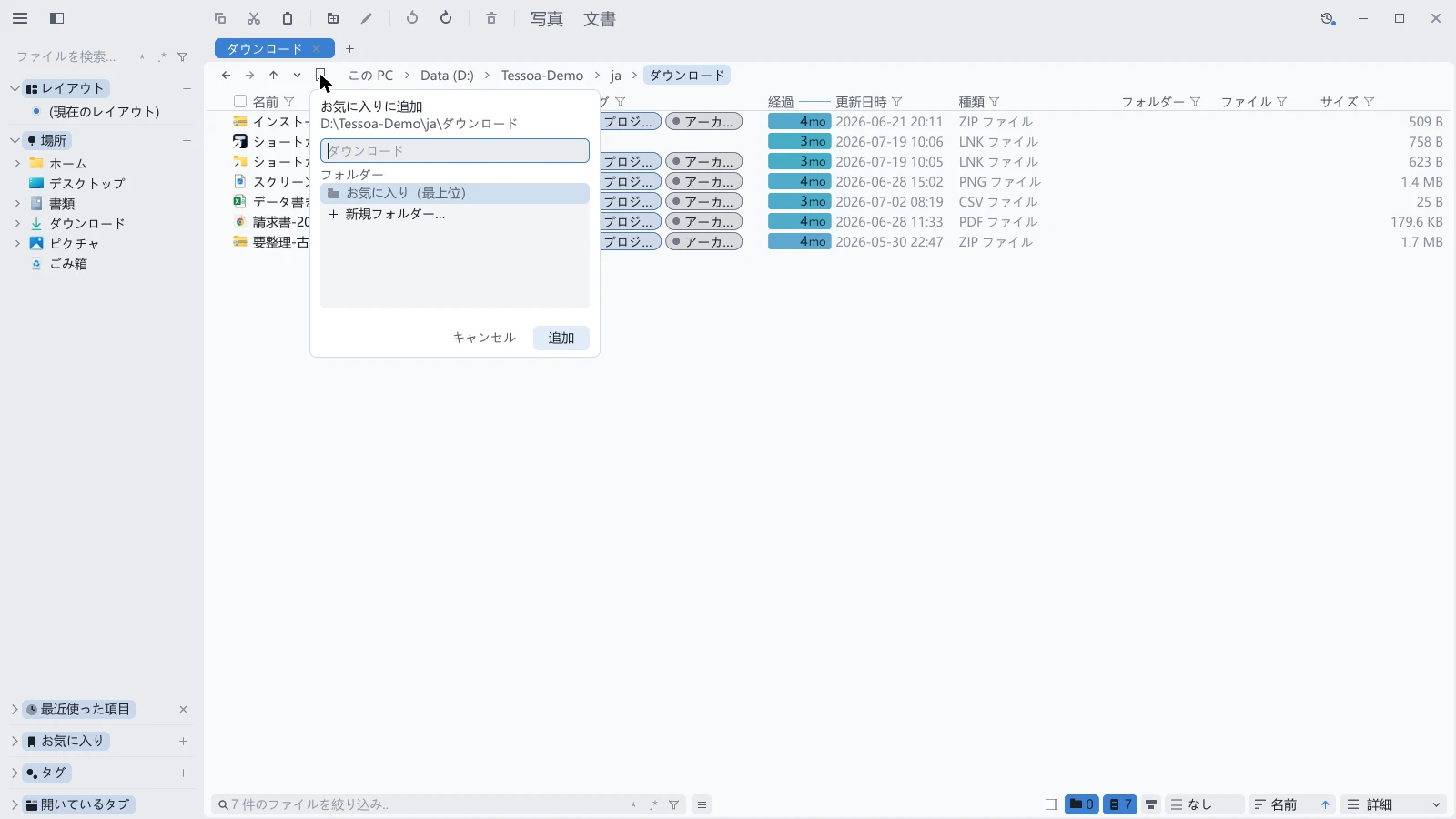
確定するまでは保存されません。フォームを開いている間は、保存先のお気に入りフォルダーがサイドバーで強調されるため、追加 の前に配置を確認できます。Esc で閉じると何も変更しません。
一度保存先を選ぶと、次回はそこを初期値にします。作成した分類を毎回選び直す必要はありません。そのフォルダーが削除された場合は、最上位に戻ります。
追加済みのフォルダーで星をクリックすると、同じフォームを編集状態で開きます。タイトルは お気に入りを編集(Edit bookmark) となり、名前と保存先を変更できます。主ボタンは 完了(Done) となり、その隣に 削除(Remove) が表示されます。
サイドバーの お気に入り ページへフォルダーをドラッグして追加できます。複数のフォルダーもまとめて追加できます。お気に入りフォルダーの行へドロップすると、その中に保存します。
削除 後には元に戻すボタン付きの通知が表示され、誤って削除してもクリックで取り消せます。
開いていないフォルダーを追加
フォルダーを開かずに追加することもできます。サイドバーのフォルダー行、パンくずの一部、ファイル一覧のフォルダー を右クリックし、このフォルダーをお気に入りに追加(Bookmark this folder) を選びます。追加済みなら お気に入りを編集(Edit this bookmark) になります。右クリックした行のそばに、星と同じフォームが開きます。名前、保存先、確定するまで保存しない動作も共通です。
ファイル一覧では、フォルダー 1 個だけを選択した場合 に表示します。お気に入りにはフォルダーを保存するため、ファイルや複数選択では対象を特定できず、項目を表示しません。
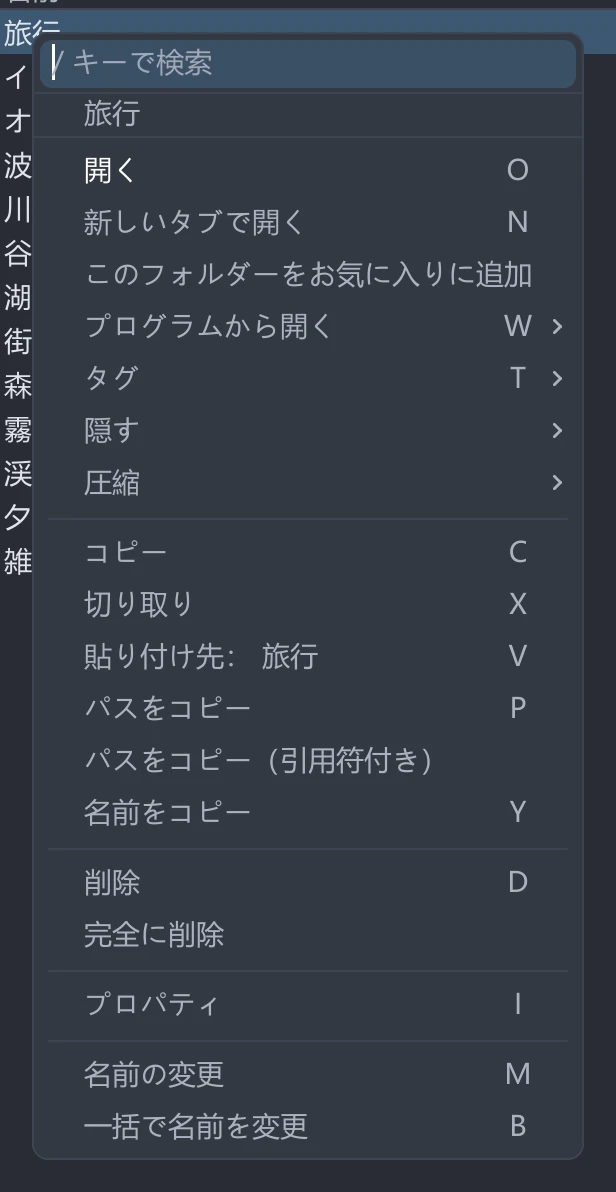
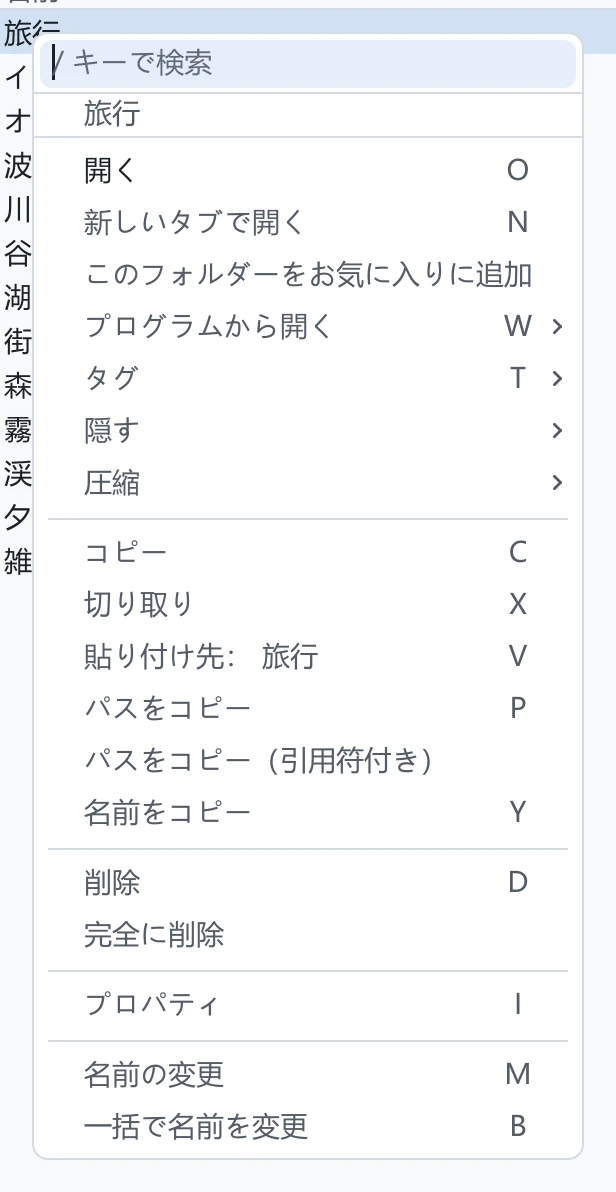
ポータブル機器や保存済みタグ表示など、ディスク上の実フォルダーを指さない行には表示しません。お気に入りの行自体にも表示しません。 すでに登録済みであり、名前の変更は右クリックメニューの 名前の変更(Rename) を使います。
サイドバーを使わずに開く
星を右クリック すると、お気に入りパネル が開きます。ツリー全体を 1 枚のカードに表示し、上部には お気に入りを検索(Search bookmarks) 欄があります。サイドバーを閉じている場合や、分割した各ペインから同じお気に入りを使う場合に便利です。
行を開く動作は、クリック方法によって変わります。
| クリック方法 | 結果 |
|---|---|
| クリック | 現在のタブで開き、パネルを閉じます。 |
| 中クリック | バックグラウンドの新しいタブで開き、パネルを開いたままにします。 |
| Ctrl+クリック(macOS は ⌘+クリック) | 新しいタブで開き、そのタブへ切り替えます。 |
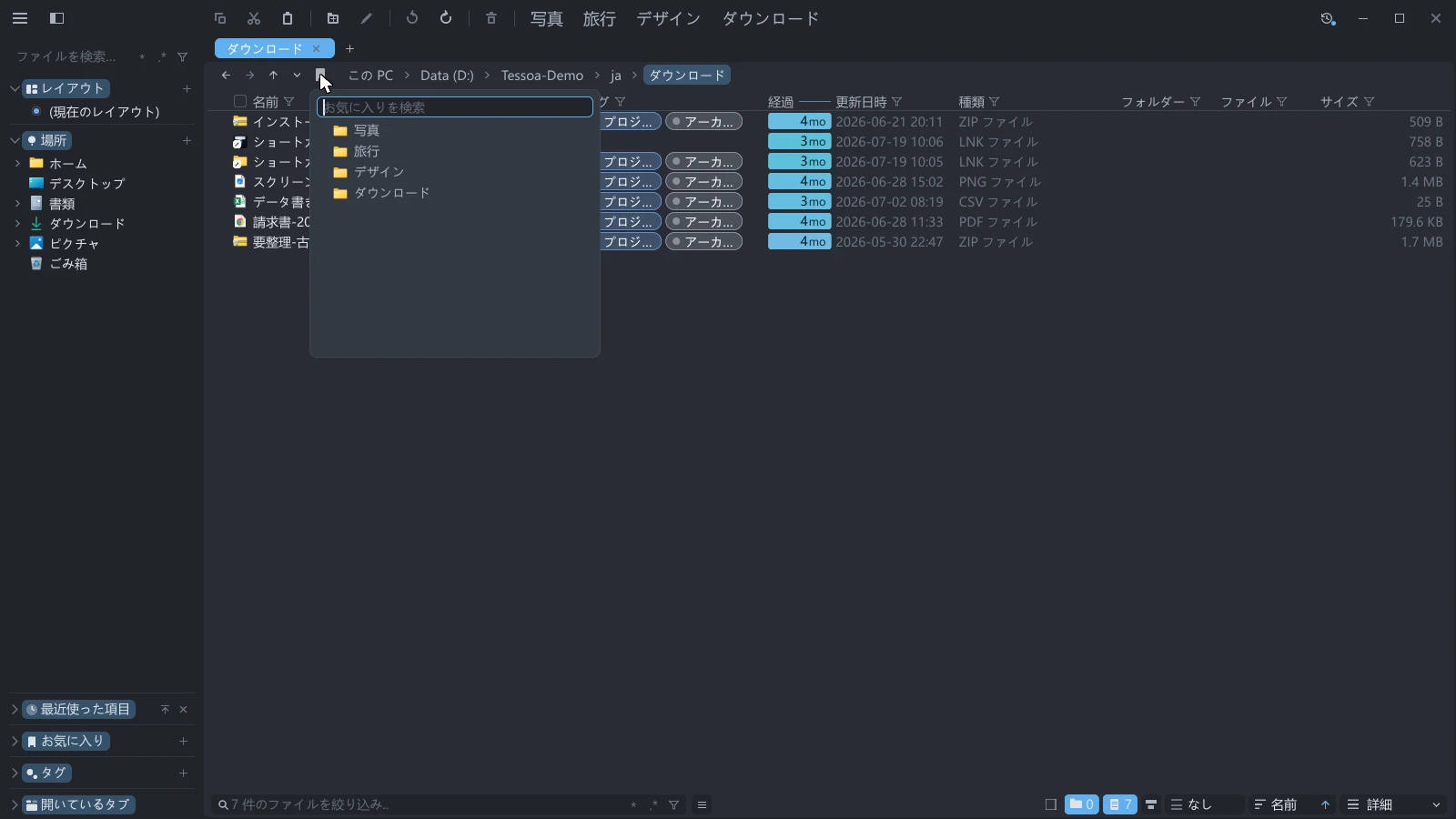
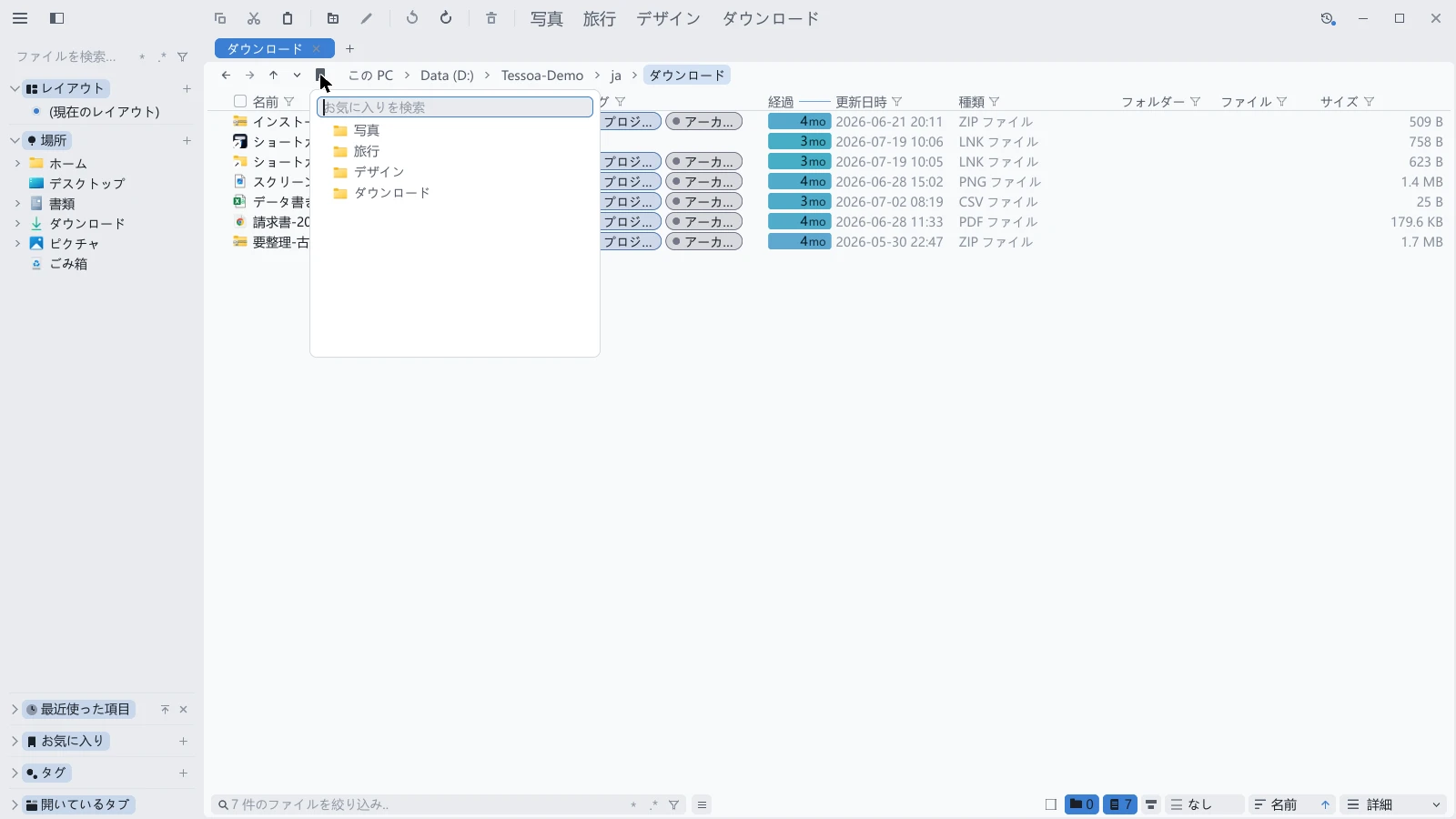
中クリックではパネルを閉じないため、一覧を見ながら複数の作業フォルダーを続けて開けます。
検索は表示部分だけでなく完全なパスを対象にします。検索中はツリーを平坦な一覧にし、整理用のドラッグを無効にします。平坦な一覧では階層内の位置を判断できないためです。
パネルとサイドバーは同じツリーを表示します。一方でフォルダーを折りたたむと、もう一方でも折りたたまれます。
お気に入りを整理
サイドバーのタブバーで お気に入り を選ぶと、行を整理できます。お気に入りパネルでも同じツリーを整理できます。広い表示領域が必要な場合は、ページをメイン領域へドラッグします。サイドバーとコンポーネントページを参照してください。
| 目的 | 方法 |
|---|---|
| 並べ替え | 2 行の間へドラッグし、挿入線が出た位置で離します。 |
| フォルダーへ移動 | 対象行の中央へドラッグします。 |
| 折りたたまれたフォルダーを展開 | ドラッグ中に約 0.5 秒重ねると開きます。 |
| フォルダー作成 | サイドバーの お気に入り ページを選び、タブバー右端の + をクリックします。 |
| 名前変更 | 右クリック → 名前の変更 を使います。お気に入りフォルダーではダブルクリックや F2 も使えます。 |
| お気に入り 1 件の削除 | 行末の × をクリックします。 |
| お気に入りフォルダーの削除 | 右クリック → フォルダーを削除 を使います。 |
同じ階層では、フォルダーが常に単独のお気に入りより前に並び、両者は混在しません。
お気に入りフォルダーを削除しても、中のお気に入りは削除されません。 1 階層上へ移動します。フォルダー削除の結果は見た目だけでは分かりにくいため、行末の × で削除するお気に入りと違い、右クリックメニューで操作します。
お気に入りに名前を付ける
異なる 3 つのパスがすべて Downloads という場合は、名前を付けると区別できます。
お気に入りの行を右クリック → 名前の変更 で、その場で編集します。空の名前を確定すると付けた名前を解除し、元のフォルダー名を表示します。お気に入りフォルダーには代わりの名前がないため、空欄の確定は名前変更のキャンセルになります。
タブから追加
タブを右クリック すると、次の 2 項目が表示されます。
| メニュー項目 | 作用 |
|---|---|
| このタブをお気に入りに追加(Add this tab to favorites) | 現在アクティブなタブではなく、右クリックしたタブのフォルダーを保存します。 |
| すべてのタブをお気に入りに追加…(Add all tabs to favorites…) | このペインの全タブをまとめたお気に入りフォルダーを作成します。既定名は タブグループ(Tab group) です。 |
追加済みのタブでは、最初の項目は このタブのお気に入りを編集(Edit this tab’s favorite) となり、編集状態のフォームを開きます。
どちらもタブを閉じる項目の 上 に、区切り線を挟んで表示されます。追加する操作と閉じる操作を分けています。
その他の場所で使う
| 場所 | 内容 |
|---|---|
| サイドバーの お気に入り ページ | ツリー全体を表示します。設定 → レイアウト → サイドバー で非表示にできます。サイドバーとコンポーネントページを参照してください。 |
| お気に入り行の右クリックメニュー | 開く、新しいタブで開く、名前の変更、パスをコピー、タグ ▸ があります。 |
| クイックバー | ウィンドウ上部の右半分に、同じツリーの最上位を横並びで表示します。クリックで開き、右クリックでは上記のメニューを表示します。 |
| Vim モード | サイドバーで g、b の順に押すと お気に入り を選択します。Vim モードを参照してください。 |
対象フォルダーが他のプログラムで削除や移動されても、行は自動で消えません。一時的に接続できないネットワークの場所と、なくなったフォルダーを区別できないためです。クリックするとフォルダーが存在しないと表示します。
画面の案内 · ファイル操作 · タグ · レイアウトとワークスペース