
設定一覧
設定(Settings) には、言語、外観、ショートカット、ビュー、システムへの統合に関する項目があります。以下では、設定ウィンドウの分類に沿って各項目を説明します。
設定を開く
既定では設定をダイアログで開きます。同じウィンドウに設定タブがある場合は、そのタブに切り替わります。左側の分類を選択するか、上部の 設定を検索…(Search settings…) にキーワードを入力します。一致する項目がなければ、該当する設定なし と表示されます。
設定の検索はすべての分類に加え、ショートカット表の動作名と現在のキーも対象にします。サブページの検索結果で Enter を押すと、そのページが開きます。コンテキストメニューの並び、カスタムコマンド、プログラムから開く、Vim の割り当てには、それぞれ専用の絞り込み欄があります。
設定は自動的に保存され、再起動後も保持されます。
リセットに対応する設定ページでは、リセット後に 取り消し(Undo) を使用できます。値がすでに既定値の場合は、リセットしても記録は作成されません。アクティビティを参照してください。
別の設定によって有効になる項目もあります。たとえば、テーマ(Theme) で システムに合わせる(Follow System) を選ぶと、ライト時とダーク時のテーマ設定が表示されます。
設定をタブで開く
- ウィンドウ左上のメニューボタンをクリックします。
- 設定をタブで開く を選びます。
設定タブは各ウィンドウに 1 つだけ開けます。再び選ぶと既存のタブに切り替わります。設定タブがある間は、メニューの 設定 と設定を開くショートカットも、このタブに切り替えます。
同じウィンドウ内で分割表示できますが、別のウィンドウには切り離せません。別のタブに切り替えても閉じず、再起動後はセッションとともに復元できます。Esc では閉じません。タブの閉じるボタンか、設定内の × を使います。閉じた後に設定を開くと、ダイアログ形式に戻ります。幅が狭い場合は、横スクロールバーで右側の内容を表示できます。
外観
拡大率と言語
| 設定項目 | 作用 |
|---|---|
| 拡大率(UI Scale) | tessoa の画面を 50%〜300% に拡大・縮小します。ディスプレイごとに保存されます。 |
| 言語 (Language) | 画面の言語です。各言語はその言語での名称に英語名を括弧で添えて表示されます(中文 (Simplified Chinese)、Deutsch (German))。 |
言語 (Language) の名前と選択肢には英語を含めているため、読めない言語の画面でも見つけられます。language で検索してもこの項目が見つかります。
言語を選ぶまでは、システムの優先言語一覧から対応する最初の言語を使用します。対応する言語がなければ英語になります。手動で選択した言語は、システムの設定より優先されます。
画面の拡大率はディスプレイごとに保存されます。調整していないディスプレイではシステムの拡大率を、調整済みのディスプレイでは保存した値を使用します。別のディスプレイへ移動すると、tessoa は対応する拡大率を適用します。
現在のディスプレイで拡大率を調整すると、拡大率 の下に 画面の既定に戻す(Reset to screen default) が表示されます。このディスプレイだけをシステムの拡大率に戻し、他のディスプレイは変更しません。
0.23 より前のバージョンから更新すると、旧設定の拡大率は最初に起動したディスプレイへ割り当てられます。他のディスプレイはシステムの拡大率を使用します。移行した値が合わない場合は、画面の既定に戻す をクリックします。
画面の言語を追加する
TOML 形式の翻訳ファイルで、画面の言語を追加できます。
- 設定を開き、システム(System) 分類の 言語テンプレートを書き出す(Export Language Template) をクリックします。現在のビルドに含まれるすべての文言を TOML ファイルへ書き出し、通知を表示します。通知の フォルダーを開く(Open Folder) をクリックすると、保存先が開きます。
- テンプレートをコピーし、言語タグに
.tomlを付けた名前へ変更します。たとえば、韓国語ならko.tomlです。 - テキストエディターで、各
=の右側にある文言を翻訳します。左側の名前と、波括弧内の{name}などのプレースホルダーは、そのまま残します。 - 同じフォルダーに保存し、tessoa を再起動します。言語 (Language) に新しい言語が表示されます。
未翻訳の項目は英語を使用します。zh.toml など既存の言語と同じ名前のファイルでは、その言語の対応する文言を上書きできます。
TOML の構文エラーがあるファイルは無視されます。認識できる文言がないファイルは、言語一覧に追加されません。追加した言語ファイルを削除すると、画面の言語は既定に戻ります。
配色
| 設定項目 | 作用 |
|---|---|
| テーマ | 組み込みテーマ、独自の配色、システムに合わせる から選びます。新しい配色…(New scheme…) で配色を作成できます。 |
| システムがライトのとき(When system is light) | システムがライトモードのときに使用するテーマです。システムに合わせる を選ぶと表示されます。 |
| システムがダークのとき(When system is dark) | システムがダークモードのときに使用するテーマです。システムに合わせる を選ぶと表示されます。 |
| ウィンドウの素材(Window Material) | 対応する Windows で、タイトルバー、タブバー、サイドバーにシステムの素材を使用します。既定は なし(None) です。ウィンドウの素材を参照してください。 |
| コンテンツ領域を透ける(Translucent Content Area) | ウィンドウの素材をファイル一覧にも適用します。既定はオフです。なし 以外の素材を選んだ場合だけ表示されます。 |
組み込みテーマは ダーク 1(Dark 1)、ダーク 2(Dark 2)、グレー(Gray)、ライト 1(Light 1)、ライト 2(Light 2) の 5 種類です。システムに合わせる は、既定で ダーク 1 と ライト 1 を切り替えます。
0.24.0 で組み込み配色を更新しました。Bronze Snow と Sea Salt はそれぞれ ダーク 1 と ライト 1 になり、Obsidian は グレー、Latte は ライト 2、Clear は ライト 1、その他の廃止された組み込み配色は ダーク 1 に対応します。更新後は組み込みテーマの見た目が変わりますが、自分で保存した配色は書き換えられません。一部のコンポーネントのスタイルも、画面上での色の見え方に影響します。
独自の配色
テーマ のドロップダウンで 新しい配色… を選ぶと、現在のテーマをコピーして配色エディターを開きます。独自の配色はそれぞれドロップダウンの項目として表示されます。最大 32 個まで保存できます。
エディターでは、次の操作ができます。
- タイトルをクリックして配色名を変更します。変更は自動的に保存されます。
- 配色を削除(Delete scheme) は現在の配色を削除し、隣の配色を選択します。最後の独自配色を削除すると、組み込みテーマに戻ります。
- システムに合わせる では、ライト時とダーク時に別々の独自配色を指定できます。両方に同じ配色を使用すると、色が変わらない旨の通知が表示されますが、選択は保存できます。
配色エディター上部の 書き出し(Export) をクリックすると、配色をクリップボードへコピーします。別のパソコンでその設定をコピーし、配色エディターを開いて 読み込み(Import) をクリックします。
ウィンドウの素材
ウィンドウの素材 は、Windows の Mica またはアクリル効果を使用します。Windows 11 22H2(ビルド 22621)以降と、DirectComposition による半透明合成を使用できるグラフィックス環境が必要です。要件を満たさない場合は表示されません。macOS と Linux では使用できません。
- 設定 → 外観 を開きます。
- 配色(Colors) グループの ウィンドウの素材 をクリックし、効果を選びます。
- ファイル一覧でも背景を透かしたい場合は、コンテンツ領域を透ける を有効にします。既定はオフです。有効にすると、一覧の文字が読みにくくなる場合があります。
| 値 | 効果 |
|---|---|
| なし | テーマの単色背景を使用します。既定値です。 |
| Mica | デスクトップの壁紙の色を基にした Mica 効果を使用します。 |
| Mica Alt | 同じく壁紙の色を基にした、別種の Mica 効果を使用します。 |
| アクリル(Acrylic) | ウィンドウの背後の内容をぼかします。 |
| 薄いアクリル(Thin Acrylic) | 画面の色合いを薄くしたアクリル効果を使用します。 |
Windows の透明効果がオフのときは、選択した素材は表示されません。素材設定の下にある Windows の透明効果をオンにする(Turn on Windows transparency effects) をクリックすると、現在の Windows アカウントの透明効果を有効にします。システムが直接の変更を許可しない場合は、Windows の色設定を開きます。ウィンドウのフォーカスが外れると、Windows が素材を単色背景へ置き換える場合があります。
ウィンドウの素材は、フラット(Flat)、ワイヤーフレーム(Wireframe)、ネイティブ(Native) スタイルでのみ使用します。他のスタイルでは設定を隠し、効果を一時停止します。保存値は保持され、対応するスタイルに戻すと再び適用されます。
コンポーネントのスタイル
コンポーネントのスタイル(Component Style) は、ボタン、入力欄、メニュー、タブの形や表面効果を設定します。テーマとは別に選べます。7 種類すべての比較画像と、各スタイルで使用できる設定は、コンポーネントのスタイルを参照してください。
| 設定項目 | 作用 |
|---|---|
| コンポーネントのスタイル | 既定は フラット です。ニューモーフィズム(Neumorphic)、ガラス(Glass)、ワイヤーフレーム、ネイティブ、トーナル(Tonal)、ブルータリズム(Brutalist) も選べます。 |
| 色調の濃さ(Tint Strength) | ニューモーフィズムでのみ表示されます。背景にテーマの色相をどれだけ残すかを 0%〜150% で調整します。既定は 100% です。 |
| 明度の追従(Follow Theme Lightness) | ニューモーフィズムでのみ表示されます。背景の明るさをテーマにどれだけ近づけるかを 0%〜100% で調整します。既定は 0% です。 |
| 色味の強さ(Surface Tint) | トーナルでのみ表示されます。画面の背景にアクセントカラーを混ぜる割合を 0%〜15% で調整します。既定は 5% です。 |
フォント
| 設定項目 | 作用 |
|---|---|
| フォント(Font) | 画面の書体です。初期値は システム標準(System Default) です。上の入力欄でフォント一覧を絞り込めます。 |
| 文字の太さ(Font Weight) | 画面の文字の太さです。以下で説明します。 |
| 文字サイズ(Font Size) | 画面の文字サイズを 10〜20 px で設定します。 |
文字の太さ
スライダーには、選んだフォントが備えるウェイトを使用します。Microsoft YaHei は 290 Light、400 Regular、700 Bold の 3 種類を提供します。Source Han Sans は 9 種類を提供する場合があります。スライダーの目盛りは、これらのウェイトに対応します。
フォント自身のウェイトを使用するため、提供されていない太さを別のフォントで補うことを避けられます。
ウェイトが 1 種類しかないフォントでは、スライダーを無効にし、そのウェイトを表示します。
テキスト閲覧
テキストプレビューとテキスト編集タブは、以下の設定を共用します。表示密度とは連動しません。手順と領域別の表示密度との関係は、表示密度とテキスト閲覧を参照してください。
| 設定項目 | 作用 |
|---|---|
| 閲覧フォント | 既定は UIフォントに連動 です。別のフォントも選べます。 |
| 閲覧文字サイズ | 既定ではインターフェースの文字サイズに連動します。連動 を無効にすると、10–20 px で個別に設定できます。 |
| 閲覧行間 | 文字サイズに対する行の高さの倍率です。範囲は 1.00–2.00、既定は 1.30 です。 |
間隔と角丸
| 設定項目 | 作用 |
|---|---|
| 表示密度 | 全体の余白を 50%–200% で調整します。既定は 100% で、文字サイズは変わりません。 |
| ファイル一覧 | ファイル行、見出し、列の間隔を調整します。既定では全体の表示密度に連動します。 |
| アイコンとサムネイル | アイコン、サムネイル、名前の周りの余白を調整します。既定では全体に連動します。 |
| サイドバー | 項目とタブ列の余白を調整します。既定では全体に連動します。 |
| ボタンとタブ | タブ、ナビゲーションボタン、下部バーなどの余白を調整します。既定では全体に連動します。 |
| 角の丸み(Corner Roundness) | 操作部品とペインの角の半径です。ワイヤーフレームは角を丸めず、この設定を表示しません。 |
| タブの枠線(Tab Outline) | 非アクティブなタブの枠線の不透明度を 0%〜100% で設定します。既定は 45% です。0% で枠線を消します。フラット、ワイヤーフレーム、ブルータリズムでのみ表示されます。 |
| タブ枠線の太さ(Tab Outline Width) | 非アクティブなタブの枠線を 1〜3 px で設定します。既定は 1 px です。フラット、ワイヤーフレーム、ブルータリズムでのみ表示されます。 |
| タブグループの枠線(Tab Group Outline) | 分割した各ペインのタブバーと内容領域を枠線で囲みます。既定はオフです。タブバー内の個々の名前付きグループは囲みません。 |
| アニメーション(Animations) | 動きの強さを調整するか、完全に無効にします。 |
文字の描画
| 設定項目 | 作用 |
|---|---|
| テキストガンマ(Text Gamma) | 字形の輪郭の濃さを 0.60〜1.60 で調整します。以下で説明します。 |
| サブピクセル配置(Subpixel Positioning) | 字形をサブピクセル精度で配置します。既定はオンです。 |
| LCD サブピクセルアンチエイリアス(LCD Subpixel Antialiasing) | ディスプレイのサブピクセルで文字の輪郭を鮮明にします。既定はオフです。以下で説明します。 |
| ヒンティング(Glyph Hinting) | 線をピクセル境界に合わせます。3 種類の選択肢があり、既定は オフ(Off) です。 |
| 従来のテキストエンジン(Classic Text Engine) | Windows のみです。v0.21.0 より前の組み込み描画エンジンを使用します。既定はオンです。以下で説明します。 |
| 既定値に戻す(Reset to Defaults) | 外観の設定を既定値に戻します。 |
文字描画の設定
これらの項目は、レイアウトを変えずに文字の描画を変更します。
| 項目 | 調整の目安 |
|---|---|
| サブピクセル配置 | 文字間隔が不均一な場合に有効にします。既定はオンです。 |
| テキストガンマ | 線が太く見える場合は下げ、細く見える場合は上げます。1.00 ではガンマを変更しません。 |
| LCD サブピクセルアンチエイリアス | 低解像度のディスプレイで試してください。輪郭に色が付く場合は無効にします。 |
| ヒンティング | ディスプレイの拡大率が高く輪郭がぼやける場合は、強制(Force) を試してください。 |
| 従来のテキストエンジン | 使用するディスプレイで 2 種類のエンジンを比較してください。既定はオンです。 |
LCD サブピクセルアンチエイリアス は既定でオフです。水平方向の RGB サブピクセルを想定しているため、OLED、回転したディスプレイ、BGR 配列では輪郭に色が付く場合があります。その場合は無効にします。対応しないグラフィックスハードウェアでは通常のアンチエイリアスを使用します。
ヒンティング は線をピクセル境界に合わせます。輪郭が鮮明になる一方、字形が変わる場合があります。3 種類から選べます。
| 値 | 意味 |
|---|---|
| オフ | 位置を合わせず、字形を最も忠実に保ちます。初期状態の既定値 です。 |
| フォントに従う(Follow Font) | フォントのヒンティング規則を使用します。一定サイズを超えると無効になる場合があります。 |
| 強制 | すべてのサイズでヒンティングを適用します。 |
ディスプレイの拡大率が高いと、文字がフォントのヒンティング上限を超える場合があります。その場合、フォントに従う は位置合わせを停止することがありますが、強制 は継続します。上限より小さいサイズでは、両者の結果は同じです。
従来のテキストエンジン は Windows で使用でき、既定はオンです。v0.21.0 より前の組み込みエンジンを使用します。オフにすると、v0.21.0 で導入したエンジンを使用します。従来のエンジンは輪郭の変化が柔らかく、新しいエンジンは輪郭が硬くなります。使用するディスプレイで読みやすい方を選んでください。
これらの項目を変更するとすべての文字を再描画するため、一時的に停止する場合があります。
従来のテキストエンジン は Windows だけに表示されます。macOS では、意図した効果が得られない LCD サブピクセルアンチエイリアス と ヒンティング も表示されません。他のプラットフォームで保存した値は保持されます。
レイアウト
クイックバー
| 設定項目 | 作用 |
|---|---|
| クイックバー(Quick Bar) | バーの表示、ボタン、お気に入りを設定します。クイックバーを参照してください。 |
タブバー
| 設定項目 | 作用 |
|---|---|
| タブバーの位置(Tab Bar Position) | 上(Top)、左(Left)、右(Right) から選びます。既定は 上 です。タブバーのコンテキストメニューで、現在のペインだけ別の位置にできます。 |
| タブバーを自動的に隠す(Auto-Hide Tab Bar) | 既定はオフです。タブバーを各タイトルの先頭文字だけのタイルに縮め、ポインターを重ねると内容の上に展開します。 |
| タブにポインターを重ねるだけで切り替え(Switch Tabs on Hover) | 既定はオフです。タブにポインターを重ねると、そのタブをアクティブにします。ドラッグ中には適用しません。 |
| タブに閉じるボタンを表示(Show Close Button on Tabs) | 既定はオンです。オフにするとボタンとそのスペースを除きます。コンテキストメニュー、中ボタン、閉じるショートカットは引き続き使用できます。 |
| タブの幅(Tab Width) | 縮める(Shrink) は空間が足りなくなるとタブを狭くします。名前を全部表示(Full Name) は各タブの内容に幅を合わせます。後者が既定です。 |
| タブがあふれたとき(Tab Overflow) | 1 行に収まらないタブを 折り返す(Wrap Rows) か スクロール(Scroll) で表示します。 |
| タブグループ番号(Tab Group Number) | バッジの形を 丸バッジ(Circle Badge)(既定)、キーキャップ(Keycap)、隅の数字(Corner Mark) から選びます。 |
| 新規タブの位置(New Tab Position) | 末尾(At End) で末尾に追加し、現在のタブの後(After Current) でアクティブなタブの後ろに挿入します。 |
| 新しいタブを開いたらフォーカス(Focus New Tab When Opened) | 新しいタブで開いたフォルダーにフォーカスを移します。既定はオフで、バックグラウンドで読み込みます。 |
タブバーの位置、表示、操作は 設定 → レイアウト(Layout) にあります。名前の変更、固定、グループ化、縦型タブバーはタブの管理を参照してください。
0.24.0 が旧設定を初めて読み込むと、タブの幅 を 縮める から 名前を全部表示 へ変更します。手動で 縮める を選んでいた場合も対象です。旧設定を使用するには、設定 → レイアウト → タブの幅 で 縮める を選び直します。以後の起動では、その選択を保持します。名前を全部表示 では名前の長さに応じて幅が変わり、タブがあふれたとき で折り返しとスクロールを選びます。
タブグループ番号 はバッジの形を設定します。ウィンドウに 2 つ以上のタブグループ、またはプレビュータブがあると表示されます。タブと分割ペインを参照してください。
新規タブの位置 は、すべての新しいタブに適用します。新しいタブを開いたらフォーカス は、コンテキストメニュー、中クリック、Ctrl+Enter、サイドバー検索結果を新しいタブで開く操作に適用します。Ctrl+T は常に新しいタブへフォーカスを移します。新しいタブで開くを参照してください。
アドレスバー
| 設定項目 | 作用 |
|---|---|
| 新規タブのフォルダー(New Tab Folder) | 新規タブ操作で開くフォルダーです。選択肢は以下の表に示します。 |
| 指定のフォルダー(Specific Folder) | 指定のフォルダー を選ぶと表示されます。パスを入力して Enter を押すか、参照…(Browse…) をクリックします。 |
| 履歴ドロップダウン:重複するパスを省く(History Dropdown: Hide Repeated Paths) | アドレスバーの ▾ 履歴一覧で、各フォルダーの履歴を現在地に最も近い 1 件だけ表示します。 |
| アドレスバー:現在の場所のみ表示(Address Bar: Current Location Only) | オンにすると、上の階層へ移動した後、深い階層のパスを灰色で残しません。 |
新規タブのフォルダー には、3 種類の選択肢があります。
| 値 | 新しいタブの移動先 |
|---|---|
| 現在のタブに合わせる(Match Current Tab) | 現在表示しているフォルダーです。 |
| ホーム(Home) | ホームフォルダーです。 |
| 指定のフォルダー | 入力したパスです。 |
この設定は Ctrl+T とタブバーの + ボタンに適用します。新しいタブで開く(Open in New Tab) など、移動先を指定する操作には影響しません。
パスには ~ と %VARIABLE% を使用できます。存在しないフォルダーを指定すると、このフォルダーは存在しません — 保存しませんでした と表示します。保存したフォルダーを後で削除した場合は、新しいタブを既定の場所で開きます。
参照… をクリックし、開始フォルダーを選択(Choose starting folder) ダイアログで選ぶこともできます。フォルダーの選択を参照してください。
履歴ドロップダウン:重複するパスを省く は ▾ メニューだけに影響します。戻る・進むでは、完全な履歴を使用します。
アドレスバー:現在の場所のみ表示 は既定でオフです。たとえば、D:\Photos\2026\Summer から D:\Photos へ戻ると、2026 › Summer が灰色で残り、クリックして戻れます。現在のパスだけを表示するには、この項目を有効にします。
サイドバー
| 設定項目 | 作用 |
|---|---|
| 最近使った項目(Recents) / お気に入り(Bookmarks) / ストレージ(Storage) / 場所(Places) / タグ(Tags) / レイアウト(Layouts) | 各ページをサイドバーに表示するかを設定します。既定では表示します。 |
| 開いているタブ(Open Tabs) | 既定では表示します。このウィンドウの各ペインにあるすべてのタブを列挙し、行をクリックするとそのタブへ切り替えます。 |
| 現在のフォルダーにツリーを追従(Follow Current Folder in Tree) | 既定はオンです。移動に合わせて現在のフォルダーまでツリーを展開し、スクロールします。オフにすると移動に連動しなくなります。画面の構成を参照してください。 |
| サイドバー:フォーカスが外れたら自動で閉じる(Sidebar: Auto-Collapse When Unfocused) | フォーカスが外れるとサイドバーを折りたたみます。 |
| お気に入りをフォルダーツリーとして展開(Favorites expand as a folder tree) | お気に入りのフォルダーを展開し、サブフォルダーを参照できます。 |
| 最近の履歴を消去(Clear Recent History) | 最近使った項目の統計を直ちに消去します。 |
このグループでは、サイドバーに表示するページと、ツリーを現在のフォルダーに追従させるかを設定します。タブでページを切り替えるか、別々のペインに表示できます。サイドバーを参照してください。
ページを隠してもデータは削除されません。タグ を隠してもライブラリとファイルのタグを保持し、最近使った項目 を隠しても訪問記録を続けます。統計を消去するには、最近の履歴を消去 を使用します。
非表示のページもサイドバー内の順序を保持し、再表示すると元の位置に戻ります。分割、折りたたみ、タブの並べ替えはサイドバーを参照してください。
起動
| 設定項目 | 作用 |
|---|---|
| 起動時に復元するレイアウト(Layout to Restore at Startup) | 起動時に復元するレイアウトを選びます。レイアウトを参照してください。 |
一括リネーム
| 設定項目 | 作用 |
|---|---|
| ルールパネルの位置(Rule Panel Position) | 一括リネームのルールパネルの位置です。一括リネームを参照してください。 |
表示範囲
表示範囲(Visibility) には、表示モード、非表示ルール、ストレージのスイッチがあります。
| セクション | 内容 |
|---|---|
| 隠し項目を表示(Show hidden items) | 隠す(Hide) / 表示(Show) / すべて表示(Show all) の 3 段階です。Ctrl+H は最初の 2 段階を切り替えます。3 段階目はこのページだけで選べます。 |
| ルール(Rules) | ワイルドカードまたは正規表現で名前を照合し、隠すか表示を許可するかを指定します。対象を 1 つのフォルダーに限定することもできます。 |
| ストレージ項目(Storage items) | パソコン内の各パーティション、WSL ディストリビューション、携帯機器にスイッチがあり、サイドバーと PC に表示するかを設定します。 |
0.19 以前の Show Hidden Items スイッチと独立した Hide Rules ページは、このページに統合されました。操作方法は表示範囲を参照してください。
Windows では、システムの隠し属性でもファイルやフォルダーを隠せます。
v0.27.0 以降は、ドットで始まる名前とシステムの隠し属性を別々のスイッチで設定します。両方とも既定で有効です。システムの隠し属性は Windows だけに適用します。
リスト
ビューと列
| 設定項目 | 作用 |
|---|---|
| 表示設定(View Configuration) | 表示設定の適用先(View Settings Belong To)、5 種類のビューの拡大段階、アイコンの段階ごとの原寸デコードを設定します。 |
| 新規タブの表示(New Tab View) | Ctrl+T で開くタブのビューです。現在に合わせる(Match Current) は現在のビューを使用します。 |
| 新規タブのアイコンサイズ(New Tab Icon Size) | 新しいタブの既定のアイコンサイズです。上の項目が アイコン(Icons) のときだけ表示されます。 |
| 一覧表示の列(List view columns) | 詳細ビューに表示する列と順序を選びます。画面の配置を参照してください。 |
表示設定 の 表示設定の適用先 は、ビュー変更、並べ替え、ホイールでの拡大・縮小の適用範囲を設定します。
| 値 | 適用範囲 |
|---|---|
| 現在のフォルダー(Current Folder) | 現在のフォルダーのビューを保存し、次に開いたときに復元します。ビューモードを参照してください。 |
| 現在のタブ(Current Tab) | 現在表示しているタブだけです。既定値です。 |
| グループ内のタブ(Group Tabs) | 同じペインのすべてのタブです。 |
| すべてのグループ(All Groups) | すべてのペインのすべてのタブです。 |
フォルダー別のビュー記録があると、このページに フォルダーの表示記憶を消去(Clear Folder View Memory) が表示され、すべての記録を消去できます。
拡大段階はホイール 1 目盛りごとのサイズです。割合は 50%〜300%、アイコンサイズは 16〜512 px です。範囲内に未使用の値がなくなるまで段階を追加できます。表をリセット(Reset Tables) で既定に戻します。
アイコン の各段階には原寸デコードのチェックボックスがあります。チェックした段階は元の画像をデコードし、それ以外は 256 px のサムネイルを拡大・縮小します。表示サイズは同じですが、原寸デコードでは VRAM の使用量が増えます。既定では最大の段階だけにチェックがあります。
24 px 未満の段階は固定の 16 px サムネイル領域を使用するため、原寸デコードは不要です。チェックボックスは無効で、小アイコン段では使えません(n/a for small icons) と表示されます。
システムアイコンは最大 256 px です。それより大きい段階では、原寸デコードの設定に関係なく拡大します。
リストの見た目
| 設定項目 | 作用 |
|---|---|
| 交互に色を付ける(Zebra Striping) | 1 行おきに色を付け、長い一覧で横方向に読みやすくします。 |
| 省略記号を中央に置く(Ellipsis in the Middle) | 収まらない文字列の両端を残し、中央を省略します(abc…xyz)。既定はオフで、末尾から省略します。 |
| フラットなフォルダーアイコン(Flat Folder Icons) | フラットなフォルダーアイコンを使用します。新規インストールではオフで、システム標準アイコンを使用します。更新時は既存の選択を保持します。 |
| 行全体をハイライト(Highlight Full Row) | 詳細ビューで行全体を強調します。オフでは名前だけを強調します。 |
| 行番号を表示(Show Row Numbers) | 行番号を表示します。各グループで 1 から始まります。 |
| ファイルの拡張子を表示(Show File Extensions) | 拡張子を表示します。オフでは、名前の変更時に拡張子を保持して本体の名前だけを変更します。 |
| フォルダーのホバー表示(Folder hover spread) | ポインターを重ねたときのフォルダー内サムネイルの配置を 弧(Arc)、扇(Deal)、横一列(Row)、階段(Stair)、オフ から選びます。 |
| グループ化中もフォルダー展開を保つ(Keep Folder Expansion While Grouped) | グループ化した一覧の中でフォルダーを展開できます。既定はオンです。ビューモードを参照してください。 |
フラットなフォルダーアイコンには、独自配色エディターの フォルダー(Folder icon) を使用します。アクセント(Accent) を変更してもこの色は変わりません。システム標準アイコンはシステムの色を保持します。フォルダーのサムネイルカードは フォルダー の色を使用します。
省略記号を中央に置く は、収まらない文字列の先頭と末尾を残します(abc…xyz)。ファイル名、パス、タブタイトル、メニュー項目に適用しますが、入力欄には適用しません。ファイル操作:名前の変更を参照してください。名前の末尾が項目を区別する手掛かりになる場合に有効にします。無効の場合は末尾から省略します。
カラム表示
| 設定項目 | 作用 |
|---|---|
| アクティブな列を広げる(Expand the Active Column) | アクティブな列を広げ、より多くの情報を表示します。 |
| 列幅に応じて情報を表示(More Info in Wider Columns) | 列が広くなるほど情報を増やします。 |
| 2 行で詳細を表示(Two-Line Details) | 狭い列に 2 行目の情報を表示します。 |
ファイル名の折り返し
| 設定項目 | 作用 |
|---|---|
| ファイル名の最大行数(Max Lines per File Name) | アイコンとギャラリーでファイル名の最大行数を設定します。 |
| アイコンの行の高さ(Icon Row Height) | 自動の行高、または固定の 2 行を選びます。 |
| 折り返し位置(Wrap At) | ファイル名を折り返せる位置を選びます。 |
| 区切り文字(Separators) | ファイル名を折り返せる区切り文字を設定します。 |
経過バッジ
| 設定項目 | 作用 |
|---|---|
| Age Badge Colors | Spectrum、Spectrum, Flat、Green to Blue、Saturation、Quiet から選びます。既定は Spectrum です。 |
| Age Badge Style | Solid、Tinted、Text Only から選びます。既定は Solid です。 |
| Age Color Mapping | Continuous または Stepped です。既定は Continuous です。 |
| Age Badge Chroma | 40%、70%、100%、130% から選びます。既定は 100% です。 |
| Age Badge Marker | 経過列に日付種別の印を表示します。 |
この 5 項目は、詳細ビューの 経過(Age) バッジを調整します。経過バッジを参照してください。日本語の画面でも、これらの設定名と選択肢は英語で表示されます。列の表示、順序、幅は、引き続き列ヘッダーのメニューまたは 一覧表示の列 で設定します。
フォルダーサイズ
| 設定項目 | 作用 |
|---|---|
| フォルダーサイズを自動計算(Calculate Folder Sizes Automatically) | フォルダーを開いたとき、バックグラウンドでサブフォルダーを走査して合計サイズを計算します。 |
ストレージの種類で判断する
フォルダーサイズの計算では、配下のすべての項目を読み取ります。ハードディスクやネットワーク上では走査が遅くなる場合があります。Windows の フォルダーサイズを自動計算 には、ストレージの種類ごとのスイッチがあります。
| 個別のスイッチ | 目安 |
|---|---|
| SSD(Solid-State Drives) | 通常、自動走査の負荷は小さめです。 |
| ハードディスク(Hard Disk Drives) | 大きなフォルダーの走査はディスクの性能に影響する場合があります。必要に応じて自動走査を無効にします。 |
| リムーバブルメディア(Removable Media) | USB ドライブ、SD カード、光学ドライブを含みます。速度は機器によって異なり、取り外すと走査が中断します。 |
| ネットワーク上の場所(Network Locations) | 割り当てたドライブと共有を含みます。速度はネットワークに依存するため、遅い場合は自動走査を無効にします。 |
読み取り負荷を基準に分類しているため、RAM ディスクは SSD、光学ドライブはリムーバブルメディアに含めます。
Windows でストレージの種類を判定できないボリュームは、4 つのスイッチに関係なく、自動走査の対象外です。
その他のメディアは Everything で集計(Count Other Media with Everything) は既定で有効です。Windows で フォルダーサイズを自動計算 が有効なときだけ表示されます。自動走査を無効にしたメディアと、種類を判定できないボリュームでは、ディスクを走査せずに Everything のインデックスからサブフォルダー数、ファイル数、合計サイズを読み取れます。
Everything がインストール済みで動作中であり、Everything の 属性をインデックス(Index attributes) が有効である必要があります。Everything を使用できない、属性のインデックスが無効、またはフォルダーがインデックスに含まれない場合、統計列は 未計算(Not calculated) のままです。インデックスの統計にポインターを重ねると、Everything のインデックスから取得した旨が表示されます。
インデックスの統計は tessoa の非表示ルールに従います。ただし、ハードリンク、現在のアカウントでアクセスできないフォルダー、Everything の除外設定、フォルダーにマウントされたボリュームなどにより、直接の走査と差が出る場合があります。統計値または 未計算 をクリックするか、Ctrl+K を押すと、自動走査の設定に関係なく tessoa が直接走査して再計算します。自動走査を無効にしても、既存の結果は消去されません。
macOS と Linux には、メディア別の設定がない 1 つのスイッチがあります。有効にするとすべての場所を自動走査し、無効にすると自動走査しません。
プレビュー
テキストプレビュー
| 設定項目 | 作用 |
|---|---|
| テキストプレビューで長い行を折り返す(Wrap Long Lines in Text Preview) | テキストプレビューの長い行を折り返します。テキストプレビューを参照してください。 |
テキストエディター
| 設定項目 | 作用 |
|---|---|
| エディタータブで長い行を折り返す(Wrap Long Lines in Editor Tabs) | ファイル内の改行を変更せずに、エディタータブの長い行を折り返します。 |
プレビュータブ
| 設定項目 | 作用 |
|---|---|
| フォーカスに追従するとき最後に選択したファイルだけを表示(Show Only the Last Selected File When Following Focus) | フォーカス追従中は、最後に選択したファイルに対してだけ更新します。グループの切り替えやフォルダーの選択ではプレビューを変更しません。 |
ターミナルタブ
| 設定項目 | 作用 |
|---|---|
| ターミナルの配色(Terminal Color Scheme) | テーマに合わせる(Match Theme) または 4 種類のターミナル配色から選びます。ターミナルタブを参照してください。 |
| 文字のコントラストを自動で上げる(Increase Text Contrast Automatically) | 背景に近すぎる文字色を調整します。 |
| Option キーをメタキーとして使用 | macOS のみ。既定はオフです。Option と文字キーで Esc とその文字を送ります。ターミナルタブを参照してください。 |
キャッシュとメモリ
| 設定項目 | 作用 |
|---|---|
| プレビューキャッシュ(Preview cache) | メモリ節約、バランス、パフォーマンス、または独自のキャッシュ予算を選びます。 |
| プレビュー VRAM の予算(Preview VRAM Budget) | 独自の予算を使用するときのプレビュー VRAM の上限です。 |
| テキストキャッシュの予算(Text Cache Budget) | 独自の予算を使用するときのテキストキャッシュの上限です。 |
| キャッシュ残量わずかで通知(Notify when a cache is nearly full) | 予算の 90% で一度通知します。75% 未満になると、再度通知できる状態に戻ります。 |
予算を減らすと、現在表示している内容を除いてキャッシュを解放します。通知の 設定を開く(Open settings) は プレビューキャッシュ へ移動します。通知はアクティビティにも保存されます。使用量を確認するには、システム → グラフィックと性能(Graphics & Performance) の メモリ使用量を表示(Show Memory Usage) を有効にします。
サードパーティのスペースプレビュー
| 設定項目 | 作用 |
|---|---|
| スペースキーでクイックルック(Space opens Quick Look) | Windows のみです。Space で QuickLook のプレビューを開きます。クイックルックを参照してください。 |
| QuickLook の状態(QuickLook status) | 右端に現在の検出結果を表示する読み取り専用の行です。クリックすると再確認します。 |
| スペースキーで Seer プレビュー(Space opens Seer) | Windows のみです。Space で Seer のプレビューを開きます。QuickLook とは同時に有効にできません。 |
| Seer の状態(Seer status) | Seer に対する項目です。動作は QuickLook の状態 と同じです。 |
操作
ドラッグとドロップ
| 設定項目 | 作用 |
|---|---|
| ドラッグ(Drag) | ウィンドウ内へのドロップの既定動作を コピー(Copy)、移動(Move)、確認する(Ask) から選びます。 |
| Ctrl + ドラッグ(Ctrl + drag) | Ctrl を押しながらドロップしたときの動作です。 |
| 名前の衝突(Name conflicts) | 貼り付け、移動、展開で同名の項目を扱う方法です。以下で説明します。 |
| ドロップ先の名前を表示(Show Drop Target Name) | ドロップのフィードバックで対象フォルダー名をどう表示するかを選びます。 |
| 両方残すときの番号(Keep-both numbering) | File (2)、File-1、File_01 または独自形式を選びます。独自形式では 番号の形式(Number format) が表示されます。 |
名前の衝突の既定動作
貼り付け、移動、展開の移動先に同名の項目があるとき、この設定で動作を決めます。
| 値 | 動作 |
|---|---|
| 毎回確認する(Ask every time) | 既定値です。処理を停止し、判断するためのカードを表示します。ファイル操作を参照してください。 |
| 常に置き換える(Always replace) | 確認せずに上書きします。 |
| 常にスキップする(Always skip) | 移動先の項目を残し、その項目を処理しません。 |
| 常に両方残す(Always keep both) | 移動元の項目に番号を付けて保存します。 |
0.16 以前の既定値は 常に両方残す でした。
この設定は一括処理の開始時に読み取ります。転送中に変更しても、実行中の処理には影響しません。
削除
| 設定項目 | 作用 |
|---|---|
| 削除前に確認する(Confirm Before Deleting) | 通常の削除前に確認します。完全な削除では常に確認します。ファイル操作を参照してください。 |
アクティビティパネル
| 設定項目 | 作用 |
|---|---|
| 通知バーの表示時間(Toast duration) | 画面の通知を表示する時間を 短い(Short)、標準(Standard)、長い(Long)、とても長い(Very long) から選びます。 |
| アクティビティ履歴(Activity History) | アクティビティの保存件数を オフ、50 件(50 entries)、200 件(200 entries)(既定)、1000 件(1000 entries) から選びます。 |
| アクティビティパネル:フォーカスが外れたら自動で閉じる(Activity Panel: Auto-Collapse When Unfocused) | パネルの外側をクリックするか、ウィンドウのフォーカスが外れると閉じます。既定はオンです。 |
ファイル一覧を操作しながらパネルを開いておくには、アクティビティパネル:フォーカスが外れたら自動で閉じる を無効にします。
アクティビティ履歴 を オフ にすると、既存の履歴を消去し、記録を停止します。記録を続けながら一度だけ履歴を消去するには、パネル下部の 履歴を消去 を使用します。
キーボードとマウス
キーボード
| 設定項目 | 作用 |
|---|---|
| キーボードショートカット(Keyboard Shortcuts) | キーボード、マウスボタン、ホイール操作を設定します。キーボードショートカットを参照してください。 |
| 入力するだけで絞り込み(Type to Filter) | 既定はオンです。ファイル領域で文字や数字を入力すると、Ctrl+F を先に押さずに絞り込みを開始します。ファイル操作を参照してください。 |
| Vim モード(j/k で移動)(Vim Mode (j/k navigation)) | キーボードによる操作を有効にします。Vim モードを参照してください。 |
| Vim キー(Vim Keys) | ファイル領域(File area) / サイドバー(Sidebar) / コマンドパレット(Command palette) の 3 つの表でキーを割り当て直します。Vim キーの変更を参照してください。Vim モードがオフでも設定できます。 |
マウス
| 設定項目 | 作用 |
|---|---|
| シングルクリックでフォルダーを開く(Single-Click to Open Folders) | オンにすると、ダブルクリックではなく 1 回のクリックでフォルダーを開きます。 |
| 行の中の余白を右クリックで余白のメニュー(Right-Click Blank Areas Inside Rows for Folder Menu) | 既定はオンで、詳細ビューだけに適用します。行内の文字がない部分を右クリックすると、新規作成(New) / 貼り付け(Paste) / 並べ替え(Sort by) のメニューを開きます。以下で説明します。 |
| 余白のダブルクリックで上の階層へ(Double-Click Empty Space to Go Up) | オンにすると、ファイル領域の余白をダブルクリックして上の階層へ移動できます。カラム表示には影響しません。 |
| 名前以外の列のダブルクリックで上の階層へ(Double-Click Non-Name Columns to Go Up) | 詳細ビューの名前以外の部分をダブルクリックすると上の階層へ移動します。名前をダブルクリックすると項目を開きます。 |
行の中の余白を右クリックで余白のメニュー は、詳細ビューの未選択行の余白だけに適用します。選択中またはチェック済みの行では、常にファイルメニューを開きます。シングルクリックでフォルダーを開く は、ファイルのダブルクリックやカラム表示の移動を変更しません。
検索
| 設定項目 | 作用 |
|---|---|
| 検索履歴を記憶(Remember Search History) | 下部とサイドバーで入力した最新 10 件を保存します。無効にすると消去します。 |
| 大文字を入力したときは大文字と小文字を区別(Match Case When Typing Uppercase) | 大文字を含む検索語では大文字と小文字を区別します。ピンインの頭文字では区別しません。 |
| 検索履歴を消去(Clear Search History) | 保存した検索語を消去します。 |
右クリックメニュー
メニューの内容
| 設定項目 | 作用 |
|---|---|
| コンテキストメニューの並び(Context Menu Order) | 項目の順序、表示、アクセスキーを設定します。画面の配置を参照してください。 |
| カスタムコマンド(Custom Commands) | コンテキストメニューに項目を追加します。カスタムコマンドを参照してください。 |
| File Types | 拡張子をグループ化し、コマンドと情報ヒントを設定します。以下で説明します。 |
| プログラムから開く(Open With) | プログラムから開く サブメニューに固定するプログラムを選びます。プログラムから開くを参照してください。 |
| シェル拡張(Shell Extensions) | Windows で、他のソフトウェアが提供するコンテキストメニュー項目の読み込みを選びます。シェル拡張を参照してください。 |
コンテキストメニューの並び では、アクセスキー、大文字と小文字の照合、ドラッグによる並べ替えも設定します。画面の配置を参照してください。
ファイルの種類
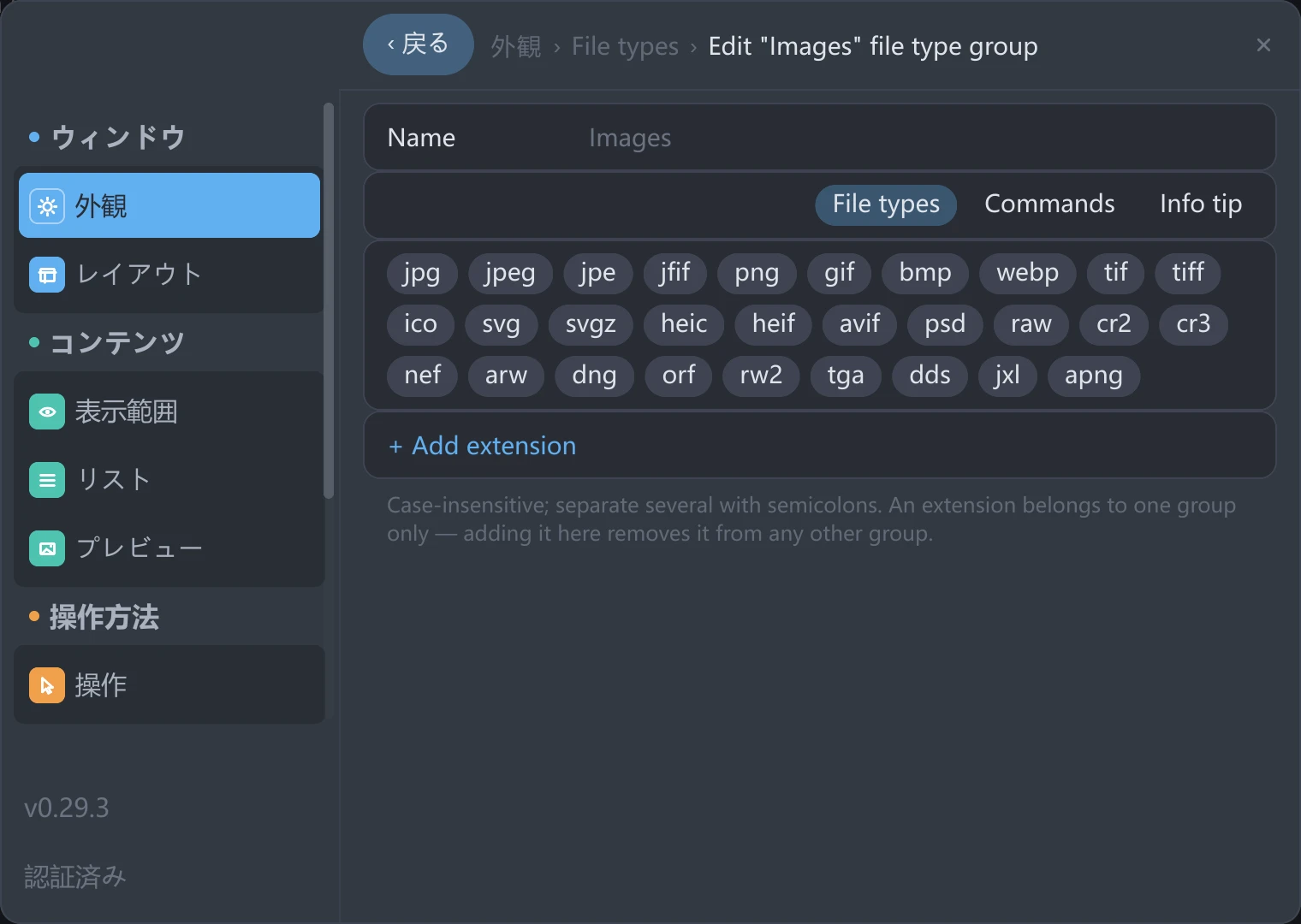
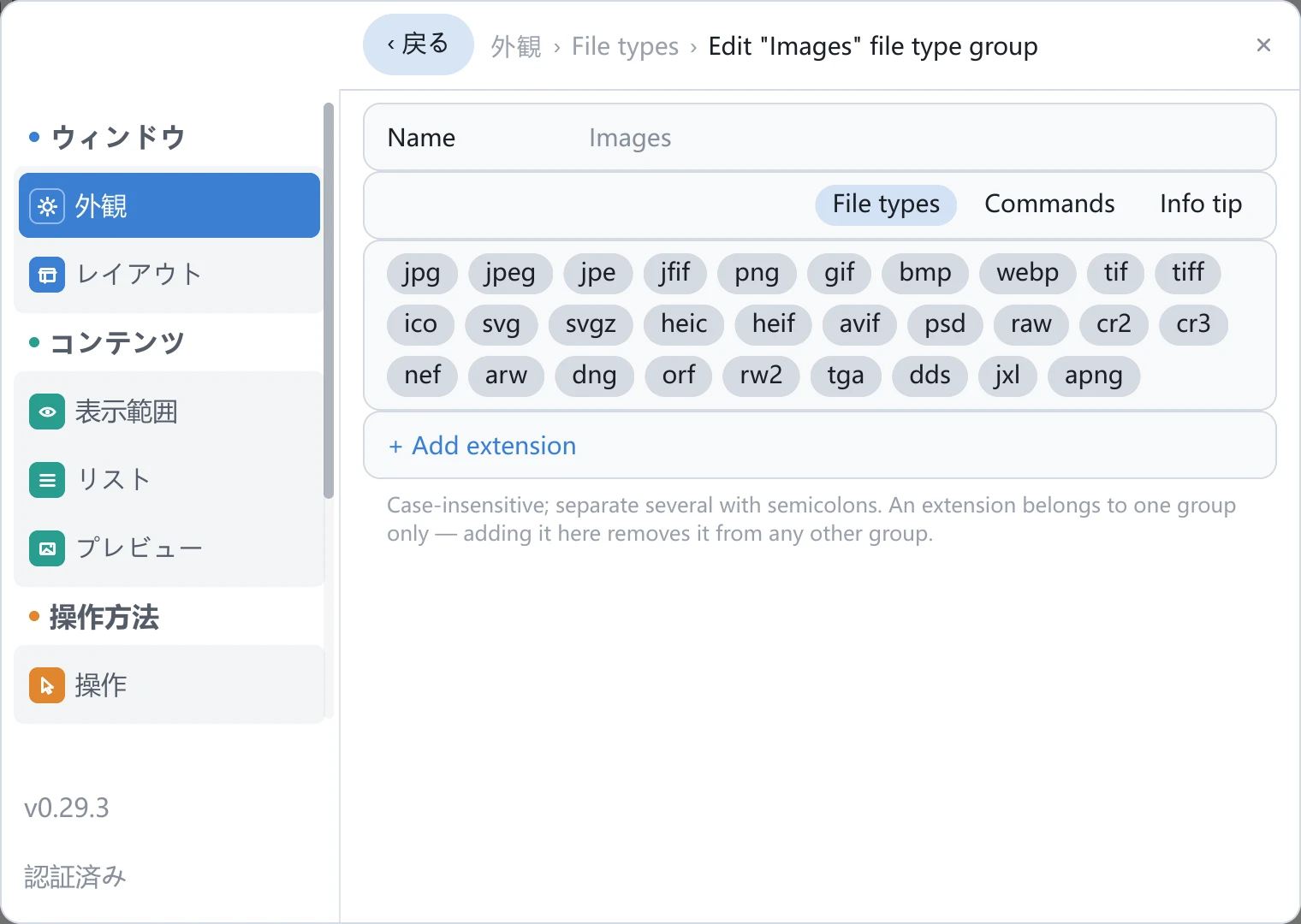
File Types は、拡張子を基準に種類とグループを整理し、同じ種類のファイルでコマンド、イベント、情報ヒントを共有する機能です。日本語の画面でも、このページの項目名は英語で表示されます。
- 設定 を開き、File Types を検索して結果をクリックします。
- Images などのグループを選びます。
- 編集したい設定のタブを選びます。
| 設定項目 | 作用 |
|---|---|
| File types | 拡張子を追加・削除します。拡張子は 1 つのグループだけに所属します。別のグループに追加すると、以前のグループから除かれます。 |
| Commands | ダブルクリックやドロップのイベント、コンテキストメニューとドロップメニューのコマンドを設定します。 |
| Info tip | 名前、サイズ、日付、タグなどのファイル情報のプレースホルダーで、ポインターを重ねたときの文言を定義します。 |
Windows では System file types も表示されます。その名前と拡張子はシステムから取得し、このページでは変更できません。コマンドのプログラム、引数、照合条件はカスタムコマンドを参照してください。
システム
システム権限
| 設定項目 | 作用 |
|---|---|
| デスクトップフォルダ(Desktop folder) | macOS のみです。デスクトップへのアクセスを確認します。 |
| 書類フォルダ(Documents folder) | macOS のみです。書類へのアクセスを確認します。 |
| ダウンロードフォルダ(Downloads folder) | macOS のみです。ダウンロードへのアクセスを確認します。 |
| フルディスクアクセス(Full Disk Access) | macOS のみです。ゴミ箱やその他の保護された場所にはフルディスクアクセスが必要です。 |
検索の高速化
| 設定項目 | 作用 |
|---|---|
| Everything で検索を高速化(Speed up search with Everything) / Spotlight で検索を高速化(Speed up search with Spotlight) | 前者は Windows、後者は macOS に表示されます。既定はオンで、サイドバー検索だけに適用します。Linux には表示されません。検索と絞り込みを参照してください。 |
| PC 全体を検索(Search the whole PC) | 既定はオフで、インデックスによる高速化がオンのときだけ表示されます。開いているフォルダー以外の結果も取得します。インデックスが使用できない場合でも、ディスク全体の走査は開始しません。 |
| Everything の状態(Everything status) / Spotlight の状態(Spotlight status) | 各プラットフォームのインデックス機能の検出結果です。クリックすると再確認します。高速化がオフでも表示されます。 |
グラフィックと性能
| 設定項目 | 作用 |
|---|---|
| グラフィックス(Graphics) | 描画に使用する GPU です。一覧には 内蔵 GPU(iGPU)、外部 GPU(dGPU)、仮想 GPU(vGPU) の種別を表示します。変更後、ウィンドウを一度開き直します。 |
| グラフィックス API | Windows のみ。自動、DirectX 12、Direct3D 11、OpenGL から選びます。変更は再起動後に反映されます。 |
| フレームレート上限(Frame Rate Cap) | ディスプレイに合わせる(Follow Display)(実測のリフレッシュレートを括弧内に表示)、30 FPS、60 FPS、120 FPS、カスタム(Custom) から選びます。 |
| カスタムフレームレート(Custom Frame Rate) | 上の項目が カスタム のときだけ表示され、10〜360 FPS で調整できます。 |
| ウインドウサイズ(Window Size) | 内容領域を 1280×720、1600×900、1920×1080、2560×1440 の正確なピクセルサイズにします。録画やスクリーンショットに使用できます。 |
| フレームレートを表示(Show Frame Rate) | 左下に半透明のフレームレート表示を出し、動きの引っ掛かりを調べられます。 |
| メモリ使用量を表示 | 左下に プレビュー VRAM(Preview VRAM) と テキストキャッシュ(Text Cache) を表示します。Windows と Linux では プロセス(Process) の使用量も表示します。 |
自動 は DirectX 12 を優先し、グラフィックカードが対応していない場合は OpenGL を使います。Direct3D 11 は自動では選びません。Direct3D 11 はアイドル時のメモリ使用量を抑えられますが、現在も検証中です。表示に問題がある場合は 自動 または DirectX 12 に戻し、tessoa を再起動してください。
フレームレート上限は、連続描画時の消費電力を抑えます。垂直同期が有効なため、ディスプレイのリフレッシュレートを超えることはできません。60 Hz のディスプレイで 120 FPS を選んでも、フレームレートは上がりません。画面が静止している間は描画を停止し、表示は 待機(idle) になります。
プラグイン
| 設定項目 | 作用 |
|---|---|
| プラグインを有効にする(Enable plugins) | インストール済みのプレビュープラグインを読み込みます。無効なプラグインはプレビューを提供しません。プレビュープラグインを参照してください。 |
| インストール可能なプラグインを提案(Suggest installable plugins) | プラグインが必要な形式を開いたとき、プレビューに提案を表示するかを設定します。 |
| プラグイン(Plugins) | 使用可能・インストール済みのプラグインを確認し、インストール、更新、削除します。プレビュープラグインを参照してください。 |
メンテナンスとインストール
| 設定項目 | 作用 |
|---|---|
| インストールと統合(Install / Integrate) | Windows で保存先、デスクトップのショートカット、コンテキストメニューを設定します。インストールとダウンロードを参照してください。 |
| 閉じたあともバックグラウンドで動かし続ける(Keep running in the background on close) | Windows のみです。最後のウィンドウを閉じた後も、タスクトレイにプロセスを保持します。既定はオフです。 |
| 無効なタグ参照を整理(Clean Up Stale Tag References) | 存在しないファイルを参照するタグ記録を消去します。タグを参照してください。 |
| Finder からタグを読み込む(Import Tags from Finder) | macOS のみです。Finder のタグを一度だけ tessoa へ読み込みます。Finder へは書き戻しません。 |
| TagSpaces からタグを読み込む…(Import Tags from TagSpaces…) | 3 つのプラットフォームすべてで 設定 → システム → メンテナンスとインストール にあります。フォルダーを選び、概要を確認してから読み込みます。TagSpaces からのタグの読み込みを参照してください。 |
| 言語テンプレートを書き出す | 現在のビルドに含まれるすべての文言を書き出し、言語の追加や文言の変更に使用できます。 |
閉じたあともバックグラウンドで動かし続ける は Windows で使用できます。有効にすると、最後のウィンドウを閉じた後も tessoa がタスクトレイに残ります。再度開くとウィンドウを復元します。トレイメニューの 表示(Show) でウィンドウを開き、終了(Quit) で終了します。バックグラウンドに移る前に設定とセッションを保存します。
バックアップ
| 設定項目 | 作用 |
|---|---|
| 設定を書き出す…(Export Settings…) | 設定を 1 つのファイルへ書き出します。開いているタブ、ライセンス、プラグインは含めません。 |
| 設定を読み込む…(Import Settings…) | 現在の設定をバックアップし、読み込んで再起動します。先にエディターの内容を保存してください。 |
情報
バージョンと更新
| 設定項目 | 作用 |
|---|---|
| バージョン(Version) | 実行中のバージョンを表示する読み取り専用の項目です。 |
| 毎日アップデートを確認(Auto-check for Updates (daily)) | バックグラウンドで 1 日に 1 回、新しいバージョンを確認するかを設定します。 |
| アップデートを自動インストール(次回起動時に反映)(Auto-install Updates (applies on restart)) | 上の項目に従属し、既定はオンです。バックグラウンドでダウンロードとインストールを行い、再起動(Restart) をクリックするまで待ちます。 |
| アップデートを確認(Check for Updates) | 直ちに確認します。 |
設定 → 情報(About) で更新を確認し、表示に沿ってインストールします。v0.27.1 以降から開始する更新では、自動更新と手動更新のどちらも、インストール後に 再起動 をクリックするまで待ちます。エディタータブに未保存の変更があれば、保存、破棄、再起動のキャンセルを選べます。更新ボタンはダウンロードの進行状況、インストール中…(Installing…)、再起動 の順に表示します。インストールに失敗すると 更新(Update) に戻り、再試行できます。
アップデートを自動インストール(次回起動時に反映) は既定でオンです。バックグラウンドでダウンロードとインストールを行い、再起動で適用します。手動で開始した場合だけダウンロードするには、オフにします。アプリ内更新を使用できない環境では、ダウンロードページを開きます。インストールとダウンロードを参照してください。
v0.27.0 から v0.27.1 へ更新する前に、エディタータブの変更をすべて保存してください。この更新は旧更新機能を使用するため、インストール直後に tessoa が再起動する場合があります。手動での再起動と未保存変更の確認は、v0.27.1 以降から開始した更新に適用されます。
プライバシーとライセンス
| 設定項目 | 作用 |
|---|---|
| 匿名の使用統計を送信(Send Anonymous Usage Statistics) | 1 日に 1 回、匿名の統計を送信するかを設定します。以下で説明します。 |
| ライセンス(License) | 状態の確認、キーの有効化、デバイスの解除を行います。 |
| サードパーティライセンス(Third-Party Licenses) | サードパーティのライセンス一覧をブラウザーで開きます。 |
| 利用規約とプライバシーポリシー(Terms & Privacy Policy) | 利用規約とプライバシーポリシーを表示します。 |
匿名の使用統計を送信 は、無作為なインストール ID、バージョン、ベータ状態、OS とそのバージョン、CPU アーキテクチャ、画面の言語、最後に報告したバージョンを、1 日に最大 1 回送信します。パス、ファイル名、ユーザー名、ライセンスキー、開いたファイルの履歴は含めません。利用規約とプライバシーポリシー に同意する前、この設定がオフの場合、または DO_NOT_TRACK が設定されている場合は送信しません。
v0.27.0 以降の正式版ライセンスには、ベータ版共通の有効期限を使用しません。無料版は有効化コードが不要です。有料機能を解除するには、購入時のコードを 設定 → 情報 → ライセンス に入力します。このページではプラン名、ライセンス所有者、ライセンス状態を確認し、デバイスを解除できます。有料プランの機能は共通で、デバイス数の上限と更新資格が異なります。現在のプランと更新期間終了後も使用できる内容は、料金ページを参照してください。旧ベータ版は、そのバージョン専用の説明を参照してください。
ヘルプ
| 設定項目 | 作用 |
|---|---|
| ドキュメント(Documentation) | 既定のブラウザーでこのサイトを開きます。 |
| フィードバックアンケート(Feedback Survey) | 既定のブラウザーでアンケートを開きます。 |
設定の保存
設定、タグ、レイアウトは変更時に保存します。開いているフォルダー、タブ、分割ペインはセッションに含まれ、通常の終了時に保存します。
クラッシュや強制終了では、現在のセッションが保存されない場合があります。次の起動時には、最後に通常終了したときのセッションを復元します。タグとレイアウトは変更時に保存するため、通常は影響を受けません。
キーボードショートカット · アクティビティ · Vim モード · インストールとダウンロード · ビューモード