
アクティビティ
アクティビティ(Activity) は、ファイル操作、コマンド、設定変更を記録する機能です。各記録で詳細を確認し、その操作に応じて場所への移動、元に戻す操作、再試行を行えます。
通知バーが消えた後でも、アクティビティで操作の結果と保存先を確認できます。
アクティビティを開く
ウィンドウ右上の時計ボタンにポインターを重ねると、アクティビティ と表示されます。クリックすると右端からパネルが開きます。もう一度クリックするか、Esc を押すと閉じます。
パネルはウィンドウの右側に重なって表示され、下にある一覧の幅は変わりません。左端をドラッグすると幅を変更できます。この幅は共通設定のため、他のウィンドウにも反映されます。
パネルの外側をクリックするか、別のアプリに切り替えるとパネルが閉じます。開いたままにするには、設定 → 操作 → アクティビティパネル → アクティビティパネル:フォーカスが外れたら自動で閉じる をオフにします。
2 種類の未読マーク
ボタンには、意味と位置の異なる 2 種類の点が表示されます。
| 点 | 位置 | 意味 |
|---|---|---|
| 赤 | 右上 | 確認が必要な記録があります。多くの場合、操作の一部が失敗しています。 |
| 青 | 右下 | まだ確認していない通常の記録があります。 |
確認が必要な記録は赤い点だけを点灯させ、青い点は点灯させません。両方が同時に表示されることもあります。位置は独立しており、赤い点の有無で青い点が移動することはありません。
記録の行にポインターを重ねる、行をクリックする、行の 移動(Go to) または 元に戻す(Undo) をクリックする、タイトルバーの すべて既読(Mark all read) をクリックする、のいずれかで既読になります。すべて既読 は未読があるときだけ表示されます。未読がない場合は無効表示ではなく、ボタン自体が表示されません。
既読状態はディスクに保存されるため、再起動しても未読には戻りません。
パネルの内容
パネルは上から 4 つの領域で構成されます。最初の 2 つは、表示する内容がある場合だけ領域を使います。
| 領域 | 表示される条件 |
|---|---|
| 進行中のタスク | コピーまたは移動の実行中です。 |
| 検索欄 | 記録が 1 件以上あります。 |
| 分類ボタン | 同上です。 |
| タイムライン | 常に表示されます。空の場合は説明文を表示します。 |
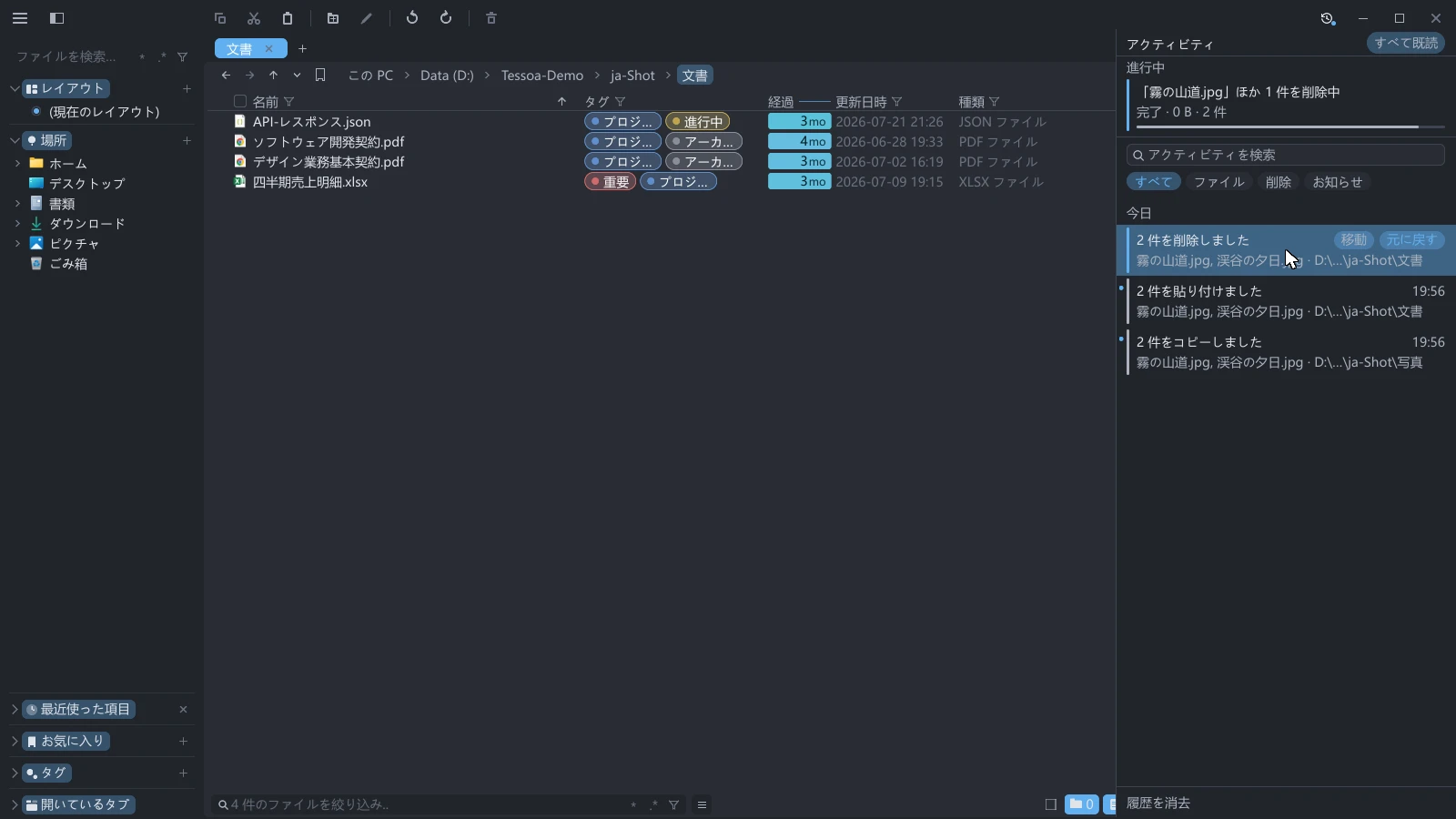
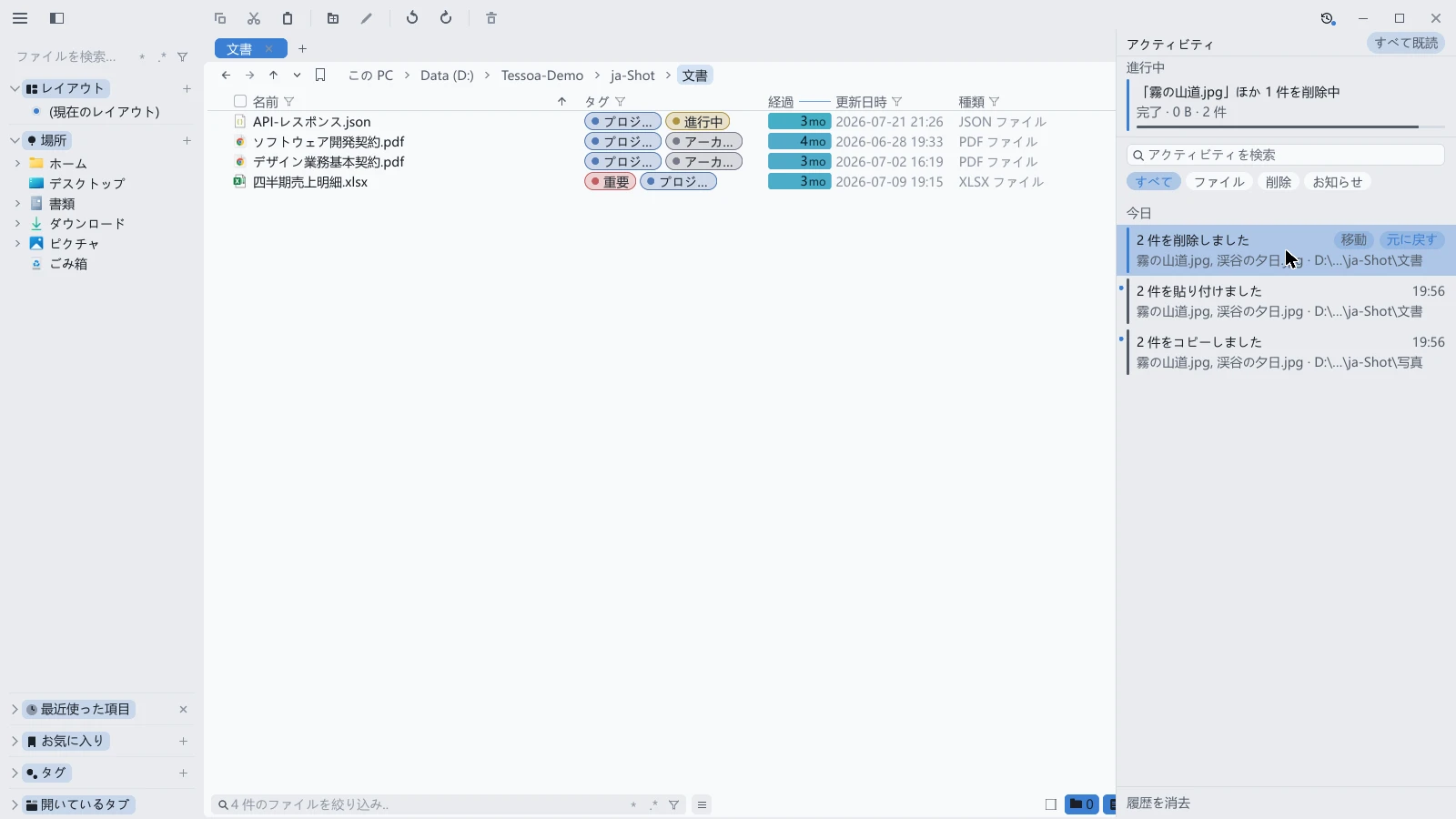
タイムラインは日別に分かれ、今日(Today) と 昨日(Yesterday) の見出し、それより前の日付が表示されます。各記録の左端の色付き線は変更の種類を、右側は操作時刻を示します。
記録から実行できる操作
記録にポインターを重ねると、右側の時刻の代わりに、その記録で利用できる操作が表示されます。
| ボタン | 作用 |
|---|---|
| 移動 | ファイルの移動先フォルダーを新しいタブで開き、該当項目を選択します。中クリックではバックグラウンドで開き、現在の表示を維持します。 |
| 元に戻す | その操作を取り消します。 |
| ここまで元に戻す(Undo to here) | 後続の操作がある場合の表示です。最新の操作からこの操作まで、順番に取り消します。 |
| 設定を開く(Open settings) | キャッシュ容量不足などのお知らせに表示され、関係する設定へ直接移動します。 |
| 詳細(Details) | 貼り付け、移動、削除、完全削除について、項目別の失敗内容を表示します。 |
移動 の行き先は操作の種類によって変わります。コピー、貼り付け、フォルダー作成は保存先、削除は削除前のフォルダー、元に戻す操作は復元先を開きます。ごみ箱内のパスへは移動しません。
途中の操作だけを取り消すことはできません。 取り消しを正しく行うには、その後の操作を順番に戻す必要があります。途中だけを取り消すと、構成が変わったフォルダー内で以前のパスを使ってファイルを動かすことになるためです。古い記録のボタンは ここまで元に戻す と表示され、ポインターを重ねると対象になるすべての操作が強調されます。
取り消した記録は一覧に残り、元に戻しました(Undone) の印が付き、操作ボタンが消えます。完全削除には 元に戻せません(Not undoable) が付きます。展開には印も 元に戻す ボタンもありません。途中で置き換えたファイルは、すでに失われているためです。
元に戻す操作は、実際に完了した項目数を報告します。一部完了では成功数と失敗数を表示し、全件失敗では原因を報告して元の記録に 元に戻しました を付けません。一部だけ戻せた記録にもこの印が付く場合があるため、全ファイルが復元されたと判断する前に件数を確認します。
行のパスはパネル幅に合わせて省略されます。ポインターを重ねると、その操作に記録された完全なパスを確認できます。パスの要約は最大 12 項目を保持し、省略した件数を示します。失敗項目は、下記の失敗詳細に別途保存されます。
操作が失敗した原因
コピー、移動、貼り付けが失敗すると、記録の説明行の先頭に原因、その後にフォルダーが表示されます。
貼り付けに失敗しました コピー先の 1 ファイルあたりのサイズ上限を超えています ·
D:\Archive
同時に表示される通知バーにも、貼り付けに失敗しました: コピー先の空き容量が足りません のように原因が 1 行で表示されます。
よくある原因は次のとおりです。
| 原因 | 発生する状況 |
|---|---|
| コピー先の空き容量が足りません | 保存先のディスクに空き容量がありません。 |
| コピー先の 1 ファイルあたりのサイズ上限を超えています | 主に FAT32 の USB メモリや外付けドライブへ大きなファイルをコピーした場合です。容量不足に見えても、ディスクには十分な空きがある場合があります。 |
| アクセス権がありません | 保存先フォルダーに書き込み権限がありません。 |
| 他のプログラムがファイルを使用中です | 元のファイルが別のアプリで開かれています。 |
| コピー先は読み取り専用です | 書き込み保護されたカードや、読み取り専用でマウントしたボリュームです。 |
| ファイルは読み取り専用です | エディタータブで読み取り専用属性のファイルを保存しようとしています。 |
| コピー元が見つかりません | 処理される前にファイルが移動または削除されました。 |
| パスが長すぎます | コピーで生成される保存先パスがシステムの上限を超えています。 |
tessoa が分類できない原因は、システムエラー 112 のようにそのまま表示します。末尾の数字はシステムが返したコードです。問題を報告する際は、この数字も記載してください。原因を調べる直接的な手掛かりになります。
ドラッグ操作の失敗も同じ形式で原因を表示します。自分で押した キャンセル(Cancel) は失敗として扱わず、失敗記録を残しません。
Windows の削除失敗では、システムが返した原因も表示します。フォルダー作成と元に戻す操作の失敗にも記録と原因が残ります。macOS と Linux のごみ箱への移動や、アーカイブ展開では、具体的な原因が表示されない場合があります。
通常の Windows ウィンドウで全件が アクセス権がありません により失敗し、まだ再実行できる場合は、通知バーに 管理者として再実行(Retry as administrator) が表示されます。承認後も進行状況、名前の衝突、結果は元のウィンドウで処理します。管理者権限での操作を参照してください。一部が成功した一括操作は、下記の失敗詳細から再試行できます。
失敗の詳細を確認
貼り付け、移動、削除、完全削除の失敗では、項目別の報告を確認できる場合があります。
- 通知バーまたはアクティビティの 詳細 をクリックします。
- 一覧のファイルパス、失敗原因、システムのエラーコードを確認します。
フォルダー内の項目が失敗した場合は、エラー箇所(Failed at) のパスも表示されます。Windows では、ファイルを開いているプログラムを特定できた場合、その名前も原因欄に表示します。
項目をクリックすると、その項目があるフォルダーを開いて場所を示します。エラー詳細をコピー(Copy Details) では、完全なパス、原因、エラーコード、tessoa のバージョンなど、調査や報告に必要な情報をコピーできます。
操作ごとに最大 100 件の失敗項目を保持し、それを超えた分は件数で表示します。詳細はアクティビティ記録とともに保存され、再起動後も確認できます。履歴を消去すると、この詳細も削除されます。
失敗した項目を再試行
ファイル使用中やディスク容量不足などの原因を解消したら、詳細ダイアログの 失敗した項目を再試行(Retry failed items) をクリックします。報告に列挙された失敗項目に対し、元の保存先を使って同じ操作を繰り返します。最初の一括操作で成功した項目は処理しません。新しい操作には独立した進行状況とアクティビティ記録が付きます。
件数だけで示された追加の失敗項目は、自動再試行の対象に含まれません。元のファイルがない場合や保存先を利用できない場合は、再試行も失敗することがあります。
Windows では、一覧の全件が アクセス権がありません による失敗の場合、ボタンが 管理者として再実行 に変わります。元の一括操作が一部成功している場合も同様です。承認後は一覧の失敗項目だけを再実行します。
記録を探す
絞り込みには次の 2 つの方法があり、併用できます。
- 検索欄に入力するとタイムラインが絞り込まれます。タイトル、失敗原因、フォルダー、全項目の完全なパスとファイル名を検索します。
\2026\などパスの途中だけを覚えている場合も探せます。「空き容量」で検索すると、容量不足で失敗した記録を見つけられます。 - 分類ボタンは すべて(All)、ファイル(Files)、削除(Deleted)、お知らせ(Notices) です。後から確認したい項目は削除したものであることが多いため、削除 は ファイル と別の分類になっています。
画面に表示された通知は、ここで再確認できます。 ファイル操作以外にも、キャッシュが上限に近づいたお知らせなどが お知らせ に記録されます。設定ページの すべてリセット(Reset All) も 既定値に戻しました: 〈ページ〉 として記録されます。ただし、その取り消しは当時の通知バーだけで利用でき、パネルの行にはボタンがありません。通知バーは数秒で消えますが、キャッシュがいつ増え始めたかは後から確認できます。
該当する記録がない場合は、記録自体がない、この分類には記録がない、検索語に一致する記録がない、のどれかを表示します。それぞれ異なる文が表示され、検索語を変更する必要があるのは最後の場合だけです。
進行中のタスク
コピーや移動の実行中は、パネル上部にタスクと進行状況を表示します。完了しても即座には消えず、進行状況バーがカウントダウンに変わります。内容を読む時間を確保するためです。この領域にポインターを重ねるとカウントダウンが止まります。
この領域は確認専用です。一時停止(Pause)、再開(Resume)、キャンセル は、ウィンドウ下部の転送パネルで行います。ファイル操作を参照してください。
履歴の保持件数
履歴はディスクに保存され、操作内容と完全なパス、ファイル名を含みます。保存するかどうかと保持件数は、設定 → 操作 → アクティビティパネル の アクティビティ履歴(Activity History) で選べます。
| 値 | 効果 |
|---|---|
| オフ(Off) | 記録を停止し、既存の記録もすべて消去します。 |
| 50 件(50 entries) | |
| 200 件(200 entries) | 既定値です。 |
| 1000 件(1000 entries) |
パネル下部の 履歴を消去(Clear history) は、現在の記録を削除しますが、以降も記録を続けます。完全に記録を止める場合は、上記の オフ を使います。
元に戻す操作は、この履歴に依存しません。アクティビティ履歴をオフにしても、Ctrl+Z で直前の操作を戻せます。履歴が残らないだけで、両者は独立しています。
通知バーの表示時間
同じグループの 通知バーの表示時間(Toast duration) では、短い通知の表示時間を 短い(Short)、標準(Standard)、長い(Long)、とても長い(Very long) から選べます。
通知バーは直前の操作を知らせ、アクティビティは後から結果を調べるために使います。通知が短時間で消えても、記録は失われません。
設定にかかわらず、通知バーにポインターを重ねるとタイマーが止まります。通知が複数積み重なっている場合は、すべて一緒に停止します。アクティビティパネルを開いている間は通知バーを表示せず、新しい記録の行を点滅させます。
ファイル操作 · アーカイブの展開 · キーボードショートカット · 設定一覧