
タグ
タグ(Tags) は、異なるフォルダーにあるファイルとフォルダーを分類する情報です。サイドバーのタグをクリックすると、そのタグを持つ項目を一覧表示します。
タグはファイル自体を変更しません。タグの保存場所で説明する、tessoa 専用の設定フォルダーに保存します。同じタグのファイルは、異なるドライブやフォルダーにあってもかまいません。tessoa 内で名前を変えたり移動したりすると、タグも追従します。
タグでできること
- 1 つ以上のタグをファイルに付けるか、複数のファイルにまとめて付けられます。
- 詳細とカラムの タグ 列に、色付きのチップを表示します。入りきらないタグは +N になります。ポインターを合わせると階層全体を表示し、クリックすると編集できます。
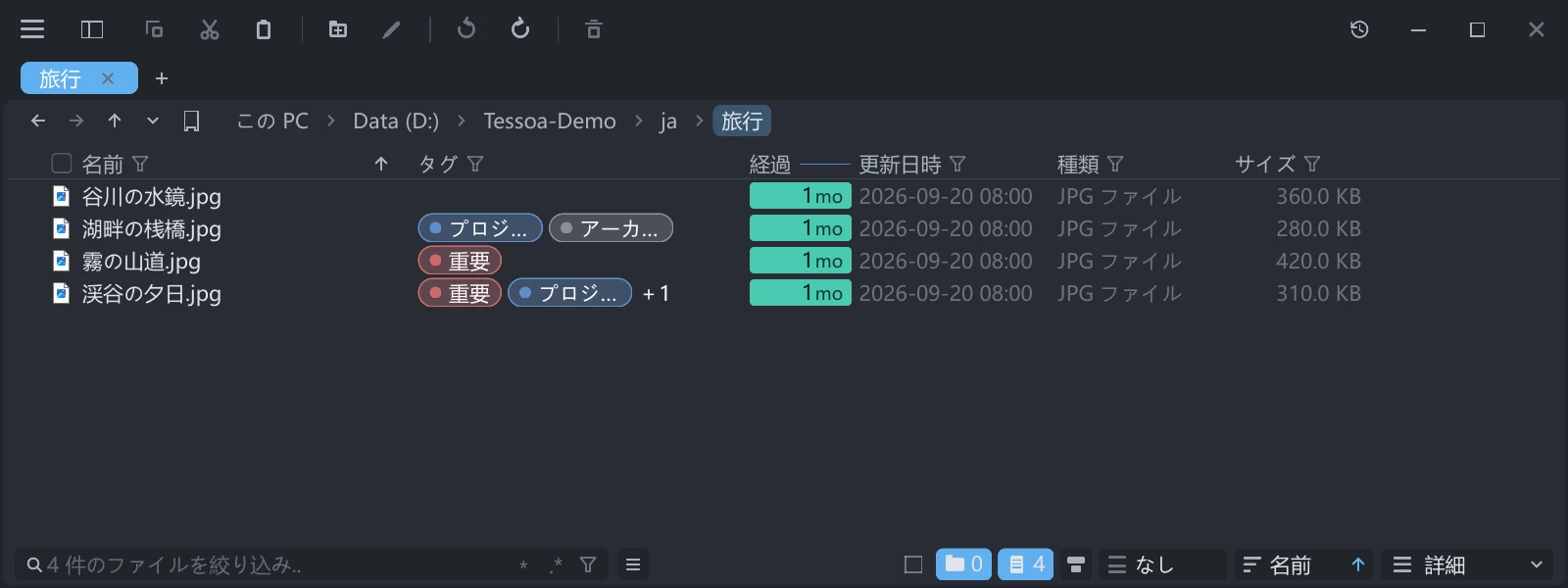
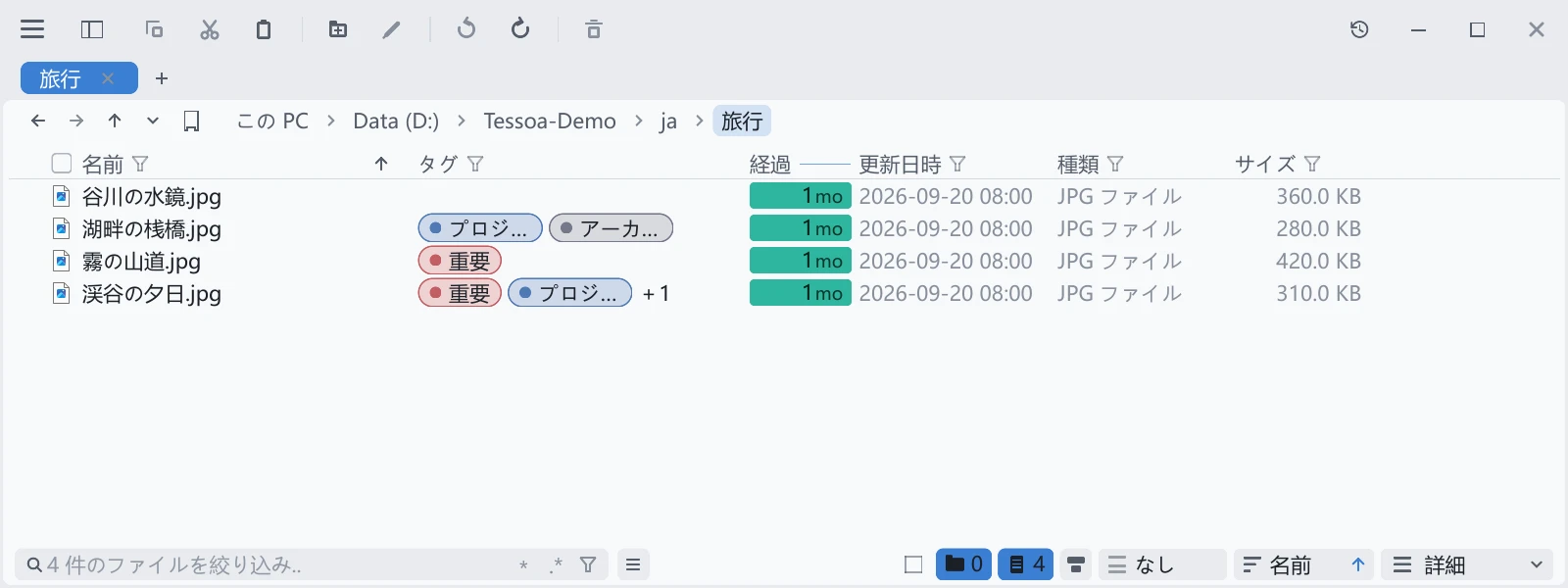
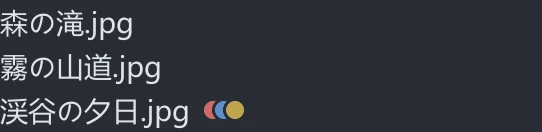
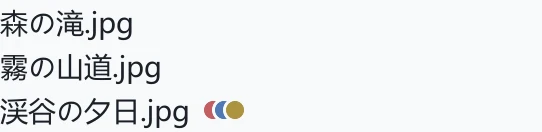
渓谷の夕日.jpg には 3 つのタグがあります。列は 2 つのチップと +1 を表示します。長い名前は省略し、タグのないファイルのセルは空欄です。新規インストールでは、詳細ビューに タグ 列を既定で表示します。既存の列設定を持つ状態で更新した場合は、見出し行を右クリックして タグ にチェックを入れてください。この列を隠すと、ファイル名の横の色付きの点に戻ります。アイコン、一覧、ギャラリーでも点を使い、最大 3 つを表示します。
- サイドバーでタグの作成、名前変更、色変更、階層化、削除ができます。
- サイドバーのタグをクリックすると、そのタグを持つすべてのファイルを表示できます。
- サイドバーのクイック検索(Alt+F)で タグ名 からファイルを探せます。
新規インストールには、色名の 赤(Red)、オレンジ(Orange)、黄(Yellow)、緑(Green)、青(Blue)、紫(Purple)、グレー(Gray) の 7 タグがあります。色を設定した空のタグなので、用途に合わせて名前を変更してください。
ファイルにタグを付ける
- 1 つまたは複数のファイルを選択します。複数選択には Space でチェックします。
- 右クリック → タグ で、必要なタグをクリックします。
- 複数ファイルでは、1 つでもそのタグを持たない場合はすべてに付けます。すべてが持っている場合だけ、クリックで外します。
- メニューは開いたままなので、複数のタグを続けて選べます。外をクリックして閉じます。
空白を右クリックした場合は、このフォルダーのタグ(Tags for This Folder) になります。中の項目ではなく、現在のフォルダー自身に付けます。3 つのプラットフォームで共通です。
サイドバーのタグへファイルをドラッグする
サイドバーの タグ ページを選び、ファイル領域から色付きタグへドラッグします。まとめて付けられますが、ファイル自体は移動もコピーもしません。
ギャラリーでタグを付ける
ギャラリーの大きなプレビューのファイル名の横にあるタグの入口で、写真を見ながらタグを付けたり外したりできます。
プレビュー中のファイルにチェックがある場合は、タグ操作をすべてのチェック済みファイルに適用します。ない場合は、プレビュー中のファイルだけに適用します。
- ファイル名の横のタグの点または + にポインターを合わせてパネルを開きます。+ をクリックしても開けます。
- タグのチップをクリックして付け、もう一度クリックして外します。
- 矢印のある親タグにポインターを合わせて次の階層を開き、子タグを選びます。
- パネルと入口の両方からポインターを離すと閉じます。
| 操作または表示 | 動作 |
|---|---|
| チップを右クリック | よく使うタグに固定 / 解除します。固定したタグはパネル上部に表示します |
| 適用済みタグの横の × | そのタグを外します |
| すべてのタグ(All tags) の横の 折りたたむ(Collapse) / 展開(Expand) | 適用済みと固定したタグを残し、タグ全体の領域を隠す / 表示します |
| 親タグの横の数 | 適用した子孫タグの数です。親自身は含みません。複数ファイルでは、1 つ以上のファイルに付いていれば数えます |
| 一部だけ塗られたチップと件数 | 一部の選択ファイルがタグを持っています。クリックですべてに付け、すべてに付いた後の再クリックですべてから外します |
サイドバーでタグを管理する
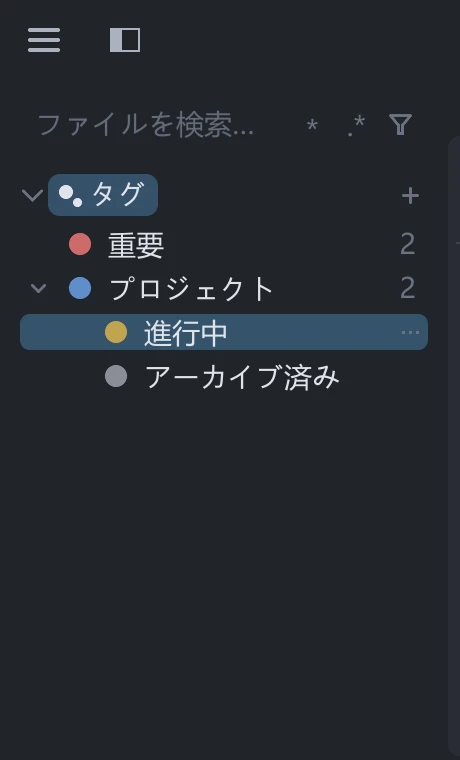
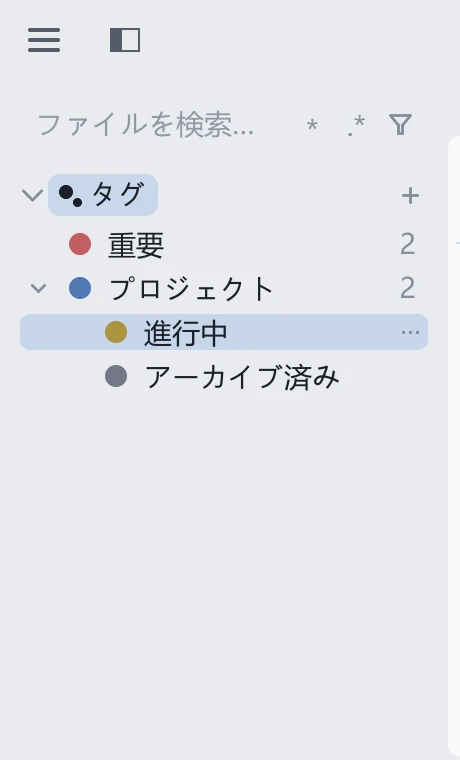
サイドバーのタブバーで タグ を選びます。各行の右にはファイル数を表示します。ブックマークなども同時に表示するには、サイドバーペインを上下に並べるか、タグのコンポーネントページをメイン領域にドラッグしてください。サイドバーとコンポーネントページを参照してください。
| 目的 | 操作 |
|---|---|
| タグを作成 | タグ を選び、タブバー右端の + をクリックします |
| 子タグを作成 | 行末の ⋯ → 子タグを作成(New Child Tag) |
| 名前を変更 | 名前をダブルクリック、または ⋯ → 名前の変更(Rename) |
| 色を変更 | 名前の前の色付きの点をクリック、または ⋯ → 色を変更…(Change Color…) |
| 並べ替え・階層化 | 行を ドラッグ します。別の行の中央は子タグ化、行間は並べ替えです |
| 削除 | ⋯ → タグを削除(Delete Tag)。子タグは残り、1 階層上に移ります |
削除後は下部バーに元に戻す案内が現れ、誤操作をすぐ修正できます。
タグに属するすべての項目を見る
サイドバーのタグをクリックすると、そのタグと子孫タグを持つすべてのファイルを、実際のフォルダーに関係なく新しいタブに一覧表示します。
- 実際のファイルを表示しているため、プレビュー、開く、右クリックは通常どおり使えます。
- 後からタグ名を変えても、一覧は引き続き使えます。
検索との関係
サイドバーのクイック検索(Alt+F)は、同時に 2 つの対象を探します。
- ファイル名。
- タグ名。一致すると、そのタグのすべてのファイルを表示します。
中国語、日本語、韓国語は 1 文字でも検索できます。ラテン文字の検索語は通常 2 文字以上必要です。タグから見つかった結果は、ツールチップに 一致したタグ(Matched tag) とタグ名を表示し、見つけた理由を確認できます。
タグの保存場所
タグをファイル自体には書き込みません。NTFS の代替データストリームも拡張属性も使わず、専用の設定フォルダーにインデックスを保持します。各パスに、そのパスのタグを記録します。これにより 3 プラットフォームで同じ動作と高速な検索を実現し、ファイルの更新日時も変更しません。ほかのツールでファイルをコピーやバックアップしても、タグの記録はそのままです。
インデックスファイルは tags.ini で、ほかの設定と同じ場所にあります。
| プラットフォーム | フォルダー |
|---|---|
| Windows | %APPDATA%\tessoa\ |
| macOS | ~/Library/Application Support/tessoa/ |
| Linux | $XDG_CONFIG_HOME/tessoa/。変数が未設定の場合は ~/.config/tessoa/ |
Windows では、エクスプローラーのアドレスバーに %APPDATA%\tessoa を貼り付けると開けます。ほかには config.ini(環境設定)、session.ini(前回のウィンドウ、タブ、分割)、layouts.ini(名前付きレイアウト)、activity.ini(操作履歴)があります。すべてプレーンテキストで、任意のテキストエディターで開けます。
タグを付けると、終了時ではなく、次の待機時に tags.ini を書き込みます。そのため、プログラムが強制終了されても、直前に付けたタグは保持できます。ウィンドウとタブの状態(session.ini)だけは終了時に書き込みます。
インストールせずに実行しても、同じデータを使います。 tessoa.exe の場所に関係なく、現在の Windows ユーザーの %APPDATA%\tessoa を読み書きします。exe を USB メモリーにコピーして別のコンピューターで実行しても、タグ、設定、レイアウトは一緒に移りません。同じコンピューターでは、単体実行とインストール済みの実行でデータを共有します。
タグのバックアップと移行
- tessoa を終了します。終了時に
session.iniにウィンドウとタブの状態を書き込むため、その後にコピーすると一式が揃います。 - 設定フォルダー全体をバックアップ先にコピーします。タグだけなら
tags.iniだけで足ります。 - 別のコンピューターで復元する場合は、tessoa を一度実行して終了し、フォルダーを作成してからバックアップを上書きします。
タグは 絶対パス で記録します。移行先でドライブ文字やフォルダー構成が異なる場合(以前は D:\Projects\、今は E:\Work\Projects\ など)は、コピーしたタグがファイルに一致せず、タグ一覧に表示しません。同じフォルダー構成のまま移す場合は問題ありません。
パスが変わっても、すべてのタグを付け直す必要はありません。tags.ini はプレーンテキストで、f = で始まる各記録の末尾にファイルのフルパスがあります。元のコピーを残してから、テキストエディターでパスの先頭部分を新しいものに置き換え、tessoa を起動してください。
ほかのアプリからタグを読み込む
設定(Settings)→ システム(System)→ メンテナンスとインストール(Maintenance & Setup) で、ほかのアプリのタグを取り込めます。読み込みは一方向で、元のアプリのデータは変更しません。
| 取得元 | 操作 |
|---|---|
| TagSpaces(Windows、macOS、Linux) | TagSpaces からタグを読み込む…(Import Tags from TagSpaces…) をクリックし、ルートフォルダーを選び、スキャン概要を確認してから取り込みます。詳しい手順と復元の動作は、TagSpaces からタグを読み込むを参照してください |
| Finder(macOS のみ) | Finder からタグを読み込む(Import Tags from Finder) をクリックし、Finder のタグを取り込みます |
留意点
- 点は新しい順に最大 3 つを表示します。タグ列は入りきらない分を +N で表示し、ポインターを合わせるとすべてを確認できます。
- tessoa 内でごみ箱へ移動したファイルは、その削除を元に戻すとタグも維持します。
エクスプローラーや Finder などの 別のプログラム で名前変更、移動、削除を行うと、tessoa のタグはファイルを見つけられなくなり、タグ一覧に表示しなくなります。設定の 無効なタグ参照を整理(Clean Up Stale Tag References) で整理してください。