
検索と絞り込み
テキストによる絞り込みは、現在のタブのファイル一覧を名前で絞り込む機能です。サイドバーの検索は、複数のフォルダーにまたがってファイルとフォルダーを探します。どちらもあいまい一致、ワイルドカード、正規表現に対応します。サイドバーの検索は、Windows の Everything、macOS の Spotlight も利用して、結果を早く表示できます。
漏斗ボタンは種類、日時、サイズ、タグなどの属性で絞り込み、テキストの絞り込みと併用できます。このページは名前による検索を扱います。属性による絞り込みと条件の保存は、フィルターとレンズを参照してください。
検索範囲を選ぶ
| 入口 | 既定の範囲 | 既定のショートカット |
|---|---|---|
| 下部バーの絞り込み欄 | 現在のタブの一覧。再帰展開が有効な場合は、展開したサブフォルダーの内容も含みます | Ctrl+F |
| サイドバー上部の検索欄 | このウィンドウの全タブで開いているフォルダーとそのサブフォルダー、および一致するタグ名とそのファイル | Alt+F |
macOS では絞り込みに ⌘+F、サイドバーの検索に ⌥+F を使います。このページのほかの Alt 組み合わせも ⌥ に置き換えてください。
絞り込みはファイル内容を検索せず、別の結果ページも開きません。サイドバーでのファイル名検索の既定の範囲は、開いているフォルダーで、アーカイブの内容を除きます。一致するタグ名から見つかったファイルは、その範囲に制限されません。タグを参照してください。
現在のタブを絞り込む
- Ctrl+F を押して、下部バーの絞り込み欄にフォーカスします。
- ファイル名の一部を入力すると、一致する項目だけを一覧に残します。
- ↑ と ↓ で結果を選択し、Enter で一覧へフォーカスを戻します。もう一度 Enter を押すと、選択項目を開きます。
- Esc を押すと、絞り込みを消して欄から離れます。
絞り込み欄にフォーカスがある間は、PageUp と PageDown でも一覧の選択を移動できます。Shift を押しながら操作すると選択範囲を広げます。←、→、Home、End、Ctrl+A は、欄内のテキスト編集に使います。
入力するだけで絞り込み(Type to Filter) は既定で有効です。ファイル領域で英字や数字を入力すると絞り込みを開始します。ショートカットが割り当てられたキーは、その操作を実行します。Vim モード中やサイドバーにフォーカスがある場合は、この入口は動作しません。設定(Settings)→ キーボードとマウス(Keyboard & Mouse)→ キーボード(Keyboard) で無効にできます。
中国語を入力する場合は、先に絞り込み欄へフォーカスして入力方式を有効にするか、ピンインの頭文字から入力して中国語に続けてください。チェック済み項目のチェックは、絞り込み中も解除後も維持します。
検索履歴を記憶(Remember Search History) は既定で有効です。下部の絞り込みとサイドバーの検索は最近の検索語 10 件を共有します。空の欄にフォーカスすると表示できます。履歴を無効にすると保存済みの検索語を消去します。大文字を入力したときは大文字と小文字を区別(Match Case When Typing Uppercase) は既定でオフです。有効にすると、大文字を含む検索語だけで大文字小文字を区別します。ピンインの頭文字による一致では区別しません。
一致方式とピンイン
各欄の右端の * と .* ボタンで一致方式を切り替えます。サイドバーの検索と下部の絞り込みは同じ方式を共有するため、一方で変更すると両方に反映します。
| 方式 | 構文と動作 | 切り替えキー |
|---|---|---|
| あいまい一致 | 既定です。文字が隣接していなくても、名前の中で同じ順序なら一致します。たとえば rpt は report.txt に一致します | 現在有効な方式のボタンまたはショートカットを再度使います |
| ワイルドカード | * は任意の数の文字、? はちょうど 1 文字を表します。例:report*.pdf | Alt+G |
| 正規表現 | 正規表現として解釈します。例:^report.*\.pdf$ | Alt+R |
2 つのボタンは同時には有効になりません。どちらも点灯していない場合はあいまい一致です。不正な式では、サイドバーに 正規表現が不正です(Invalid regular expression) と表示します。式を修正するか、ワイルドカードに戻してください。
あいまい一致は、中国語名のピンイン頭文字に対応します。gz は 工作 と 2026年工作总结.docx に一致します。ラテン文字を使い、数字や ASCII 記号も混ぜられます。対応するのは頭文字だけで、gongzuo は gz の代わりになりません。ワイルドカードと正規表現ではピンイン変換を行いません。
サイドバーの検索を使う
- Alt+F を押して、サイドバー上部の検索欄にフォーカスします。
- 検索語を入力します。通常は 2 文字以上必要ですが、漢字は 1 文字で検索できます。
- 結果にポインターを合わせてフルパスを確認し、必要な結果をクリックします。
| 操作 | 結果 |
|---|---|
| フォルダーの結果をクリック | 現在のタブでそのフォルダーへ移動します |
| ファイルの結果をクリック | 現在のタブで親フォルダーを開き、そのファイルを選択します |
| 結果を中クリック | 対応する移動を新しいタブで行います |
| ファイルの結果を右クリック → 開く(Open) | システムの既定アプリでファイルを開きます |
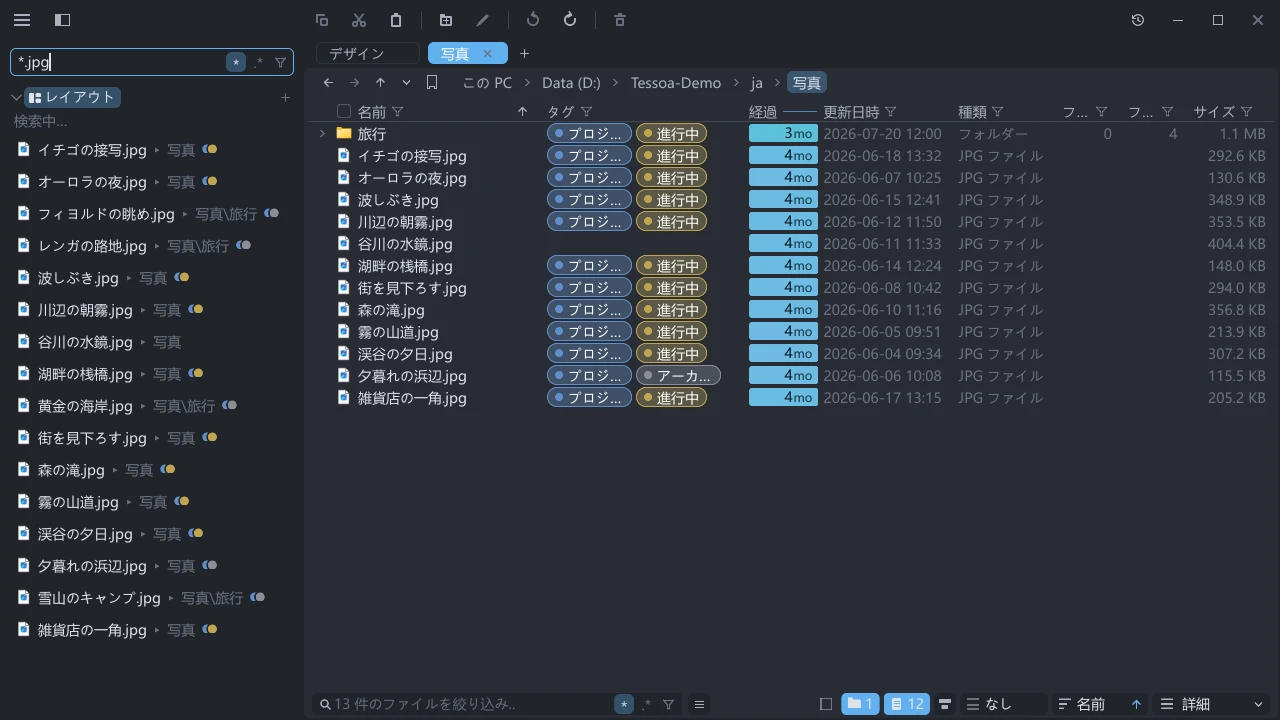
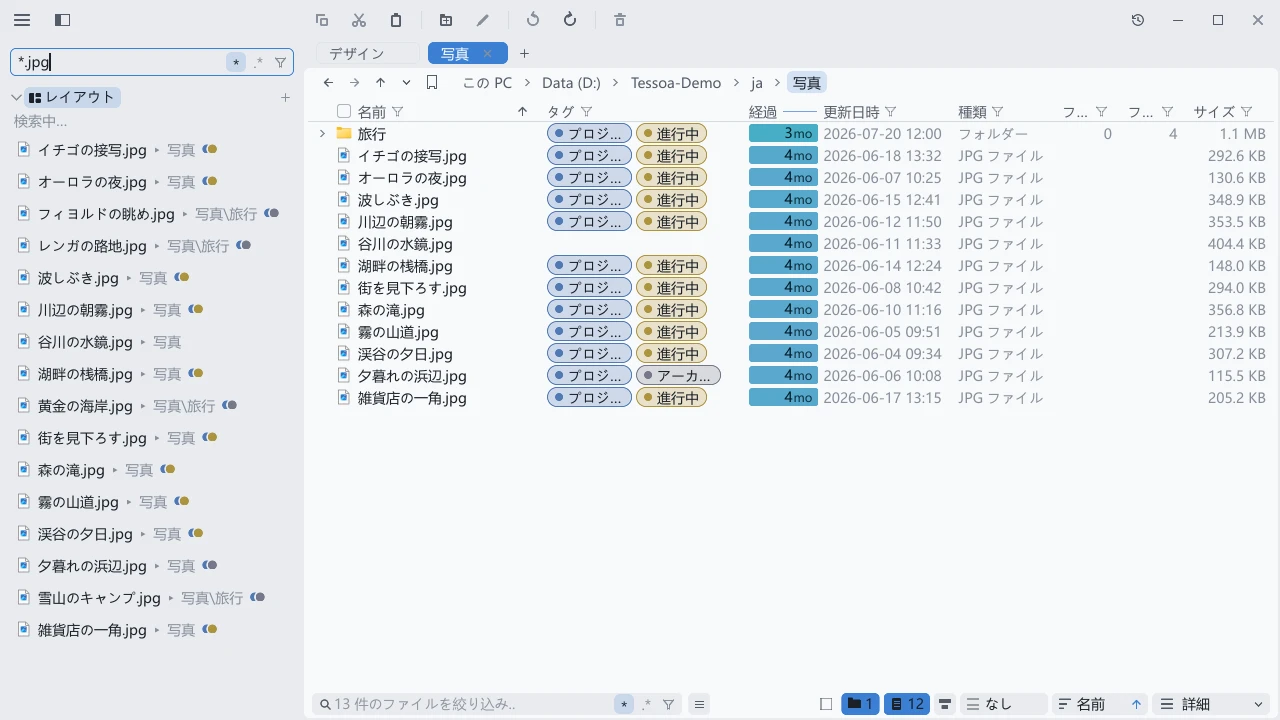
*.jpg の検索結果を左側に表示し、現在のフォルダーは右側に残ります。結果は順次届き、検索中に順序が変わることがあります。Everything 応答済み · ローカル検索中… または Spotlight 応答済み · ローカル検索中… は、インデックスの結果が届き、開いているフォルダーの検索を続けていることを示します。
インデックスによる高速化を有効にする
高速化はサイドバーの検索に適用し、下部の絞り込みは変更しません。設定 → システム(System)→ 検索の高速化(Search Acceleration) で、プラットフォームに対応するスイッチを探してください。設定で Everything や Spotlight を検索することもできます。
| プラットフォーム | スイッチ | 要件 |
|---|---|---|
| Windows | Everything で検索を高速化(Speed up search with Everything)。既定でオン | Everything をインストールして実行し、インデックスの読み込みを待ちます。Everything の状態(Everything status) の下にダウンロードリンクがあります |
| macOS | Spotlight で検索を高速化(Speed up search with Spotlight)。既定でオン | 組み込みの Spotlight を利用し、追加インストールは不要です。システムのインデックスが使用可能である必要があります |
| Linux | 高速化の設定はありません | 開いているフォルダーと、一致するタグを検索します |
Everything の状態 または Spotlight の状態(Spotlight status) に検出結果を表示します。行をクリックすると再確認します。高速化をオフにしていても表示します。
Everything が 検出されません(Not detected) の場合は起動して再確認してください。インデックス読み込み中(Index not loaded yet) では完了を待ちます。Spotlight が インデックスが空です(Index is empty) または 応答なし(No response) の場合は高速化を利用できず、開いているフォルダーの検索を続けます。
コンピューター全体を検索する
PC 全体を検索(Search the whole PC) は既定でオフで、インデックスによる高速化がオンの場合だけ表示します。
| 値 | ファイル名の検索範囲 |
|---|---|
| オフ | インデックス検索も通常検索も、このウィンドウで開いているフォルダーとそのサブフォルダーに制限します |
| オン | インデックス検索は、インデックスに含まれるほかの場所のファイルも返します。通常検索は開いているフォルダーだけです |
インデックスを利用できない場合は、PC 全体を検索 は一時的に作用しません。ディスク全体のスキャンには切り替えません。開いているフォルダーの検索とタグの一致は続けます。状態の行をクリックして再確認してください。
有効にすると、この PC(This PC) だけを開いている場合でもインデックスの結果を得られます。tessoa で開いたことがないフォルダーも結果に含まれます。ポインターを合わせてフルパスを確認してください。システムのインデックス外の場所は、全体検索でも表示される保証はありません。追加のピンイン頭文字の一致は、引き続き開いているフォルダーから得られます。
フィルターとレンズ · タグ · 設定リファレンス · キーボードショートカット