
テキストとコードのプレビュー
テキストのプレビューは、プレーンテキストを行番号や構文の色分けとともに表示する機能です。文字列の選択と検索にも対応します。
プレビューは内容を確認するための機能です。プレビュー領域からファイルを編集することはできません。
テキストプレビューと編集タブで共用するフォント、文字サイズ、行間は、設定 → 外観 → テキスト閲覧 で変更できます。表示密度とテキスト閲覧を参照してください。
認識するファイル
tessoa は拡張子からテキストファイルを判別します。対応範囲は次のとおりです。
| 分類 | 例 |
|---|---|
| プレーンテキストと文書 | .txt、.md、.log、.csv、.tsv、.srt |
| 設定とデータ | .json、.jsonc、.toml、.yaml、.ini、.xml、.env、.properties |
| Web とスタイル | .html、.css、.scss、.js、.ts、.jsx、.tsx、.vue |
| ソースコード | .rs、.py、.c、.cpp、.java、.go、.rb、.php、.swift、.kt、.lua、.sql など、ほかにも多数の形式 |
| シェルスクリプト | .sh、.bash、.zsh、.ps1、.bat、.cmd |
| ファイル名全体で判別する形式 | Makefile、Dockerfile、LICENSE など、一般的な拡張子のないファイル |
この表は、無料機能に限らず対応するすべての形式を示します。無料で利用できる拡張子と有料機能の範囲はプレビューを参照してください。
.svg はこの表に含まれません。画像として描画されます。ソースを読む場合は外部エディターで開いてください。
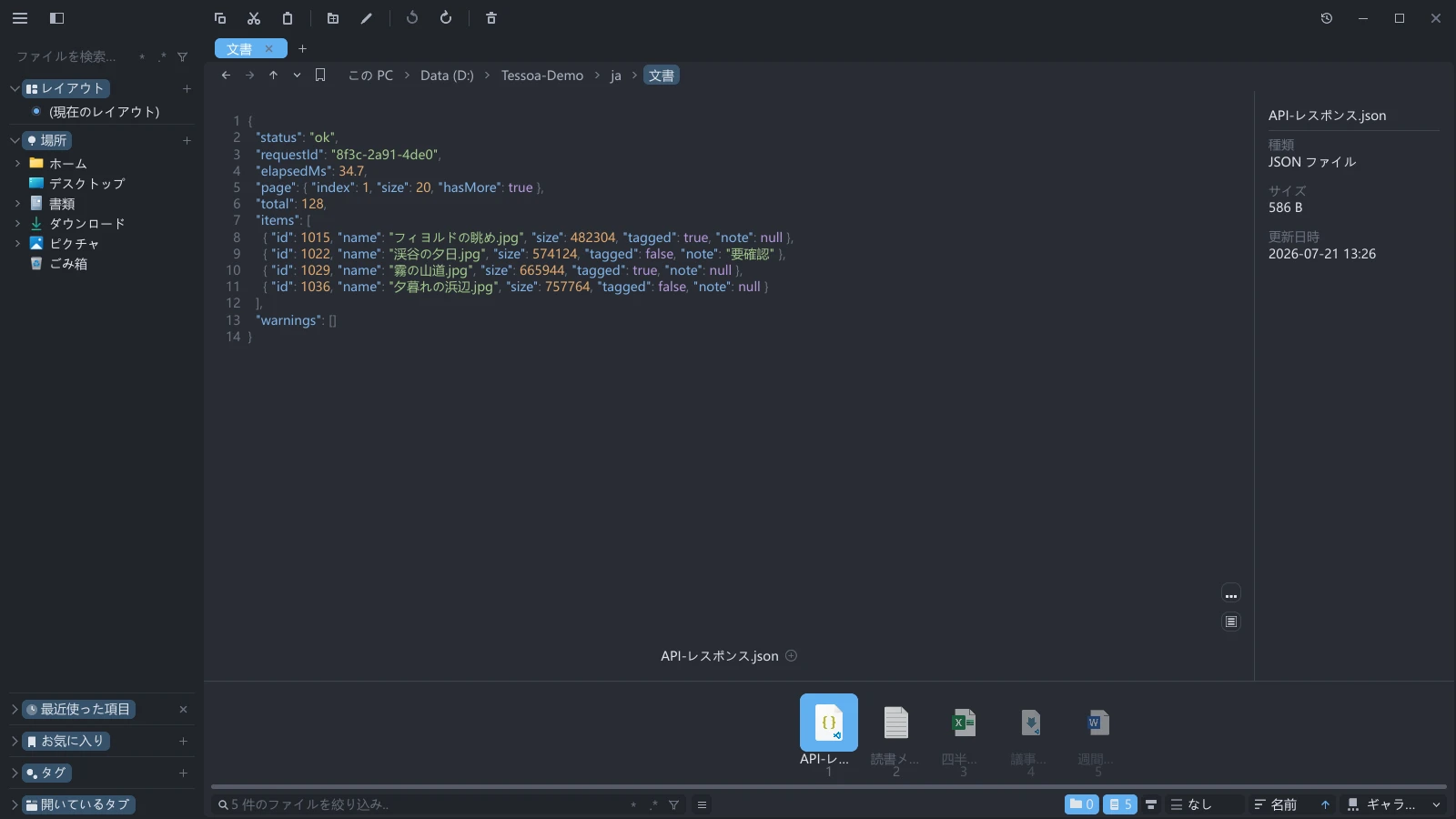
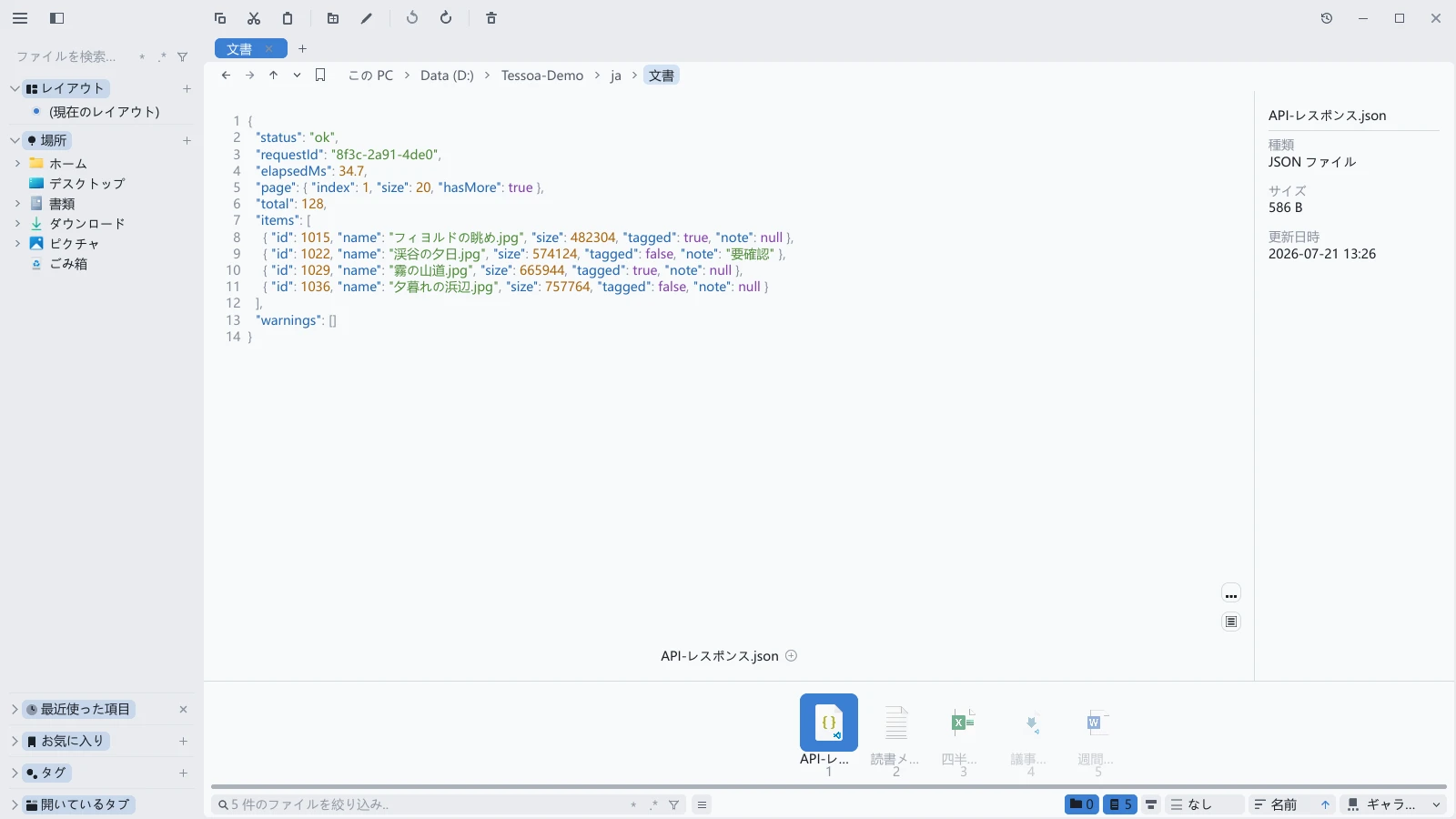
true / false、null をそれぞれ色分けし、入れ子の構造を読み取りやすくします。色分けの規則
形式に応じて自動で色分けされるため、規則を選ぶ必要はありません。JSON、XML、TOML、INI、YAML、Markdown、CSV / TSV、ログ、差分にはそれぞれ専用の規則があります。CSV と TSV は列ごとに色を繰り返し、見出し行に下線を付けます。
プレビュー内での操作
| 操作 | 方法 |
|---|---|
| 横方向にスクロールする | Shift を押しながらホイールを回します。トラックパッドでは横にスワイプできます |
| 文字列を選択する | ドラッグで範囲選択、ダブルクリックで単語、トリプルクリックで行を選択します。行番号の領域をクリックすると行全体を選択します |
| 起点から選択範囲を広げる | クリックで起点を置き、Shift を押しながらクリックします |
| コピーする | Ctrl+C |
| すべて選択する | 右クリック → すべて選択 |
| 検索する | Ctrl+F |
プレビュー内の検索:Ctrl+F で検索バーを開きます。3 つの小さなボタンで大文字小文字を区別、単語単位で一致、正規表現を使うを切り替えます。正規表現に誤りがあると件数の位置に無効と表示され、一致する箇所がなければ該当なしと表示されます。Enter または F3 で次の一致箇所、Shift+Enter で前の一致箇所に移動し、Esc で検索バーを閉じます。
Ctrl+F の検索先はフォーカスの位置で変わります。ファイル一覧ではフッターの絞り込み欄が開き、プレビューの本文ではプレビュー内検索が開きます。本文を一度クリックすると、プレビューにフォーカスを移せます。
大きなファイルの読み込み上限
非常に大きなファイルは先頭部分だけを読み込み、終了位置に**— プレビューの読み込み上限に達しました —**と表示します。この表示にポインターを合わせると、読み込んだ量を確認できます。検索、すべて選択、コピーは読み込み済みの部分だけが対象です。
上限は 64 MB または 100 万行で、先に到達した方が適用されます。上限に達するまではスクロールに合わせて読み込むため、数百 MB のログも開くことができます。
プレビュー · スプレッドシートのプレビュー · 表示モード