
プレビュータブ
プレビュータブ は、指定した タブグループ で選択されているファイルを表示するタブです。フォルダーを開くタブではなく、選択の変化に応じて内容を更新できます。
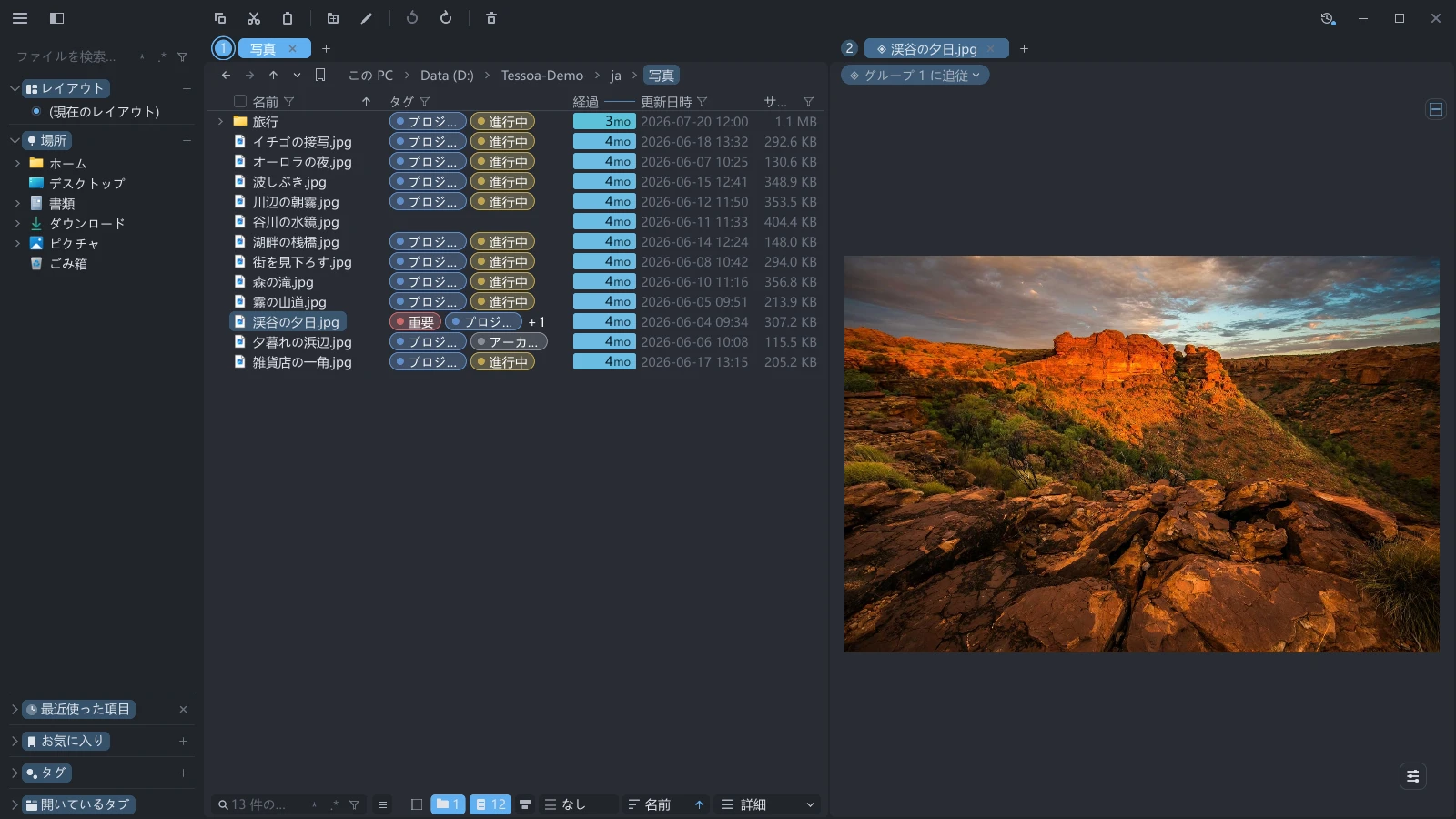
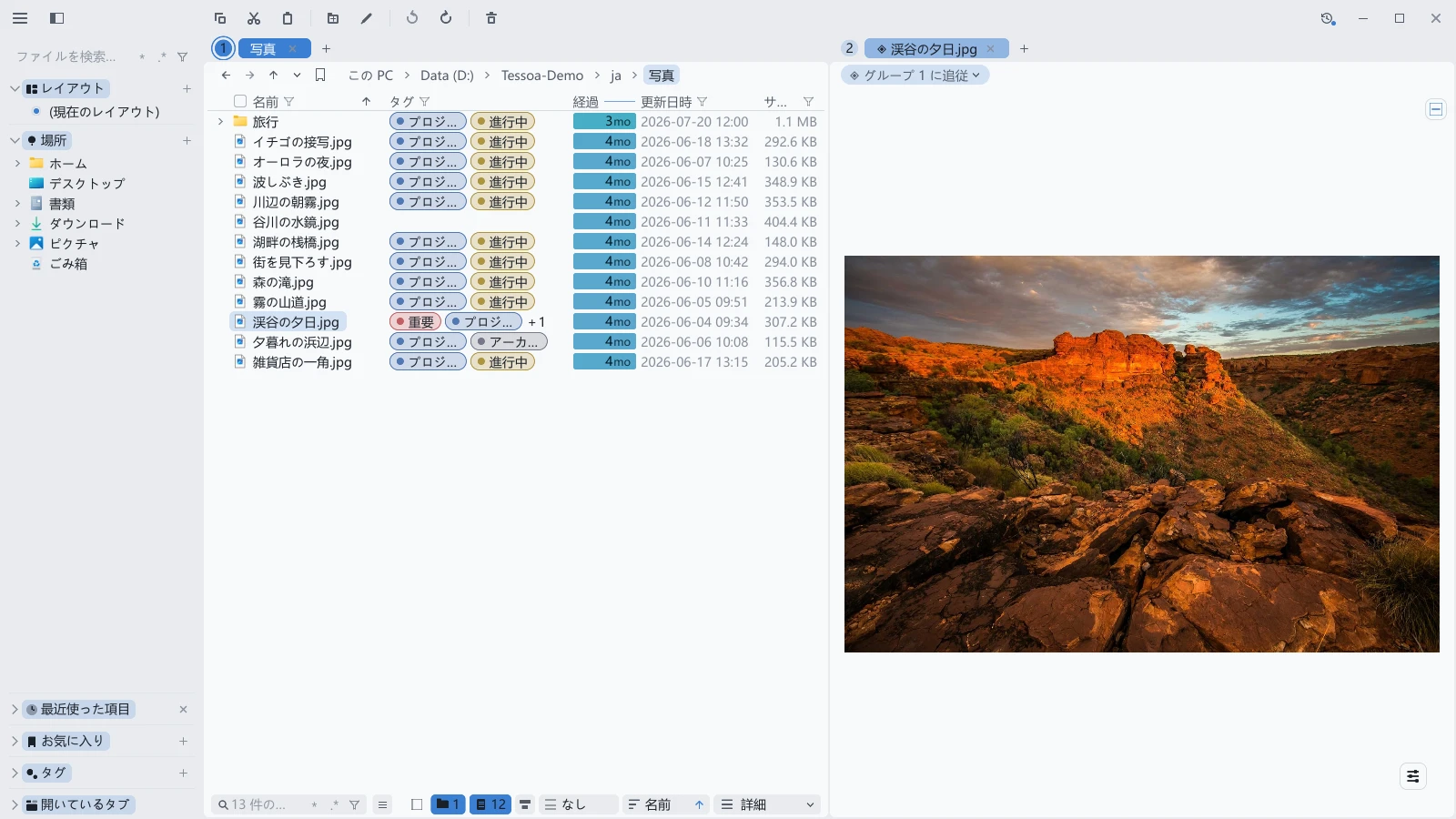
渓谷の夕日.jpg を選択しているため、その画像を表示しています。ほかの 3 種類のプレビューとの違い
プレビューで説明する 3 種類(ギャラリーの大きな画像、一番右のカラム、詳細・アイコンビューの詳細パネル)は、ファイルを閲覧しているタブの中にあります。プレビューの大きさはタブ内の残りの領域で決まり、一度に 1 つのファイルだけを表示します。
プレビュータブは、この 2 点が異なります。
- 独立したタブ なので、任意のペインに配置できます。サイズはファイル一覧ではなく、ウィンドウの分割で決まります。
- 複数のプレビュータブを開き、それぞれを異なるグループに関連付けられます。また、1 つをファイルに固定し、もう 1 つを選択に追従させると、2 つのファイルを並べて比較できます。
プレビュータブにも、ほかのプレビューと同じ形式の利用権限が適用されます。無料版では プレビュー に記載したプレーンテキスト形式に対応し、それ以外には対象となる有料ライセンスが必要です。対応形式と上限も同ページを参照してください。
プレビュータブを作成する
- 任意のプレビュー領域を右クリックし、プレビュータブとして開く(New preview tab from here) を選ぶか、タブバーの空白を右クリックして 新しいプレビュータブ(New preview tab) を選びます。
- ウィンドウが暗くなり、配置先の選択を開始します。上部には プレビュータブをどこに置きますか?(クリックで配置 · Esc で取消)、各ペインの中央には グループ 1 へ、グループ 2 へ などと表示します。希望する配置先をクリックします。
- その場所にプレビュータブを作成し、プレビュータブを作成 · グループ N に追従 という通知を表示します。
入口ごとの関連付け先
| 右クリックする場所 | メニュー項目 | 関連付ける対象 |
|---|---|---|
| ギャラリー画像、一番右のカラム、詳細パネルなどのプレビュー領域 | プレビュータブとして開く | 右クリックしたタブが属するグループ |
| タブバーの空白 | 新しいプレビュータブ | そのタブバーのグループ |
新しいプレビュータブは、作成時に必ず関連付けられます。 タブバーのグループにファイルタブがない場合は、新しいプレビュータブ が無効になり、このグループにファイルタブがありません と表示します。
配置先
| クリックする場所 | プレビュータブの配置 |
|---|---|
| ペインの中央 | そのグループのタブとして追加します |
| ペインの上 / 下 / 左 / 右半分 | そのグループを 2 分割し、片側に配置します |
| 2 つのペインの区切り線 | その間に配置し、その軸方向を均等に分割します |
タブのドラッグと同じ配置先で、動作も同じです。Esc を押すと、何も作成せずにキャンセルします。
関連付け元のグループの前面のタブで詳細パネルを開いていた場合は、関連付けと同時にパネルを折りたたみます。その場合、通知は グループ N に追従 · サイド詳細を折りたたみました となり、元に戻す操作でパネルを再表示できます。
関連付けチップ
プレビュータブのナビゲーションバーには、戻る・進むボタンやアドレスバーがありません。現在の追従先を示す 関連付けチップ だけがあります。
| チップの表示 | 意味 |
|---|---|
| ◈ グループ N に追従 | このウィンドウのグループ N の前面のタブ |
| ◈ ウィンドウ W · グループ N に追従 | 別の tessoa ウィンドウのグループ |
| ◈ フォーカスに追従 | 現在操作しているペイン |
| ◈ 固定済み | 元のグループの操作に関係なく、固定したファイル |
チップをクリックすると、関連付けを変更するメニューが開きます。グループ N に追従、ウィンドウ W · グループ N に追従、フォーカスに追従、現在のファイルを固定(Pin current file) が並びます。行にポインターを合わせると、対象のグループ全体が強調され、選択前に場所を確認できます。
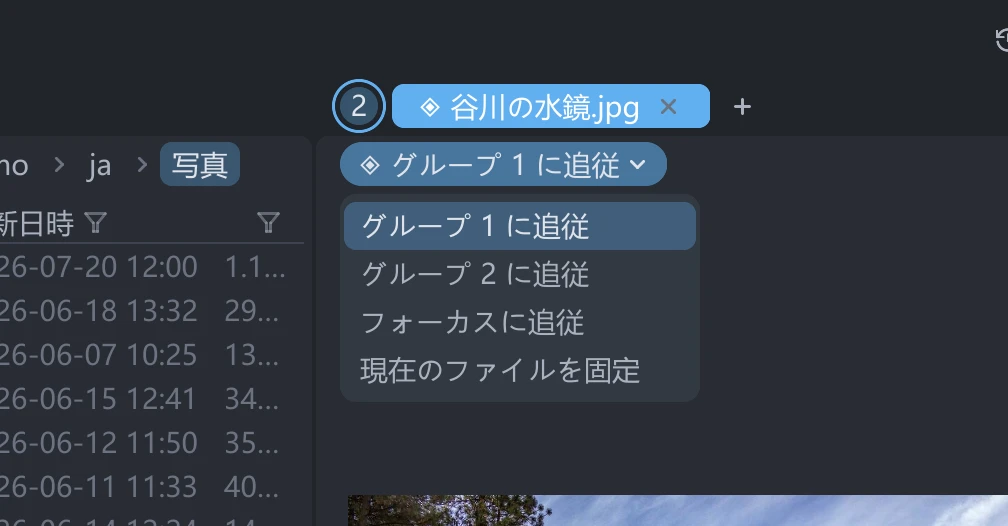
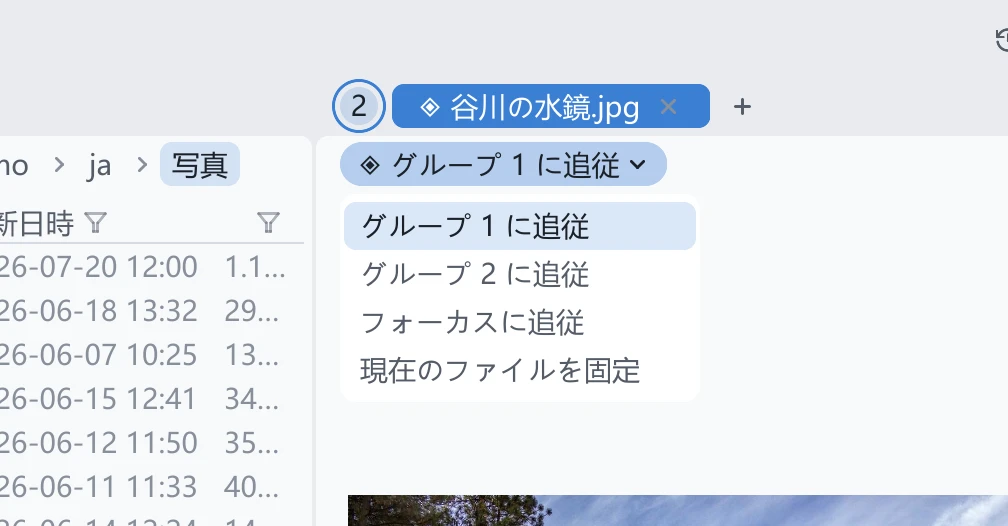
タブのタイトルは、先頭に ◈ を付けたプレビュー中のファイル名です。表示するものがない場合は プレビュー(Preview) になります。
フォーカスに追従するとき最後に選択したファイルだけを表示(Show Only the Last Selected File When Following Focus) は、既定でオフです。有効にすると、1 つのファイルを選択したときだけプレビューを更新します。タブグループの切り替え、フォルダーの選択、複数項目の選択、選択の解除では、直前のプレビューを維持します。既定の設定でも、プレビュー、ターミナル、ウィジェットのタブ内の操作では、直前のファイルグループのプレビューを維持します。
タブグループの番号
各タブバーの左端には グループ番号バッジ があり、レイアウトの順序(上から下、左から右)で番号を付けます。ツールチップは タブグループ N(Tab group N) です。関連付けチップの「グループ 2 に追従」は、この番号を指します。
バッジは次の 3 つの場合に表示します。ウィンドウに 2 つ以上のタブグループがある場合、ウィンドウにプレビュータブがある場合、このウィンドウのグループを別のウィンドウのプレビュータブが追従している場合です。
形は変更できます。設定を開き、レイアウト(Layout)→ タブバー(Tab Bar) の タブグループ番号(Tab Group Number) で、丸バッジ(Circle Badge)(既定)、キーキャップ(Keycap)、隅の数字(Corner Mark) から選びます。
ウィンドウをまたぐ関連付けでは、両方の番号を表示します。チップは ウィンドウ W · グループ N となり、追従先ウィンドウのバッジも 2 部構成になって、ツールチップに ウィンドウ W · タブグループ N と表示します。
番号は描画の順序であり、識別子ではありません。 分割を変更したりウィンドウを閉じたりすると、同じグループでも番号が変わることがあります。関連付けは数字の 2 ではなく、グループ自体を追従します。番号が実際に変わったときは、バッジと関連付けチップのリングが同時に点滅し、表示番号の変更を知らせます。
プレビュー領域の状態
追従先で常に 1 つのファイルだけを選択しているとは限りません。各状況では次のように表示します。
| 追従先の状態 | プレビュー領域の表示 |
|---|---|
| 1 つのファイルを選択 | 通常のプレビュー |
| 2 つ以上の項目にチェック | 概要カード:N 項目を選択中、ファイル N · フォルダー N、合計 … |
| 何も選択していない | 現在のフォルダーの情報カードと、その下の ファイル未選択 |
| 元のグループにファイルタブがない | ソースのタブグループにファイルタブがありません、ファイルタブをドラッグで追加すると再開します、関連付け変更ボタン |
| 元のグループまたはタブを閉じた | 最後の表示フレームと、ソースのタブグループは閉じられました という黄褐色のバー、および同じ関連付け変更ボタン |
| 固定したファイルを削除または名前変更した | 最後のフレームを灰色にし、ファイルは元の場所にありません と表示 |
| プレビュータブ自体が背面にある | デコードせず、タブの小さな点で内容が変わったことを表示 |
元のグループを閉じても、tessoa は 自動で関連付け直しません。表示も空にせず、最後のフレームを残します。黄褐色のバーのボタンから、次に追従するグループを選んでください。
ファイルを固定する
固定 は、プレビュータブを 1 つのファイルに留め、追従を止める操作です。方法は 2 つあります。
- 関連付けチップをクリックし、現在のファイルを固定 を選びます。
- 一覧のファイルをプレビュータブの表示領域へドラッグします。点線の枠と 離すと … を固定 が表示され、手を離すと固定します。対象は 1 ファイルだけで、複数ファイルのドラッグでは何も起きません。
固定用と追従用の 2 つのプレビュータブを使うと、ファイルを並べて比較できます。一方は比較の基準となるファイルを表示し、もう一方は一覧の選択に追従します。
プレビュータブ内での操作
プレビュー自体の機能は、ほかの場所と同じです。画像の拡大・縮小と回転、テキストの選択と Ctrl+F による検索、スプレッドシートのセル選択、PDF のページ送りと表示方法の変更ができ、表示上部のツール列も通常どおり使えます。
異なる点は 3 つあります。
- ナビゲーション操作と下部バーがありません。 フォルダーを表すタブではないため、戻る、進む、アドレスバー、絞り込み欄、ビュー切り替えは描画しません。ナビゲーションバーには関連付けチップだけを表示します。
- 属性欄に専用の切り替えボタンがあります。 下部バーと同じボタンが表示領域の右上にあり、クリックすると属性の表示と 属性情報を隠す(Hide attribute info) を切り替えます。プレビュータブに作用する F3 と Vim モードの
zpも同じ動作です。 - 拡大できない内容では Ctrl+ホイールは作用しません。 画像上では通常どおり拡大・縮小しますが、テキスト、スプレッドシート、状態カード上では文字サイズやビューを変更しません。
移動、別ウィンドウ、再起動
- ドラッグは位置だけを変更し、関連付けは変更しません。 ほかのタブと同じように並べ替え、別グループへの移動、新しいウィンドウへの切り離しができます。移動先に関係なく、元のグループを追従します。
- 別のウィンドウのグループを追従できます。 別ウィンドウにドラッグすると、関連付け表示が ウィンドウ W · グループ N になり、そのウィンドウの選択を引き続き表示します。
- 関連付けはセッションと一緒に保存します。 通常終了後に起動すると、プレビュータブと追従先を復元します。追従先が別ウィンドウの場合は、すべてのウィンドウの復元後に接続します。レイアウトの切り替えも同様で、ペインの再構築後に関連付けを照合し直します。