
可见性
可见性(Visibility) 决定哪些条目出现在文件列表里:系统自己藏起来的那些,以及你写规则排除掉的那些。本页讲三档显示怎么选、规则怎么写、怎么从右键菜单直接把一个文件藏掉,以及东西不见了之后怎么找回来。
这一整套的入口在设置的 通用 组里,那一行就叫 可见性。0.19 及更早版本里的 显示隐藏项 开关和 隐藏规则 整页已经合并进这一页——两者本来就是同一件事的两半。
三档显示
页面最上面是一枚三段控件,标题写着 显示隐藏项:
| 档 | 系统隐藏项(点开头、带隐藏属性) | 你的规则 |
|---|---|---|
| 不显示 | 藏起来 | 生效 |
| 显示 | 显示出来 | 仍然生效 |
| 显示全部 | 显示出来 | 全部暂停 |
Ctrl+H(macOS 是 ⌘+Shift+.)在前两档之间来回切,显示全部 只能在这一页里选。这也是控件下面那句 Ctrl+H 在前两档之间切换;第三档只在这里选 的意思。
前两档的差别只在系统隐藏项上:你自己写的规则在这两档下一样管用。想临时看见一切,用第三档。
东西凭空不见了,先选 显示全部。这一档把系统隐藏项和你的全部规则一起放行,用来确认「是不是被自己的某条规则挡掉了」。确认完再切回去,规则一条都没丢——这一档只是暂停它们,不是清空。
隐藏系统噪声
三档下面是一枚开关,隐藏系统噪声,默认开着。它按一份内置名单挡掉系统自己生成的杂项:desktop.ini、Thumbs.db、回收站、pagefile.sys 这些,macOS 上是 .DS_Store 这一类。
这份名单不占你的规则名额,也不需要你维护——换一台机器、升一次级,名单跟着程序走。
在 不显示 那一档下,这批文件本来就带着隐藏属性、已经被挡住了,所以它是在你切到 显示 之后才真的起作用:你想看见 .env、.gitignore 这些点开头的文件,但不想让 desktop.ini 跟着一起冒出来。
你自己的规则
规则 那一节管的是你自己列的名单。每条规则由四样东西组成:做什么(隐藏还是显示)、怎么读这串字(通配符还是正则)、匹配什么(模式本身)、管哪些文件夹(范围)。
添加一条规则
- 打开设置,在 通用 组里单击 可见性。
- 单击 + 添加规则,光标就落在新那一行的模式格里。
- 输入模式,例如
*.log。输入框里的例子写着 例如 *.log 或 notes.txt。 - 按 Enter 结束编辑。新规则立刻生效,不用重启。
一条规则都没有时,这一节写着 还没有规则。添加后,名字匹配的条目将不再显示。
规则攒多了以后,用表头下面那一格 筛选规则或存储项… 找:它同时筛规则和这一页最下面那份存储项名单,一条都没匹配上时写着 没有匹配的规则或存储项。
两种语法
每条规则的主行上有一枚两段控件,选这串字按哪种语法读:
| 语法 | 怎么匹配 | 例子 |
|---|---|---|
| 通配符 | * 匹配任意多个字符,? 匹配恰好一个;整个名字要对上 | *.log 挡掉全部 .log 文件;~$?????.docx 挡掉 ~$ 开头、中间恰好五个字符的 Office 临时文件 |
| 正则 | 你写的正则,在名字的任意位置命中即算 | ^\d{4}- 挡掉以四位数字开头的名字;\.(log|tmp)$ 挡掉 .log 和 .tmp |
两种都只看名字、不分大小写,也都不看路径——写 src/*.log 是不管用的;要限定位置,用下面的范围。
切换语法不会帮你改写模式:*.log 切到 正则 那一档之后就是一条语法错的正则,模式那格会变成警示色,这条规则暂时不生效,其余规则照常。把它改成 \.log$ 就又是一条有效的规则。
四种范围
规则行下面那半行写的是这条规则管哪儿,整句可以单击,末尾带一个 ▾:
| 选项 | 副行显示的句子 | 管哪些文件夹 |
|---|---|---|
| 全局 | 在所有文件夹中 | 每一个文件夹 |
| 仅此文件夹 | 仅在 D:\Work 中 | 只有这一层,子文件夹不管 |
| 此文件夹及子文件夹 | 在 D:\Work 及其子文件夹中 | 这一层连同下面整棵树 |
| 选择文件夹… | —— | 浮出目录选择器挑一个,标题写着 选择规则的范围,按钮写着 用作范围 |
让某一个露出来
动作那枚两段控件选 显示,这条就变成一条放行规则。放行永远压过隐藏,与两条规则谁先谁后无关——所以「藏掉整片 .log,但 build.log 留着」是两条规则的事:一条 *.log 隐藏,一条 build.log 显示。
规则卡下面那句脚注写的就是这件事:「显示」规则优先于「隐藏」规则;选「显示全部」可临时看到被藏起来的一切。 选了 显示全部 之后规则区会整体变淡,脚注换成 当前是「显示全部」:所有规则暂不生效,也不隐藏系统项。
规则决定的是「在列表里出不出现」,不是「能不能进去」。一个被规则藏起来的文件夹,在地址栏里直接输入它的路径照样打开,里面的内容照常列出来。这一点和资源管理器一致。
从右键菜单隐藏
不想写规则的话,在文件或文件夹上右键单击 → 隐藏,子菜单里有四档,都是替你写好模式的:
| 子菜单项 | 建出来的规则 |
|---|---|
| 仅此项 | 只藏这个位置上的这一个 |
| 此文件夹及子文件夹中的同名项 | 这棵树里所有同名的 |
| 所有位置的同名项 | 整台机器上所有同名的 |
| 隐藏所有 .log 文件 | 按扩展名藏一整类;只在这一项有扩展名时出现 |
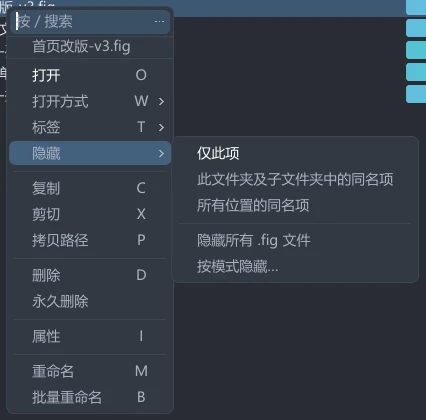
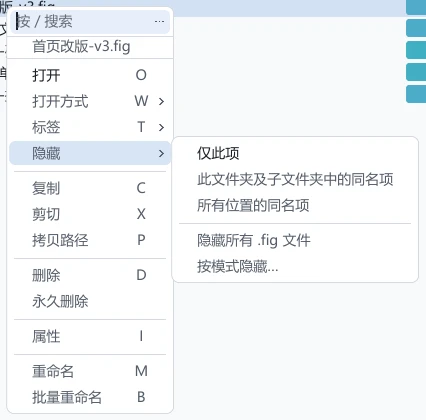
多选时对每一项各建一条规则,提示条只出一条。提示条上带 撤销:单击它整表还原到点之前的样子。
这一项正被你的规则藏着的时候,同一个位置变成 取消隐藏,不再是子菜单。
按模式隐藏
子菜单最后一项是 按模式隐藏…,这是右键这条路上唯一能自己敲通配符的地方:
- 右键单击一个文件 → 隐藏 → 按模式隐藏…。
- 弹层顶部写着 在
照片中。模式框里已经预填好*.<这个文件的扩展名>并全选,直接打字就覆盖掉。 - 选范围:仅此文件夹 或 含子文件夹。每次打开都回到 仅此文件夹,不会记住上次的选择。
- 看一眼下方的实时预览 此文件夹中 N 项匹配,确认藏掉的是你想藏的那些。
- 单击 隐藏。
预览只数当前这个文件夹:勾了 含子文件夹 也不会去扫整棵树,所以这个数字不含子文件夹里的匹配项。一个都没匹配上时它写 此文件夹中没有匹配项。
模式为空或者含 |、; 时 隐藏 按钮是灰的,下面换成一句 模式里不能有 | 或 ;。
隐藏存储项
磁盘、WSL 发行版、接上来的手机走的是另一套:它们不是某个文件夹里的条目,没有「名字匹配」这回事,所以按名字写的规则对它们无效。
- 藏起来:切到侧栏的 存储(Storage) 功能页,在目标行上右键单击 → 隐藏;「此电脑」中的对应行也提供此操作。它随即从侧栏、「此电脑」和目录选择器里一起消失。
- 找回来:可见性页面最下面那一节 存储项 列出这台机器上的全部存储位置,每项一枚开关,开 = 显示,关 = 隐藏。
存储项这一节的开关方向和上面 隐藏系统噪声 那一枚相反。上面那枚是「开 = 隐藏」,这一节是「开 = 显示」——所以卡片下面专门写着 关掉即在侧栏与「此电脑」中隐藏它。看一眼再拨。
显示全部 那一档同样管着存储项:选上它,藏起来的盘会一起回到列表里。
如果整个 存储 功能页没有显示,先检查 设置(Settings)→ 侧边栏(Sidebar) 中的显隐开关。它与本节隐藏单个存储项是两项独立设置,见 侧栏与功能页。
底栏的「已隐藏 N」
当前目录里有条目被你的规则挡掉时,底栏的计数簇里多出一枚 已隐藏 N,排在文件数右边。
- 它只数被你的规则藏掉的,不数系统隐藏项。一项都没藏时这一枚不出现。
- 鼠标停上去,提示写着 本目录按规则隐藏了 N 项,第二行是 单击管理规则。
- 单击它直接进可见性页,并且把这个目录用到的那几条规则高亮出来,不用自己在列表里找。
- 窗格窄到底栏只剩图标时,这一枚不再出现。