
ファイル操作
このページでは、ファイルの選択、フォルダー間の移動、コピー、移動、削除、名前変更、検索を説明します。画面各部の呼び方は画面の案内を参照してください。
選択とチェック
tessoa は、選択 と チェック を別に扱います。選択はカーソルが置かれている項目、チェックはまとめて操作する項目を集めるための状態です。
- ファイルやフォルダーをクリックして選択し、矢印キーで上下に移動します。
- Space で現在の項目のチェックを切り替えます。
- コピーや削除は チェックした項目 が対象です。チェックがない場合は、選択中の 1 項目が対象です。
- Esc ですべてのチェックを解除します。
- 何も描かれていない場所からドラッグすると、矩形選択 で複数項目をまとめてチェックできます。
チェックがある間は、フッターに件数が表示されます。
「何も描かれていない場所」は、一覧の下の余白だけではありません。詳細表示では名前の後、各列の文字以外の部分、列間、最後の列の右の余白も含みます。どこからでも矩形選択を始められます。ファイル自体をドラッグするには、名前、アイコン、列内の文字から始めます。 行の空白部分をつかんでも、ファイルは動きません。
チェックボックスを Shift+クリックすると、最後にチェックした項目からその項目までの範囲 をチェックします。
名前の Shift+クリックでも範囲をチェックし、範囲を縮めることもできます。広げた後で手前を Shift+クリックすると、行き過ぎた行のチェックを解除します。キーボードの Shift+↑ と同じ動作です。カーソルもクリックした行へ移るため、続けて Shift+↓ で伸ばせます。カラム表示では、カーソルを動かすと開いた列が変わってしまうため、カーソル位置は保ちます。範囲を縮める操作は利用できます。
Ctrl+クリック(macOS は ⌘+クリック)は、範囲ではなく 1 件ずつ追加します。
キーボードで複数項目を集める
| キー | 作用 |
|---|---|
| PageUp / PageDown | 1 画面分カーソルを動かし、移動先を選択します。 |
| Home / End | 先頭・末尾へ移動します。 |
| Shift+↑ / ↓ | 現在地から上下へ 選択を伸ばし、通過した行をチェックします。 |
| Shift+PageUp / PageDown | 1 画面分ずつ範囲を伸ばします。 |
| Shift+Home / End | 先頭・末尾まで伸ばします。 |
| Ctrl+A | 表示中の全項目を選びます。 |
| Ctrl+Shift+A | チェック済みを解除し、未チェックをチェックします。 |
範囲は、Shift を押す直前の行を 1 つの起点 として伸びます。戻る方向へ動くと行き過ぎた部分を解除し、起点を越えると反対方向に伸びます。エクスプローラーと同じ動作です。Shift を離して通常の移動を 1 回行うと、次の範囲操作は新しい位置を起点にします。
一覧の余白の右クリックメニューにも、すべて選択(Select All) と 選択の反転(Invert Selection) があります。
1 画面分の計算は表示モードごとに異なります。詳細とアイコンは表示領域の高さ、カラムは使用中の列の高さ、一覧は画面に収まる完全な列数だけ横へ移動し、ギャラリーは 10 項目ずつ移動します。グループ見出しの高さも計算に含みます。
Enter で開く
Enter はダブルクリックと同じ操作です。フォルダーやアーカイブは内部を開き、ショートカットは対象を解決し、その他のファイルはシステムの既定アプリで開きます。Vim モードの l も同じ経路を使います。
対象はコピーや削除と同じで、チェックがあれば全件、なければ選択中の 1 件です。複数ファイルは一覧順に開き、複数フォルダーはそれぞれ新しいタブを作成します。現在の 1 タブで複数フォルダーへ同時に移動することはできないためです。Ctrl+Enter は常に新しいタブで開きます。
20 件を超える ファイルを同時に開く場合は、N 件のファイルを開きますか? と、その下に 各ファイルを既定のアプリで開きます。 を表示します。開始するプロセス数を事前に知らせるためです。キャンセル(Cancel) では 1 件も開きません。
フォルダー間の移動
- フォルダーをダブルクリックして開きます。設定の シングルクリックでフォルダーを開く(Single-Click to Open Folders) がオンなら 1 回で開きます。設定一覧を参照してください。
- ナビゲーションバー左の 3 ボタンは戻る、進む、上へです。キーは Alt+←、Alt+→、Alt+↑ です。マウスのサイドボタンでも戻る・進む操作ができます。
- パスの各部分をクリックすると、その階層へ直接移動します。
- 各部分の後の ▸ で、その階層のサブフォルダー一覧を開きます。クリックすると移動します。画面に収まらない場合は右にスクロールバーが出て、ホイールや矢印キーで続けて探せます。
- 余白のダブルクリックで上の階層へ(Double-Click Empty Space to Go Up) がオンなら、ファイル領域の余白をダブルクリックして上へ移動できます。カラム表示には影響しません。
戻ると以前のカーソル位置を復元します。 サブフォルダーに入って戻ると、以前選んだ項目が選択されます。上の階層へ移動した場合は、出てきたサブフォルダーを選択します。
戻る・進む・上への中クリックは、その場所を新しいタブで開き、現在地を保ちます。タブと画面分割を参照してください。
パスを直接入力
パスが分かっている場合は、階層を順番に開く必要はありません。以下の補完、ファイル選択、存在確認は、正常に応答するローカルパスに適用されます。
- Ctrl+L(macOS は ⌘+L)を押すか、パスの右の余白、または 現在のフォルダー自体のパンくず をクリックします。
- 新しいパスを入力します。現在のパスが全選択されているため、最初の文字で置き換わります。
- Tab で途中の名前を補完します。名前の先頭を入力すると、フォルダー候補、ファイル候補の順に表示します。区切り文字の直後でまだ名前がない場合は、フォルダーだけを表示します。
- Enter で確定します。フォルダーなら開き、ファイルなら親フォルダーを開いて選択するだけで、アプリは起動しません。フォルダーは Alt+Enter で新しいタブに開けます。Esc でキャンセルします。
入力欄の下の案内は、Enter の結果を示します。有効なフォルダーは完全なパス、ファイルは親フォルダーと場所を表示する操作、無効なパスは見つからない旨を表示します。強調された候補で行き先が明確な場合は案内を省きます。案内のクリックも Enter と同じです。
ネットワークや応答の遅い場所では、即時補完や事前の存在確認を行いません。完全なフォルダーパスを入力して Enter を押すと、非同期に読み込み、結果を表示します。
~ や %VARIABLE% は実際のパスへ展開します。ローカルパスが存在しない場合は入力欄が残り、修正して再び Enter を押せます。
長いパスでバー全体が埋まっても、右端にクリックできる小さな領域を残します。
ショートカットとシンボリックリンク
- Windows のショートカット(
.lnk)は、対象のプログラムやフォルダーのアイコンと、左下の小さな矢印を表示します。実体と区別できます。.exeは自身のアイコンを表示します。 - フォルダーへのショートカットは、ダブルクリックすると tessoa 内で開きます。 実フォルダーと同じで、別ウィンドウは開きません。ファイルへのショートカットは、システムに渡して既定アプリで開きます。
- シンボリックリンクは対象の種類として表示します。フォルダーへのリンクは種類も並びもフォルダーとなり、内部へ入れます。画像へのリンクにはサムネイルも表示します。
USB の取り外し、ネットワーク切断、削除などで対象がなくなると、汎用のショートカットアイコンに戻ります。矢印は表示され、ダブルクリックはシステムに渡します。
サイズ計算と検索はシンボリックリンクをたどりません。サイズと項目数は実際にそこにある内容を示します。サイドバーの検索もリンク先フォルダーへ入りません。上位へ戻るリンクがあると、走査が循環して終わらなくなるためです。
コピー・移動・削除
| 操作 | ショートカット(Windows / Linux) | 補足 |
|---|---|---|
| コピー | Ctrl+C | |
| 切り取り | Ctrl+X | 貼り付け時に移動します。 |
| 貼り付け | Ctrl+V | 現在のフォルダーに保存します。 |
| 元に戻す | Ctrl+Z | 直前の貼り付け、移動、削除、名前変更を取り消します。 |
| やり直し | Ctrl+Y | 直前に取り消したファイル操作を繰り返します。 |
| 削除 | Delete | システムのごみ箱へ送り、元に戻せます。 |
| 完全に削除 | Shift+Delete | ごみ箱を使わず、元に戻せません。 |
macOS のコピー、切り取り、貼り付け、元に戻す操作は Ctrl の代わりに ⌘ を使います。やり直しは ⌘+Shift+Z です。Finder と同様、削除は ⌘+Backspace、完全削除は ⌘+⌥+Backspace です。
右クリックメニューの 貼り付け(Paste) は、ファイルのクリップボードを反映します。ファイルがない、または保存先が実フォルダーでない場合は無効になり、ポインターを重ねると理由が出ます。文字や画像を保存する場合は、クリップボードをファイルとして保存の Ctrl+V を使います。
コピー、移動、削除、名前変更はアクティビティに記録され、後から元に戻せます。
コピーは元の更新時刻を保持します。フォルダーのコピーでも、すべての階層のファイルとフォルダーの更新時刻を保つため、更新日時順や経過は元の更新時期を示します。
Windows で全件が アクセス権がありません により失敗すると、通知バーの 管理者として再実行(Retry as administrator) が利用できる場合があります。システムの確認を承認すると、現在のウィンドウで元の一括操作を繰り返します。一部が成功した場合は全件の再実行は出ません。フォルダー作成と元に戻す操作も対応します。管理者権限での操作を参照してください。
クリップボードをファイルとして保存
クリップボードにファイルではなく文字や対応画像がある場合、貼り付けキーで現在のフォルダーにファイルを作成できます。
- 元のアプリで文字または画像をコピーします。
- tessoa で保存先を開き、ファイル領域をクリックします。
- Ctrl+V を押します。
- 自動で開く名前欄にファイル名を入力し、Enter を押します。
| 内容 | 保存結果 | プラットフォーム |
|---|---|---|
| 文字 | 既定名 クリップボードのテキスト.txt の UTF-8 ファイルです。元の改行を保持します。 | Windows、macOS、Linux |
| PNG、JPEG、GIF 画像 | 利用できれば元の形式で保存します。既定の本体は クリップボードの画像、拡張子は形式に合わせます。 | Windows |
| ビットマップ | PNG に変換し、既定名 クリップボードの画像.png で保存します。 | Windows |
同名がある場合は クリップボードのテキスト 2.txt のように番号を付け、上書きしません。空白や改行だけの文字では作成しません。文字と画像の両方がある場合は文字を優先します。
ファイル操作をやり直す
やり直し は、直前に取り消した操作を再実行します。Windows / Linux は Ctrl+Y、macOS は ⌘+Shift+Z です。複数の操作を戻した場合は順に再実行します。新しいファイル操作を行うと、以前のやり直し履歴を解除します。
名前の衝突
貼り付けや移動で保存先に同名があると、tessoa は 処理を止めて確認します。コピー元(Source) と 既存(Existing) のサイズと時刻を並べ、置き換える(Replace)、スキップ(Skip)、両方残す(Keep both) を表示します。
最初の選択肢は、両者の種類と結果に応じて表示が変わります。
| 両者の種類 | 最初の選択肢 | 結果 |
|---|---|---|
| ファイル → ファイル | 置き換える | コピー元で既存ファイルの内容を上書きします。 |
| フォルダー → フォルダー | 統合する(Merge) | 既存フォルダーを残して内容を入れます。内部の衝突は個別に確認します。 |
| ファイル ⇄ フォルダー | 置き換える | 既存項目を先にシステムのごみ箱へ送り、その場所にコピー元を置きます。 |
スキップ は既存を保持し、その項目を処理しません。切り取りと貼り付けで移動する場合も、スキップした項目とその元フォルダーは元の場所に残ります。エクスプローラーと同じです。両方残す はコピー元に別名を付け、Report (3).docx などの予定名を選択肢に表示します。
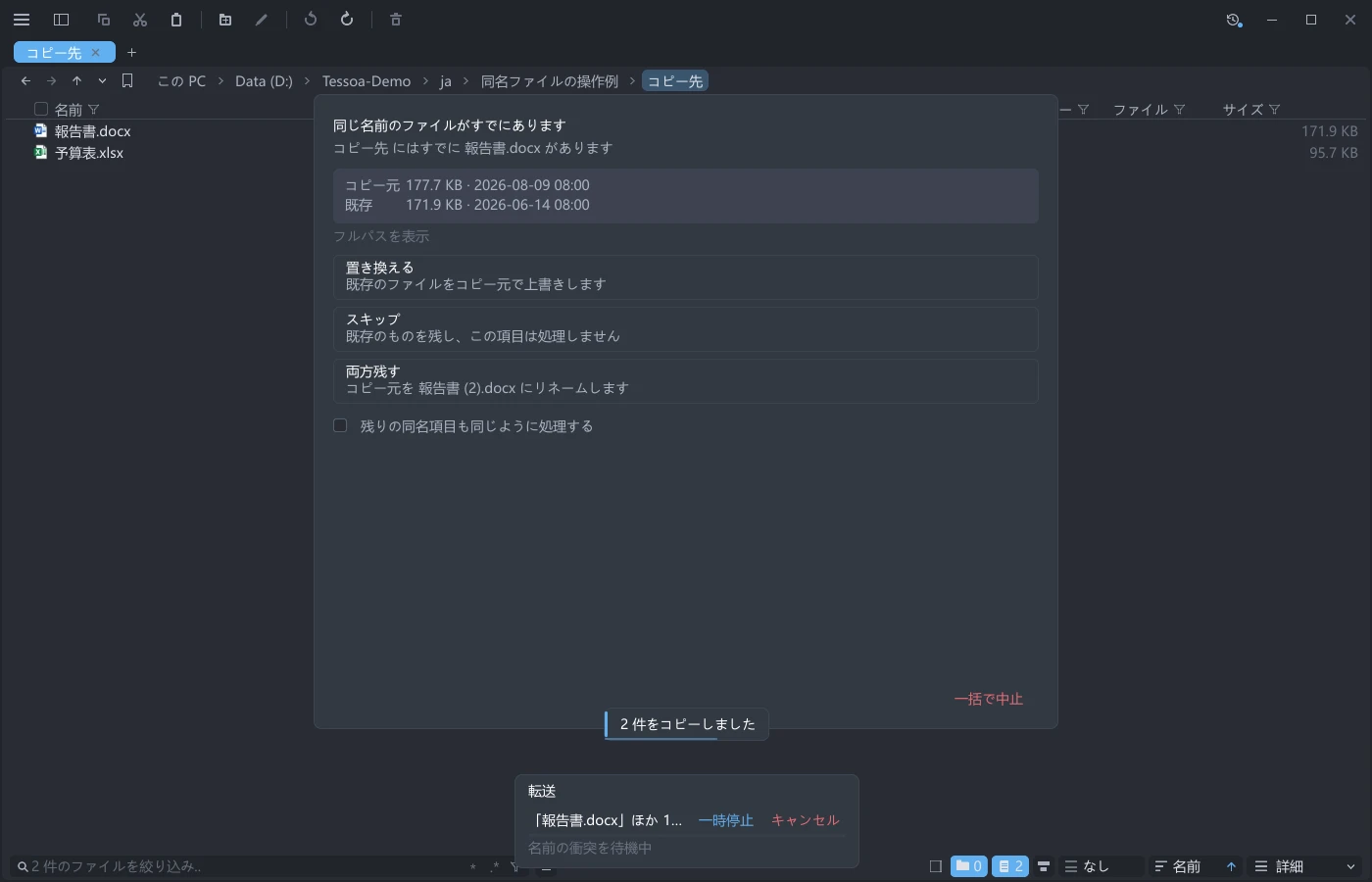
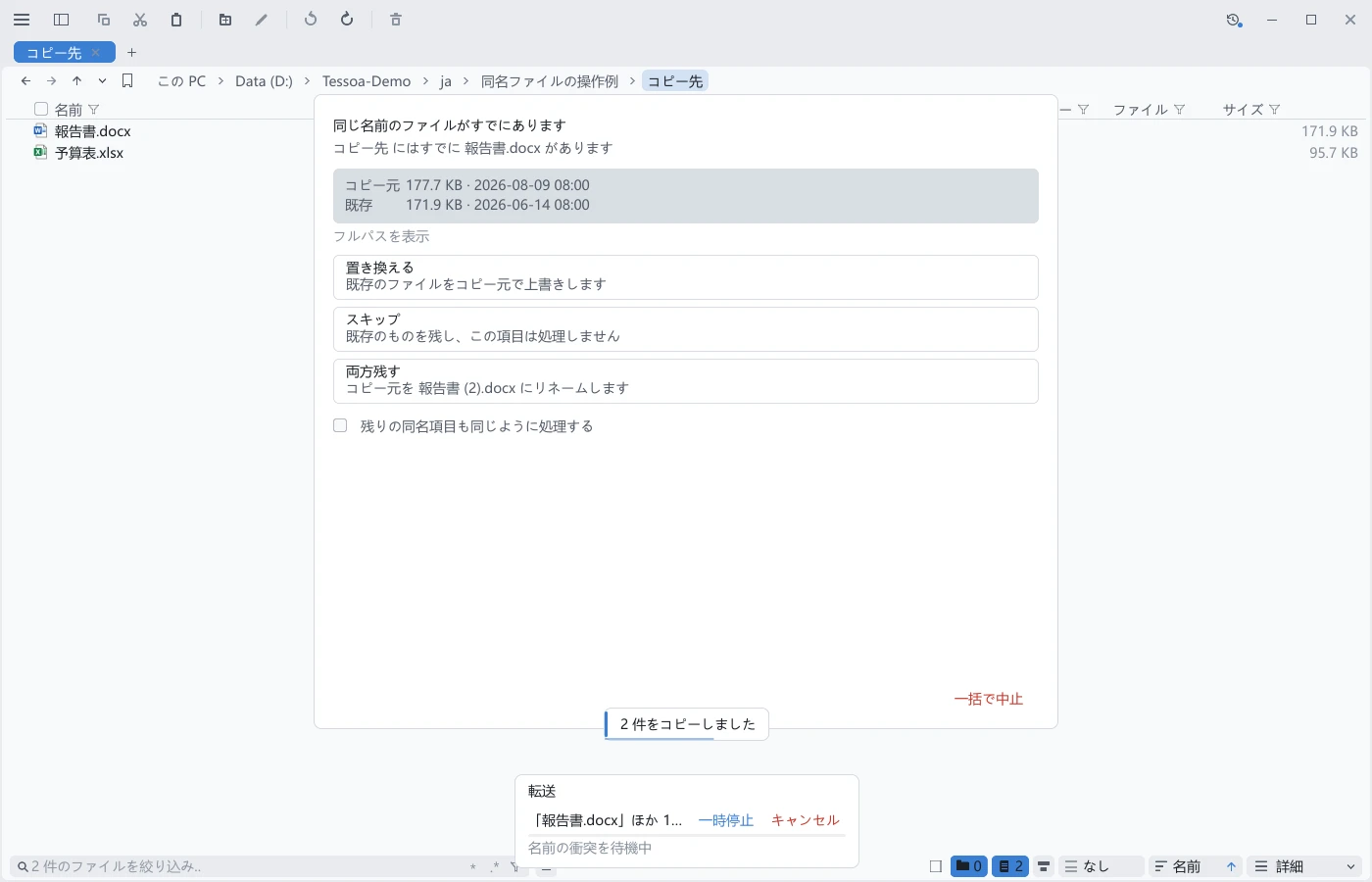
残りの同名項目も同じように処理する(Do the same for the remaining name clashes) をチェックすると、この一括操作の 同じ種類の衝突 には再度確認しません。ファイルとフォルダーは別です。フォルダーで 統合する を選んでも、ファイルの 置き換える は別の判断として一度確認します。一括で中止(Cancel whole batch) は処理を止め、すでに完了した内容は残します。
確認中は転送行が 名前の衝突を待機中(Waiting for a name conflict) になり、回答まで数値が止まります。
確認カードの外側をクリックしても閉じず、カードが揺れるだけです。実行するかどうかではなく、停止中の転送を続けるための入力が必要な場面だからです。3 つの選択肢は初期選択されていないため、そのまま Enter を押しても何も選びません。先に矢印キーで選びます。
確認を省く場合は、操作 → ドラッグとドロップ の 名前の衝突(Name conflicts) で 毎回確認する(Ask every time)(既定)、常に置き換える(Always replace)、常にスキップする(Always skip)、常に両方残す(Always keep both) を選べます。設定一覧を参照してください。0.16 以前は常に両方を残し、確認せず番号を付けていました。
アーカイブの展開も同じ確認と設定を使います。アーカイブの展開を参照してください。
削除したファイルの行き先
Delete は システムのごみ箱 への移動を要求します。Windows は Recycle Bin、macOS と Linux は Trash です。移動や復元が可能かは、場所とシステム設定に依存します。
Ctrl+Z は元の場所へ戻します。その名前がすでに使われている場合は、上書きせずに番号を付けます。
システムから有効な復元情報が返らない場合、通知は N 件を削除しました(システムのごみ箱にあります) となり、元に戻すボタンがない 場合があります。システムのごみ箱を確認してください。この通知だけでは復元を保証しません。ネットワーク、ごみ箱無効、容量を超える一括操作では、復元可能なコピーが残らない場合があります。
Windows と macOS では、tessoa のごみ箱ページでも検索と復元ができます。macOS でホームのごみ箱へのアクセスが制限されている場合は、そのページのフルディスクアクセスの説明に従います。
完全削除は元に戻せません。Shift+Delete またはメニューの 完全に削除(Delete Permanently) は、ごみ箱を使わずファイルを消します。Ctrl+Z でもアクティビティでも復元できません。tessoa の操作の中で データを破壊し、取り消せない操作のため、先に確認し、アクセスキーも割り当てません。展開も元に戻せません。
転送の進行状況
一定量のコピーや移動では、転送(Transfers) パネルが現れ、各作業の速度と残り時間を示します。各行を 一時停止、再開、キャンセル でき、完了後は 完了分を消す(Clear finished) で閉じます。
最初は 集計中…(Counting…) と表示し、移動開始前に項目数を調べます。
ドラッグでコピー・移動
ウィンドウ内のドラッグは、設定の ドラッグ(Drag) に従い、コピー(Copy)、移動(Move)、確認する(Ask) を使います。確認ではドロップ時に ここにコピー(Copy here) と ここに移動(Move here) を選べます。Ctrl を押しながらドラッグした場合は Ctrl + ドラッグ(Ctrl + drag) に従います。
tessoa の外のメールやチャットへドロップした場合は、受け取るプログラムが動作を決めます。逆にエクスプローラー、チャット、ブラウザーから取り込むこともでき、別の規則を使います。外部からファイルをドラッグを参照してください。
保存先の項目を確認
ドラッグで一括転送した後、保存先の該当項目を示し、長い一覧を探し直す必要を減らします。
- 保存された全項目を チェック します。
- 表示順で最後の対象までカーソルをスクロールします。
- 各行が 1 回 点滅 し、徐々に消えます。
- スクロールバーの各位置に 印 を付けます。
並べ替え後は対象が分散する場合があります。5 件が 1 行目、44 行目、200 行目以降などに分かれても、スクロールバーの印で位置を同時に確認できます。ギャラリーには行背景がないため、選択と、最後の対象へのフィルムストリップの移動で示します。
保存先が表示されていない場合は、次のようになります。
| 保存先 | 動作 |
|---|---|
| 開いているが現在見ていないタブ | タブに点が付き、切り替え時にチェックとスクロールを行います。 |
| 開いていないフォルダー(フォルダー行やお気に入りへのドロップ) | 右下の通知に 移動(Go to) が付き、クリックしたときだけフォルダーを開きます。 |
フォルダーへのドロップはそこへの保存を意味するため、tessoa は自動でタブを開きません。
手動で選択を変える、タブから離れる、フォルダーを再読み込みする、のいずれかで印を消します。作業を始めた時点で対象を確認したものとして扱います。
現在、この案内は内部ドラッグと外部からのドラッグだけに対応します。Ctrl+V、元に戻す操作、展開には未対応です。
名前を変更
- 1 ファイルは F2 で名前を編集し、Enter で確定します。選択は保持され、Ctrl+Z で元の名前に戻せます。
- 一括で名前を変更(Batch Rename) は Ctrl+F2 です。チェック済み項目、なければ選択中の項目が対象です。8 種類のパラメーターと例は一括で名前を変更を参照してください。
初期選択は拡張子を除いた本体だけです。 入力で .txt まで消してしまい、ダブルクリックで開けなくなることを防ぎます。区切り方はエクスプローラーと同じです。
| 名前 | 開いたときの選択部分 |
|---|---|
report.txt | report |
backup.tar.gz | backup.tar です。最後の部分だけを拡張子とします。 |
.gitignore | 名前全体です。先頭のドットは区切りにしません。 |
readme(ドットなし) | 名前全体です。 |
project.backup(フォルダー) | 名前全体です。フォルダーのドットは拡張子ではありません。 |
キャレットは選択の右端にあるため、→ を 1 回押すと本体の末尾に移り、拡張子の前に追記できます。拡張子も変える場合は、再度 F2 または Ctrl+A で全選択します。一括変更の各行の入力欄は、ルールの結果を扱うため全選択のままです。
設定 → リスト → リストの見た目 の ファイルの拡張子を表示(Show File Extensions) がオフなら、編集欄は本体だけを表示し、拡張子を保持します。
入力方式で変換中は、Backspace などのキーは未確定文字に作用し、名前の確定済み文字を削除しません。文字サイズは現在の表示モードのファイル名と同じです。
欄から離れると確定し、キャンセルは Esc だけです。 余白、別ファイル、別ウィンドウへ移ると入力を保存します。エクスプローラーや Finder と同じです。
長い名前は 次の行に折り返し、欄の高さも増えます。キャレットを動かさずに全体を確認できます。最大 4 行で、それより長い場合はキャレットのある行を表示します。Home は先頭、End は末尾へ移動します。
他の入力欄は横スクロール し、キャレットの周辺を表示します。アドレスバー、フッターのフィルター、サイドバーの検索欄も同じです。
クリックでキャレットを置き、ドラッグで文字を選べます。名前欄、アドレスバー、フィルター、検索、パスワードなど、すべての入力欄で共通です。編集中の名前自体をクリックしても、名前変更はキャンセルされません。
同じ名前がある場合
入力した名前が使用済みなら、この場所には同じ名前のファイルが既にあります。(This location already contains a file with the same name.) と、「旧名」を「新名 (2)」に変更しますか? を表示します。括弧内の番号が提案された代替名です。
名前を変更(Rename) で、その名前に変更し、既存のファイルは変更しません。このカードには置換の選択肢はありません。キャンセルすれば何も変わりません。
大文字・小文字だけの変更は衝突ではありません。 note.txt を NOTE.TXT に変える場合は、カードを表示せず変更します。
権限不足など他の原因で失敗した場合は、通知で知らせます。説明なしに入力欄が閉じることはありません。
一括変更では、置換、接頭/接尾、連番、大文字小文字、拡張子、日付、テンプレート、削除の 8 種類を順に組み合わせます。編集中は予定名を表示します。確認して 適用(Apply)、または破棄するため キャンセル を選びます。順序、プリセット、競合処理は一括で名前を変更を参照してください。
絞り込みと検索
tessoa には、用途の異なる 2 つの検索方法があります。
| ショートカット | 対象 |
|---|---|
| Ctrl+F | 現在のフォルダーを絞り込みます。文字を入力すると、一致しない行が消えます。 |
| Alt+F | サイドバーの クイック検索 です。サブフォルダーも調べ、タグ名でファイルを探すこともできます。 |
一覧で文字を入力しても、先に Ctrl+F を押さず絞り込みを始められます。最初の英字や数字がフィルター欄へフォーカスを移し、その文字を入力します。ショートカット割り当て済みのキーは操作を優先するため、Space はチェックのままです。単独キーを操作へ割り当てると文字入力には使われなくなります。Vim モード中やサイドバーにフォーカスがある場合は無効です。不要なら 設定 → キーボードとマウス → キーボード → 入力するだけで絞り込み(Type to Filter) をオフにします。
一覧から中国語を直接入力することはできません。入力方式はフィルターにフォーカスが移った後に始まるため、最初の文字の前には使えません。中国語名にはピンインの頭文字を使えます。最初の文字が入った後は、通常どおり中国語を入力できます。
絞り込みは場所を開かず、その場で行を隠します。フッターに残った件数を示し、Esc で解除します。一致がない場合は中央に 一致するファイルがありません(No matching files) と表示します。チェックは保持し、件数を絞り込み状態と一緒に表示します。
サイドバー検索は既定で、このウィンドウの全タブ のフォルダーと配下のファイル名を検索します。Windows と macOS は索引の高速化やコンピューター全体の範囲も使えます。タグ名で見つけるファイルは、開いているフォルダーに限定されません。入口と範囲設定は検索と絞り込みを参照してください。
フィルター欄からキーボードで選ぶ
フィルター欄にフォーカスがある場合は、次のキーで結果を選べます。
| キー | 作用 |
|---|---|
| ↑ ↓ PageUp PageDown | 絞り込んだ結果を移動します。Shift と組み合わせると範囲を選べます。 |
| Enter | 文字を保持して 一覧へフォーカスを移します。もう一度で選択項目を開きます。 |
| Esc | 絞り込みを解除して欄から離れます。 |
← →、Home、End、Ctrl+A は入力欄でのキャレット移動と文字選択に使います。一覧に渡すと、入力済みの文字を編集できなくなるためです。
文字を入力し、↑ または ↓ で結果を選び、Enter を 2 回押します。1 回目で一覧へ移り、2 回目で開きます。
ピンインの頭文字で中国語名を探す
フィルターとサイドバー検索は、ピンインの頭文字に対応します。「工作 / 生活 / 学习」がある場合、gz で「工作」だけが残ります。2026年工作总结.docx も gz で見つかり、対応する 2 文字が強調されます。
- 音節全体ではなく頭文字です。
gzは「工作」に一致し、gongzuoは一致しません。 - 既定のあいまい照合だけに対応します。ワイルドカードと正規表現は入力したパターンをそのまま照合します。
- 中国語の文字がない名前は影響を受けません。
照合方式
両方の入力欄の右端にある 2 つの四角いボタンで、入力の解釈を変えます。
| ボタン | 方式 | report*.pdf の解釈 |
|---|---|---|
| どちらもオフ | あいまい(既定) | その文字を順番に含む名前に一致します。 |
* | ワイルドカード | * は任意の文字数、? はちょうど 1 文字です。 |
.* | 正規表現 | 正規表現として解釈します。 |
2 方式は 同時には使えません。オンのボタンを再び押すと、あいまい照合に戻ります。キーは Alt+G と Alt+R、Vim モードは \g と \r です。
サイドバー検索とフッターは 1 つの方式を共有します。 一方で変更すると他方も変わります。不正な正規表現は、サイドバーに 正規表現が不正です(Invalid regular expression) と、ワイルドカードへ戻すリンクを表示します。
フッターが狭すぎる場合は 2 ボタンを表示しませんが、方式は変わりません。
右クリックメニュー
上部は tessoa 自身の項目です。ファイル・フォルダーを右クリックした場合と、一覧の余白を右クリックした場合では内容が異なります。
| 右クリックする場所 | Windows の項目 |
|---|---|
| ファイル・フォルダー | 開く、新しいタブで開く、プログラムから開く ▸、タグ ▸、隠す ▸、コピー、切り取り、フォルダー内に貼り付け、パスをコピー、削除、完全に削除、プロパティ、名前の変更、一括で名前を変更 |
| 余白 | 貼り付け、新規フォルダー、すべて選択、選択の反転、エクスプローラーで開く、ターミナルで開く ▸、並べ替え ▸、グループ化 ▸、このフォルダーのタグ ▸、ここでターミナルタブを開く ▸ |
選択またはチェックした行は、対象全体を表します。 その行の文字以外を右クリックしても、一括対象のファイルメニューを開きます。選択外の行の余白は、設定の 行の中の余白を右クリックで余白のメニュー(Right-Click Blank Areas Inside Rows for Folder Menu) に従います。設定リファレンスを参照してください。
アーカイブ 1 個 では、タグ ▸ の後に ここに展開(Extract Here)、同名フォルダーに展開(Extract to Subfolder)、展開先を選択…(Extract to…) が追加されます。アーカイブの展開を参照してください。
プログラムから開く ▸(Open With ▸) にポインターを重ねると、対応するプログラムを表示します。プログラムから開くを参照してください。Windows 専用で、フォルダーには表示しません。
隠す ▸(Hide ▸) には 4 項目があり、それぞれ非表示ルールを作成します。すでにルールで隠れた項目では 隠さない(Unhide) になります。表示範囲を参照してください。
フォルダー内に貼り付け(Paste Into Folder) は フォルダー 1 個 にだけ表示します。複数選択やファイルでは保存先が一意に決まらないため、表示しません。
新しいタブで開く(Open in New Tab) は、選択に少なくとも 1 フォルダーがある場合に表示します。ファイルだけなら項目自体がありません。タブと画面分割を参照してください。
ターミナルで開く ▸(Open in Terminal ▸) は tessoa の外にシステムのターミナルウィンドウを開き、ここでターミナルタブを開く ▸(Open terminal tab here ▸) は内部のタブとして開きます。ターミナルタブは全システムで利用できます。外部ターミナルは Windows だけがサブメニューで、macOS と Linux は単独項目です。ターミナルタブを参照してください。
新規フォルダー(New Folder) は、余白の右クリックから使います。作成直後に選択され、名前全体を選択した編集状態になります。入力すると既定の 名称未設定フォルダー(untitled folder) を置き換え、Enter で確定できます。探し直したり、再度 F2 を押したりする必要はありません。
失敗すると、通知に原因を表示し、アクティビティに記録します。Windows の権限不足では、通知の 管理者として再実行 から続けられます。
完全に削除 は、ごみ箱を使わず元に戻せない点で 削除(Delete) と異なります。メニュー内で 1 キーの誤入力で実行されないよう、アクセスキーは割り当てません。
各システムの慣習に応じ、macOS には クイックルック(Quick Look)、情報を見る(Get Info)、複製を作成(Duplicate)、エイリアスを作成(Make Alias)、圧縮(Compress)、Finder に表示(Reveal in Finder) もあります。macOS と Linux の削除は ごみ箱に移動(Move to Trash)、Linux の背景メニューは ファイルマネージャーで開く(Open in File Manager) と表示します。
メニュー上部の 操作を検索…(Search actions…) に入力すると、長いメニューを絞り込めます。一致しない場合は 該当なし(No matches) と表示します。
検索欄の下の灰色文字で対象を示します。1 ファイルなら名前、複数なら N 項目、背景ならフォルダー名です。複数選択では、次の操作の対象数をここで確認できます。
ウィンドウより長いメニューは 収まる行だけを描画 し、右のスクロールバーとホイールで続きを表示します。全体が収まる場合は、以前と同じようにホイールで閉じます。
キーボードだけでも操作できます。↑↓ は現在のパネル内を循環し、→(または ▸ のある行で Enter)はサブメニューの先頭へ入ります。← は親へ戻ってその階層を閉じます。検索文字がある場合、←→ は文字カーソルを動かします。
サブメニューへマウスを動かすときは、一直線でなくても構いません。親項目の下を斜めに通過しても、開いたサブメニューを閉じません。途中の行を選ぶにはその上で止めるとすぐ切り替わります。内容がないサブメニューは、システムと同じ (なし)((Empty)) の行を表示します。
メニューのアクセスキー(Menu accelerator keys) がオンなら、各行に文字が割り当てられ、そのキーで実行します。/ で検索入力に戻ります。キーと順序は、設定の コンテキストメニューの並び(Context Menu Order) で設定し、項目ごとの非表示もできます。
上記の表に加えて、さらに 2 区分がある場合があります。
- 自分で追加したコマンド は最下部の独立した区分に並びます。カスタムコマンドを参照してください。
- Windows では、その後にクラウドドライブの共有、ウイルス検査、7-Zip など、他のソフトウェアがシステムに追加した項目が続きます。左端の細い線が、tessoa 自身の項目との違いを示します。事前に取得し、開いた時の配置を安定させます。シェル拡張を参照してください。
外部項目は、アイコンがある場合だけ名前の前に表示します。ない場合は空欄を予約しません。文字や対象名が省略されている行にポインターを重ねると、全文を確認できます。
閉じた後の復元
通常のウィンドウを通常の手順で閉じると、タブ、分割、フォルダー、表示モードを記憶し、次回起動時に復元します。フォルダーが削除済みの場合は この場所は存在しないか、アクセスできません(This location no longer exists or is inaccessible) と表示します。管理者ウィンドウはセッション変更を保存しません。管理者権限での操作を参照してください。