
インストールとダウンロード
このページでは、Windows、macOS、Linux での tessoa のダウンロードとインストール、およびシステム統合、更新、アンインストールを説明します。
ダウンロード
| プラットフォーム | ダウンロード |
|---|---|
| Windows | tessoa.exe |
| macOS(Apple シリコン、M シリーズ) | tessoa-macos-aarch64.dmg |
| macOS(Intel) | tessoa-macos-x86_64.dmg |
| Linux | tessoa.tar.gz |
これらのリンクは常に最新バージョンを指します。
動作要件: Windows 10 / 11 · macOS 12 以降 · Linux(64 ビット。必要な glibc のバージョンは配布パッケージによって異なります。下記参照)
プラットフォーム別の手順: Windows · macOS · Linux
v0.27.0 から v0.27.1 に更新する前に、エディタータブの変更をすべて保存してください。この更新には旧バージョンの更新処理を使うため、インストール直後に tessoa が再起動する場合があります。手動での再起動と未保存変更の確認は、v0.27.1 以降から開始した更新に適用されます。
Windows
tessoa.exe をダブルクリックすると起動します。先にインストールする必要はありません。
「Windows によって PC が保護されました」と表示された場合は、詳細情報 → 実行 をクリックできます。Windows では公開直後のバージョンでこの表示が出ることがあります。続行するか判断する前に、上記の公式ダウンロードリンクから取得したファイルであることを確認してください。
システムにインストールする
インストールすると、毎回ダウンロードフォルダーに戻ってファイルを探さず、スタートメニューから tessoa を起動できます。以下のデスクトップショートカット、右クリックメニュー、PATH への追加にもインストールが必要です。
- スタートページの インストールと統合(Install / Integrate)、または設定(Ctrl+Shift+P)の システム(System)→ メンテナンスとインストール(Maintenance & Setup) グループから開きます。
- インストール先を確認し(既定のままでもかまいません)、ページ下部のメインボタンをクリックします。
ページ上部の行には、未インストール(単体で実行中)(Not installed (running standalone))、バージョン番号付きの インストール済み(Installed)、または インストール済み · 最新バージョン(Installed · latest version) と表示されます。メインボタンも状態に応じて変わります。未インストールなら インストール(Install)、旧バージョンがある場合は 更新して置き換え(Update & Replace)、最新版なら 再インストール(Reinstall) です。
管理者権限は必要ありません。自分のアカウントだけにインストールします。その後はスタートメニューから起動でき、ダウンロードした tessoa.exe は削除できます。
インストールせずに使う場合:ダウンロードした tessoa.exe はプログラム全体です。どのフォルダーからでも実行でき、そのまま期限なく使用できます。インストールでは、このファイルを %LOCALAPPDATA%\tessoa にコピーし、アンインストール情報を登録して、スタートメニューにショートカットを作成します。どちらの場合も %APPDATA%\tessoa の同じデータを読み書きするため、インストールの有無やインストール先によってタグ、設定、レイアウトは変わりません。ただし、このデータは exe と一緒には移動しません。タグの保存場所を参照してください。
システム統合
インストールページの システム統合(System Integration) には 4 つのスイッチがあり、いつでも変更できます。インストール後は見出しに (即時反映)(applies instantly) が付きます。スイッチを切り替えるとすぐにシステムへ反映され、インストールボタンを再度クリックする必要はありません。
| スイッチ | 動作 |
|---|---|
| デスクトップにショートカット(Desktop shortcut) | デスクトップにアイコンを作成します |
| 右クリックメニューに追加(Right-click entries) | フォルダーの右クリックメニューに tessoa で開く(Open with tessoa) を追加します |
| PATH に追加(Add to PATH) | コマンドラインで tessoa と入力して起動できるようにします |
| エクスプローラーを置き換え(実験的)(Replace File Explorer (experimental)) | 下の警告を参照してください |
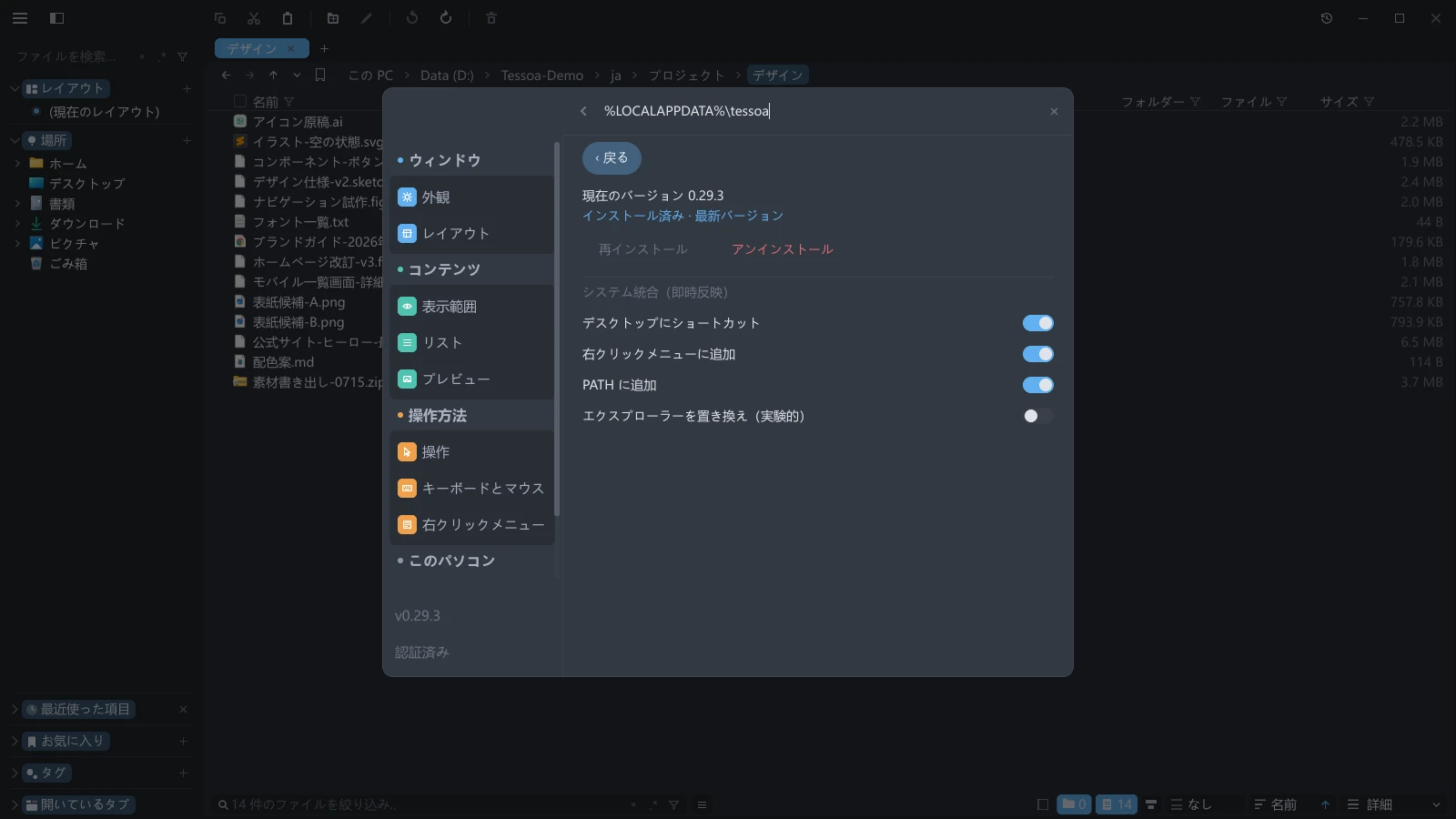
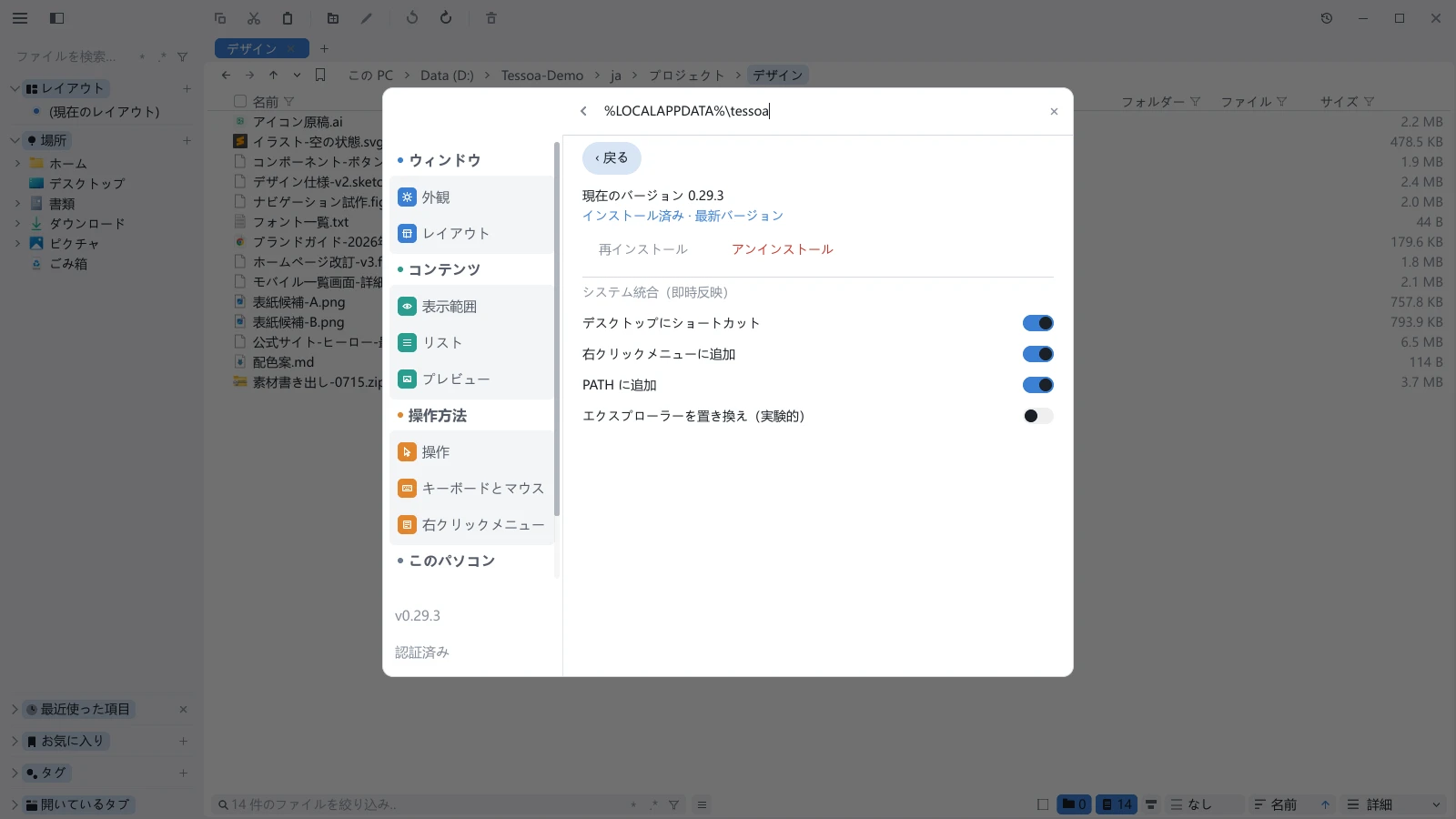
エクスプローラーの置き換えは実験的機能です。 有効にすると、フォルダーやドライブのダブルクリック、Win+E、この PC、ごみ箱の操作で tessoa が開きます。デスクトップのごみ箱をダブルクリックすると、tessoa の ごみ箱 ページを表示します。コントロールパネル、ネットワーク、ライブラリなど、tessoa で表現できない場所はエクスプローラーに渡します。スイッチをオフにするか tessoa をアンインストールすると、通常の動作に戻ります。すでに開いているエクスプローラーのウィンドウや、タスクバーのピン留めには影響しません。
エクスプローラーを置き換え(実験的) が有効な間は、その下に Win+E / タスクバーで新しいウィンドウを開く(Win+E / taskbar opens a new window) が表示されます。置き換えが無効な場合は、この行を表示しません。その場合、Win+E は tessoa を起動しないためです。
| スイッチの状態 | Win+E またはタスクバーアイコンをクリックした場合 |
|---|---|
| オフ(既定) | 既存のウィンドウを前面に出します。ウィンドウや追加のタブは開きません |
| オン | 毎回新しいウィンドウを開きます |
どちらの状態でもフォルダーのダブルクリックには影響せず、常に現在のウィンドウに新しいタブを開きます。必要なときだけ新しいウィンドウを開くには、Ctrl+N を使用してください。
アンインストールと更新
- アンインストール: インストールページの アンインストール(Uninstall)、または Windows の 設定 → アプリ → インストールされているアプリ を使用します。環境設定は保持します。
- 更新: 設定 → 情報(About) で更新を確認し、案内に従ってインストールします。v0.27.1 以降から開始した更新では、バックグラウンド更新も手動更新も、インストール後に 再起動(Restart) をクリックするまで待ちます。エディタータブに未保存の変更がある場合は、保存、破棄、再起動のキャンセルを選べます。更新コントロールはダウンロード進捗、インストール中…(Installing…)、再起動 の順に表示します。インストールが失敗すると 更新(Update) に戻り、再試行できます。新しい
tessoa.exeをダウンロードし、古いものを上書きすることもできます。
毎日アップデートを確認(Auto-check for Updates (daily)) が有効な場合は、バックグラウンドで 1 日に最大 1 回確認します。
macOS
- 使用中のチップに対応する dmg をダウンロードします。チップは Apple メニュー → この Mac について で確認できます。
- dmg を開き、
tessoaを アプリケーション にドラッグします。 - Launchpad またはアプリケーションフォルダーから開きます。
更新:設定 → 情報 で更新を確認し、案内に従ってインストールします。v0.27.1 以降から開始した更新では、バックグラウンド更新も手動更新も、インストール後に 再起動 をクリックするまで待ちます。エディタータブに未保存の変更がある場合は、保存、破棄、再起動のキャンセルを選べます。更新コントロールはダウンロード進捗、インストール中…、再起動 の順に表示します。インストールが失敗すると 更新 に戻り、再試行できます。アプリ内更新を利用できない場合は、リンクから dmg をダウンロードし直してアプリを置き換えてください。
Linux
tessoa.tar.gzを展開します。- 展開したフォルダーで、いずれかを実行します。
- 直接実行:
./tessoa - インストール(推奨、root 不要):
./install.sh。実行ファイルを~/.local/bin(多くのディストリビューションでは PATH に含まれます)に配置し、デスクトップエントリーとアイコンをインストールします。
- 直接実行:
- アンインストール:
./install.sh --uninstall
アーカイブには tessoa 実行ファイルのほか、デスクトップ統合用の tessoa.desktop とアイコン、README.txt、第三者のオープンソースライセンスをまとめた THIRD-PARTY-NOTICES.html が含まれます。
デスクトップエントリーがないと、Wayland ではアプリアイコンを表示しません。 Ubuntu と GNOME の既定である Wayland では、タスクバーと Alt-Tab のアイコンをインストール済みの .desktop エントリーから取得します。./tessoa を直接実行するとアイコンが空になります。これはプラットフォームの制約であり、プログラムの不具合ではありません。./install.sh を一度実行してエントリーとアイコンをインストールし、ログアウトしてログインし直すか、再起動してください。
Vulkan は必須ではありません。 tessoa は使用可能な場合に Vulkan で描画しますが、Linux では Vulkan は任意のパッケージで、インストールしていない環境もあります。0.17.0 以降は Vulkan を使用できない場合に OpenGL ES に切り替えるため、最初の描画前にウィンドウが閉じることはなくなりました。
古いディストリビューションでは起動できません。 Linux 版は動的リンクを使用します。実行できる最も古い glibc は、パッケージをビルドした環境で決まります。通常は 2.35(Ubuntu 22.04、Debian 12 以降が対応)、場合によっては 2.39(Ubuntu 24.04)です。それより古いと起動できず、ターミナルから実行すると GLIBC_2.39 not found などのローダーエラーが表示されます。新しいディストリビューションへ移行してください。
更新:設定 → 情報 で更新を確認し、案内に従ってインストールします。v0.27.1 以降から開始した更新では、バックグラウンド更新も手動更新も、インストール後に 再起動 をクリックするまで待ちます。エディタータブに未保存の変更がある場合は、保存、破棄、再起動のキャンセルを選べます。更新コントロールはダウンロード進捗、インストール中…、再起動 の順に表示します。インストールが失敗すると 更新 に戻り、再試行できます。tessoa.tar.gz をダウンロードし直し、古いバージョンを上書きすることもできます。
クイックスタート · インターフェースの案内 · 設定の概要 · よくある質問