
画面の構成
tessoa のウィンドウは、クイックバー、サイドバー、タブバー、アドレスバー、ファイル領域、フッターで構成されます。このページでは各領域と、そこにある操作を説明します。
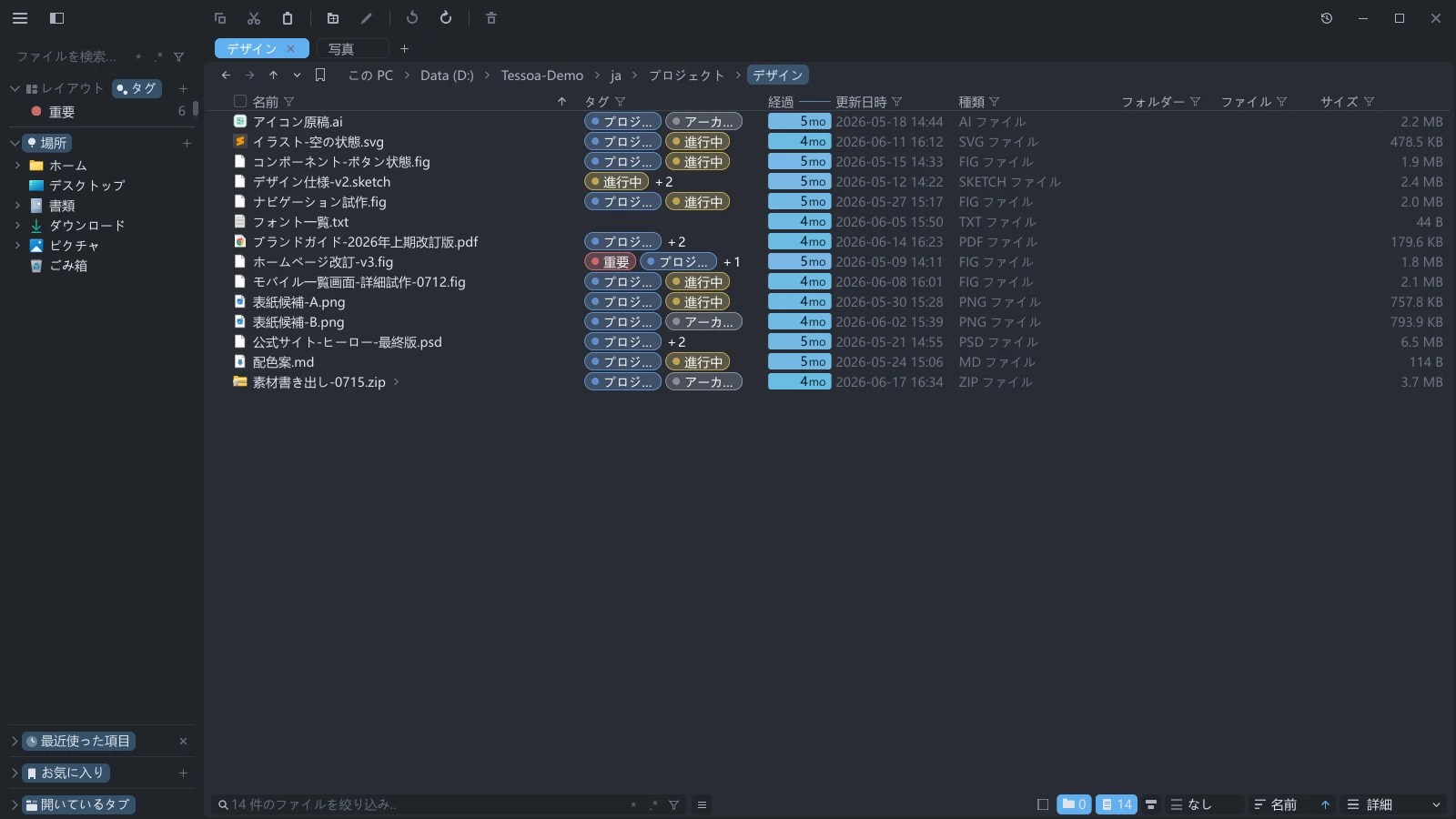
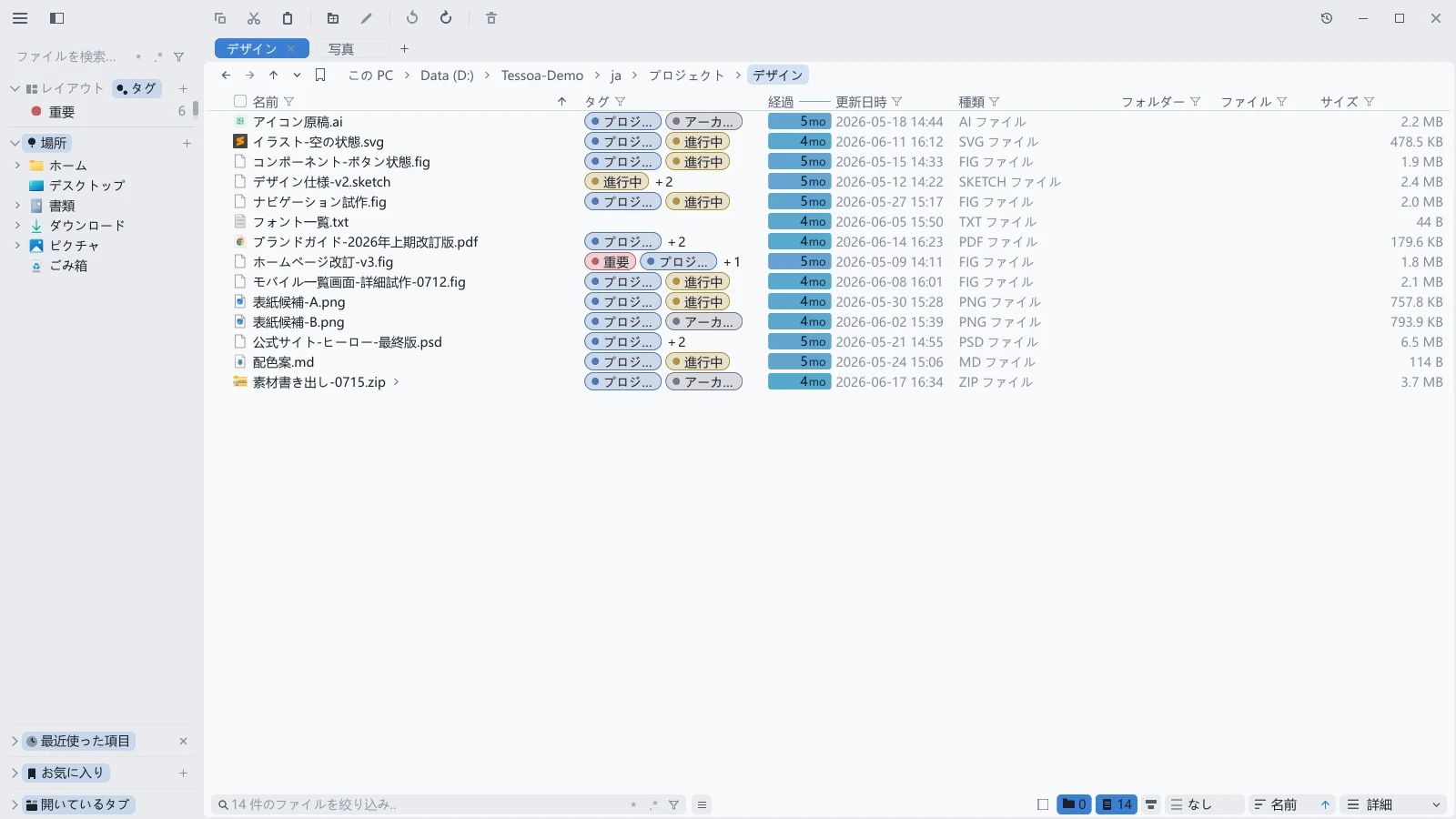
各領域の役割
| 領域 | 内容 |
|---|---|
| サイドバー | レイアウト、タグ、お気に入りなどのコンポーネントタブ、上下に分割できるペイン、上部の検索欄があります。サイドバーとコンポーネントページを参照してください |
| クイックバー | ウィンドウ最上部の帯です。左にコピーや貼り付けなどのボタン、右にお気に入りを配置し、内容を変更できます。クイックバーを参照してください |
| タブバー | 開いているタブを表示します。+ で新規作成し、タブをウィンドウ端へドラッグすると分割します。分割後は左端にタブグループ番号を表示します |
| アドレスバー | 戻る、進む、上へ、現在のパス、お気に入りの星があります |
| ファイル領域 | 現在のフォルダーを詳細、一覧、アイコン、カラム、ギャラリーで表示します |
| フッター | 状態、絞り込み欄、並べ替え、表示モードの切り替えがあります |
設定は、画面の隅に常駐するパネルではありません。Ctrl+Shift+P(macOS は ⌘+,)で開き、すべての設定を変更できます。
アドレスバーのリボン型の星は、お気に入りを操作します。クリックで現在のフォルダーを登録し、右クリックでお気に入り全体を管理します。お気に入りを参照してください。
ウィンドウの右上には、アクティビティを開く時計ボタンもあります。コピー、移動、削除の記録を確認し、元に戻せます。赤い丸は、操作の一部失敗など確認が必要なことを示します。青い丸は、未確認の通常の記録を示します。
クイックバーは既定でオンです。上部にファイル 1 行分より少し高い領域を使い、その高さは左右の拡大率に従います。オフにすると、左上のメニューとサイドバーボタン、右上のウィンドウ操作はタブバーと同じ高さに戻ります。
サイドバー、タブバー、アドレスバー、ファイル領域、フッターは、このドキュメントで使う領域名です。アプリの各場所にラベルとして表示するものではありません。クイックバーは、設定ページにも同じ名前が表示されます。
最後のタブを閉じてもアプリは終了せず、スタートページに戻ります。終了するにはウィンドウの閉じるボタン、または終了のショートカットを使用してください。
サイドバーのページ
サイドバーの各セクションはコンポーネントタブとして表示され、各ペインに 1 ページを表示します。クリックで切り替え、ドラッグで並べ替えや上下分割を行えます。サイドバーとコンポーネントページを参照してください。次のページがあります。
| セクション | 内容 |
|---|---|
| レイアウト | 保存した作業配置。レイアウトとワークスペースを参照してください |
| 最近使った項目 | よく訪れるフォルダー。下の説明を参照してください |
| お気に入り | 保存したフォルダー。お気に入りを参照してください |
| タグ | 色付きタグ。タグを参照してください |
| ストレージ | 空き容量バー付きのドライブ、USB、ネットワークドライブ、WSL、接続したスマートフォン。ストレージを参照してください |
| 場所 | ホーム、デスクトップ、書類、ダウンロード、ピクチャなどの場所です。Windows と macOS はごみ箱も含みます。macOS はシステムのゴミ箱を表示します。ごみ箱を参照してください。このページを選択し、タブ列右端の + でネットワーク共有を追加できます。ネットワーク共有を参照してください |
| 開いているタブ | このウィンドウの全ペインのタブです。行をクリックしてフォーカスを移せます。既定で表示します。開いているタブを参照してください |
全ペインの上に**ファイルを検索…**欄があります。既定では開いているフォルダーを検索し、Windows と macOS はインデックスで範囲を広げることもできます。検索と絞り込みを参照してください。
設定 → レイアウト → サイドバーで、各ページを個別に非表示にできます。設定一覧を参照してください。非表示にしても、お気に入り、タグ、レイアウト、最近の履歴は消えません。
最近使った項目の並び順
最近使った項目は訪問の頻度と時期を組み合わせます。訪問ごとにスコアを加え、古い訪問の重みは 30 日の半減期で減ります。新しいプロジェクトを繰り返し開くと、使わなくなったプロジェクトより上に移ります。一定の日付を境に突然順位が変わる方式ではありません。
戻る、上へ移動、パンくずのクリックも訪問に数えます。プロジェクトのルートは上へ移動して開くことが多く、その訪問を数えないとよく使う場所が上位に出なくなるためです。
最近使った項目を選び、タブ列右端の × ですべての記録を消去できます。記録がなければボタンを表示しません。設定 → レイアウト → サイドバーの最近の履歴を消去も同じ操作です。
1 件だけ消すには、行にポインターを合わせて ×(最近使った項目から削除)をクリックします。そのフォルダーの訪問記録を消し、次に入ると新しい記録を作って現在のスコアで並べます。
サイドバーのフォルダーツリー
最近使った項目、お気に入り、場所、ストレージの実フォルダーの行には、展開する三角があります。**三角のクリックは展開だけで、現在の場所を変えません。**行自体をクリックすると移動します。サブフォルダーは 1 段下げて表示し、さらに展開できます。タグ、レイアウト、開いているタブ、ポータブルデバイスの行にはツリーがありません。
- 現在の場所まで自動で展開します。
D:\A\Bを開くと、エクスプローラーと同じようにD:とAを展開し、Bを強調して表示位置へスクロールします。フォーカス中のペインだけに追従し、サイドバーの登録先の配下にない場合は何もしません。 - 1 フォルダーに最大 100 サブフォルダーを表示し、残りは行末の +N で示します。全体を見るにはそのフォルダーに入ってファイル領域を使用します。名前順で並べ、中国語はピンイン、数字は数値として並べます。
- ネットワークや WSL などの遅い場所では、三角の操作後に行末の回転する待機表示を出します。停止中の WSL を展開すると、直接入る場合と同じように起動します。
- 展開状態は保存しません。アプリの開き直しやセッション復元では折りたたまれます。
- ツリーのサブフォルダーの行はフォルダー用メニューを使用します。タブと分割ペインを参照してください。行末の × はなく、お気に入りのドラッグによる並べ替えの対象にもなりません。
移動に合わせてサイドバーを動かしたくない場合は、設定のサイドバーで現在のフォルダーにツリーを追従をオフにします。既定はオンです。オフにすると自動展開とスクロールを停止し、自動で展開した枝をその場で折りたたみます。三角の操作、手動で開いた枝、現在のフォルダーの強調は保持します。自動展開がない状態では、この強調が現在位置の手掛かりになります。
各コンポーネントページは起動中のスクロール位置を保持し、ツリーを展開しても他ページのタブを押し出しません。内容がはみ出すと縦横のスクロールバーを表示します。横スクロールは行の文字だけを動かし、タブ列と検索欄は固定します。行末の ×、⋯、ロックは見える領域の右端に残ります。Shift を押しながらホイールで横に移動できます。
フォルダー選択
フォルダー選択は、tessoa がフォルダーの指定を求めるときに開くダイアログです。次の 3 箇所で使用します。
- 設定のタブの指定のフォルダーの参照…(タイトルは開始フォルダーを選択)。
- メニューの展開先を選択…(タイトルも展開先の選択)。アーカイブの展開を参照してください。
- テンプレートからレイアウトを作るときの、各ペインのフォルダー選択(タイトルはこのペインのフォルダーを選択)。レイアウトとワークスペースを参照してください。
設定パネルと同じ大きさで中央に開き、2 列で構成されます。
- 左の領域は場所、ストレージ、最近使った項目、お気に入りのフォルダーを表示します。行のクリックで移動します。ここは折りたたみ式のセクションを使用し、その開閉はこのダイアログだけに作用してメイン画面のタブやペインには影響しません。右端の境界をドラッグして幅を変えられます。
- **右の領域は通常のタブと同じ操作ができます。**戻る、進む、上へ、パンくず、表示切り替え、並べ替え、矩形選択、フッターの絞り込み、行頭の ▸ によるツリー展開に対応します。
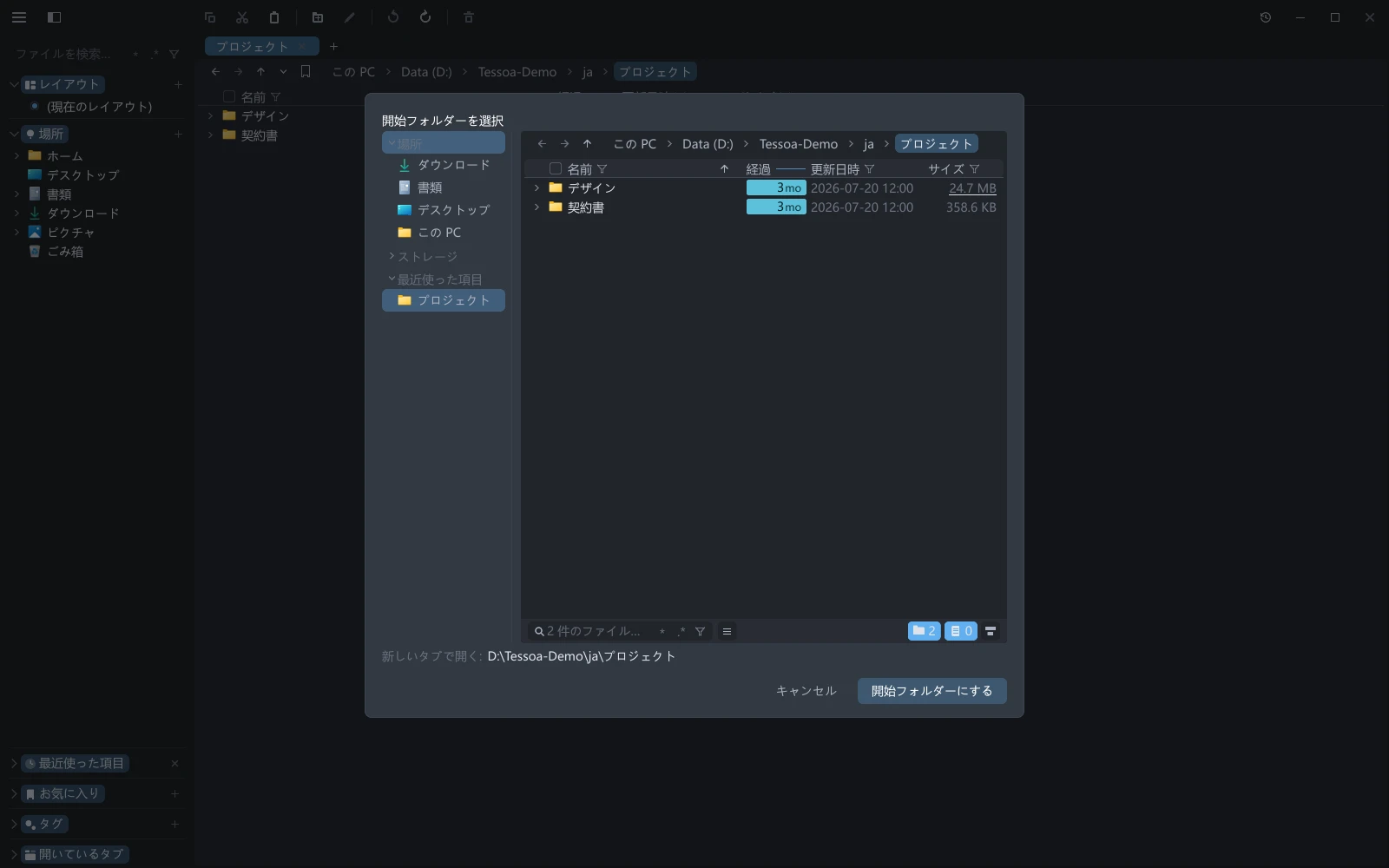
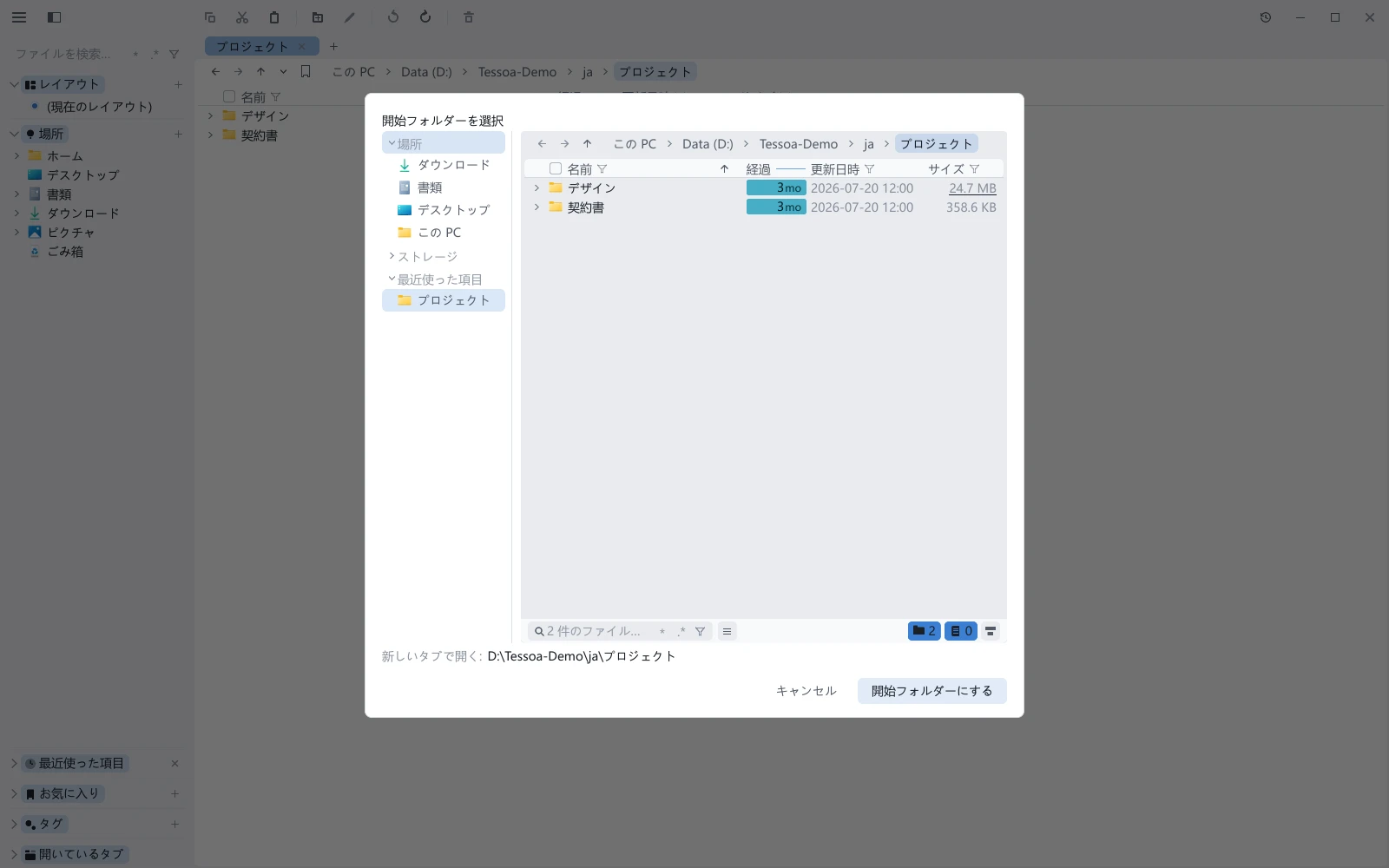
下部に選択予定のフォルダーを表示し、右下にキャンセルと確定ボタンがあります。確定ボタンは用途によりこのフォルダーに展開や開始フォルダーにするなどになります。
| 操作 | 確定するフォルダー |
|---|---|
| フォルダーを選択して確定する | 選択したフォルダー |
| 未選択、またはファイルを選択して確定する | 現在開いているフォルダー |
| フォルダーで Enter を押す | 確定せず中に入ります。エクスプローラーと同じ動作です |
| Ctrl+Enter(macOS は ⌘+Enter)を押す | 現在の状態に従って確定します |
Esc は 2 段階で作用します。絞り込み文字列がある場合は 1 回目で消去し、2 回目でダイアログを閉じます。
右側を右クリックすると小さなメニューが開きます。行では名前の変更と削除、空白では新規フォルダーと更新です。フォルダー選択専用なので、この 4 操作に限ります。
選択ダイアログ内の移動は、サイドバーの最近使った項目に記録しません。戻り値が実際のディスク上のフォルダーである必要があるため、接続したスマートフォンも一覧に表示できません。
ボタンのツールチップ
ボタンにポインターを重ねると、上に操作名、下に現在のショートカットと見た目だけでは分からないマウス操作を表示します。
キーは固定の説明ではなく、現在の割り当てを使用します。キーボードショートカットで変更するとツールチップも更新します。
マウス操作は、実際に利用できるものだけを表示します。
| 2 行目の表示 | 対象のボタン |
|---|---|
| 中クリック:新しいタブ | アドレスバーの戻る / 進む / 上へ |
| 右クリック:すべてのお気に入り | アドレスバーの星 |
| 右クリック:タブメニュー | タブの × |
| ホイール:展開 / 折りたたみ | フッターの再帰的な展開 |
| ホイール:表示 / 非表示 | フッターのフォルダー、ファイル、詳細パネルの表示 |
| ホイール:並べ替えキーを変更 | フッターの並べ替えバッジ |
| ホイール:レイアウトを変更 | フッターの配置バッジ(アイコン表示のみ) |
| ドラッグ:列を並べ替え | 詳細の列見出し |
通常のクリックは左ボタンを意味するため、説明には書きません。ただしグループ化のバッジは、隣の並べ替えバッジとクリックの意味が異なるので表示します。並べ替えは方向を反転し、グループ化は方式を切り替えます。
インターフェース用語の対照
設定で画面の言語を切り替えられます。次の表は英語と日本語の対応です。日本語の言語表にない項目は英語のまま表示されます。Bookmarks は現在の Favorites(お気に入り)の旧称で、Notifications と Maintenance は旧分類名です。数や名前を含む表示の N、W、X は実際の値に置き換わります。
| English | 日本語の画面 |
|---|---|
| Start Page | スタートページ |
| This PC | PC |
| Settings | 設定 |
| Appearance / Layout / Visibility / List / Preview | 外観 / レイアウト / 表示範囲 / 一覧 / プレビュー |
| Operations / Keyboard & Mouse / Context Menu / System / About | 操作 / キーボードとマウス / コンテキストメニュー / システム / 情報 |
| Notifications / Maintenance / About | 通知(旧分類) / メンテナンス(旧分類) / 情報 |
| Activity / Go to / Undo / Undo to here | アクティビティ / 移動 / 取り消し / ここまで元に戻す |
| Mark all read / Open settings | すべて既読 / 設定を開く |
| Activity Panel: Auto-Collapse When Unfocused | アクティビティパネル:フォーカスが外れたら自動で閉じる |
| Notify when a cache is nearly full | キャッシュ残量わずかで通知 |
| Update: vX.Y.Z | 更新あり vX.Y.Z |
| Undone / Not undoable / In progress / Clear history | 元に戻しました / 元に戻せません / 進行中 / 履歴を消去 |
| All / Files / Deleted / Notices | すべて / ファイル / 削除 / お知らせ |
| Add bookmark / Edit bookmark / Bookmarks (top level) | お気に入りに追加 / お気に入りを編集 / お気に入り(最上位) |
| New folder… / Add / Done / Remove | 新規フォルダー… / 追加 / 完了 / 削除 |
| Bookmark this tab / Bookmark all tabs… / Tab group | このタブをお気に入りに追加 / すべてのタブをお気に入りに追加… / タブグループ |
| Close Tab / Close Other Tabs | タブを閉じる / 他のタブを閉じる |
| Close Tabs to the Left / Close Tabs to the Right | 左側のタブを閉じる / 右側のタブを閉じる |
| Visibility / Clear Recent History | 表示範囲 / 最近の履歴を消去 |
| Remove from Recent | 最近から削除 |
| Show Memory Usage / Preview cache | メモリ使用量を表示 / プレビューキャッシュ |
| Save memory / Balanced / Performance / Custom | メモリ節約 / バランス / パフォーマンス / カスタム |
| Activity History / Toast duration | アクティビティ履歴 / 通知バーの表示時間 |
| New Tab Folder / Match Current Tab / Home / Specific Folder | 新規タブのフォルダー / 現在のタブに合わせる / ホーム / 指定のフォルダー |
| Double-Click Empty Space to Go Up | 余白のダブルクリックで上の階層へ |
| History Dropdown: Hide Repeated Paths | 履歴ドロップダウン:重複するパスを省く |
| Address Bar: Current Location Only | アドレスバー:現在の場所のみ表示 |
| Font Weight / Text Gamma | 文字の太さ / テキストガンマ |
| Subpixel Positioning / LCD Subpixel Antialiasing | サブピクセル配置 / LCD サブピクセルアンチエイリアス |
| Glyph Hinting | ヒンティング |
| Delete Permanently / Select All / Invert Selection | 完全に削除 / すべて選択 / 選択の反転 |
| Layouts / Recents / Bookmarks / Tags / Storage / Places | レイアウト / 最近使った項目 / お気に入り / タグ / ストレージ / 場所 |
| Open Tabs | 開いているタブ |
| Follow Current Folder in Tree | 現在のフォルダーにツリーを追従 |
| Local Disk / Removable Disk / Network Drive / Portable Device | ローカルディスク / リムーバブル ディスク / ネットワーク ドライブ / ポータブル デバイス |
| 58.0 GB free | 空き 58.0 GB |
| This folder is empty / Loading… | このフォルダーは空です / 読み込み中… |
| The device returned nothing / Reading device… | デバイスから項目が返されませんでした / デバイスを読み取り中… |
| Details / Columns / Gallery / List | 詳細 / カラム / ギャラリー / 一覧 |
| Icons: Small Icons / Medium Icons / Large Icons / Extra Large Icons | アイコン:小アイコン / 中アイコン / 大アイコン / 特大アイコン |
| Language / UI Scale / Visibility | 言語 (Language) / 拡大率 / 表示範囲 |
| Show hidden items: Hide / Show / Show all | 隠し項目を表示:表示しない / 表示 / すべて表示 |
| Hide system noise / Rules / Storage items | システムノイズを隠す / ルール / ストレージ項目 |
| Wildcard / Regex | ワイルドカード / 正規表現 |
| Global / This folder only / This folder and subfolders / Choose folder… | グローバル / このフォルダーのみ / このフォルダーとサブフォルダー / フォルダーを選択… |
| + Add rule / N hidden | + ルールを追加 / 非表示 N |
| Filter rules or storage items… / Filter commands… | ルール、ストレージ項目、フォルダーを絞り込み… / コマンドを絞り込み… |
| All filters / Active / Lenses | All filters / Active / Lenses |
| Only / Clear all / Combined | Only / Clear all / Combined |
| Save as lens… / Save current filters as a lens / Lens name | Save as lens… / Save current filters as a lens / Lens name |
| Current / Apply / Delete this lens / Show only this group | Current / 適用 / Delete this lens / Show only this group |
| Counts reflect current results | Counts reflect current results |
| Calculate Folder Sizes Automatically | フォルダーサイズを自動計算 |
| Solid-State Drives / Hard Disk Drives / Removable Media / Network Locations | SSD / ハードディスク / リムーバブルメディア / ネットワーク上の場所 |
| Not calculated | 未計算 |
| Theme / Follow System / Custom | テーマ / システムに合わせる / カスタム |
| Dark 1 / Dark 2 / Gray / Light 1 / Light 2 | ダーク 1 / ダーク 2 / グレー / ライト 1 / ライト 2 |
| New scheme… / Delete scheme | 新しい配色… / 配色を削除 |
| Component Style / Flat / Neumorphic / Glass | コンポーネントのスタイル / フラット / ニューモーフィズム / ガラス |
| Wireframe / Native / Tonal / Brutalist | ワイヤーフレーム / ネイティブ / トーナル / ブルータリズム |
| Tint Strength / Follow Theme Lightness / Surface Tint | 色調の濃さ / 明度の追従 / 色味の強さ |
| Appearance / Font / Font Size / UI Density / Corner Roundness / Animations | 外観 / フォント / 文字サイズ / 表示密度 / 角の丸み / アニメーション |
| File List / Icons & Thumbnails / Sidebar / Buttons & Tabs / Follow | ファイル一覧 / アイコンとサムネイル / サイドバー / ボタンとタブ / 連動 |
| Reading / Reading Font / Reading Font Size / Reading Line Spacing | テキスト閲覧 / 閲覧フォント / 閲覧文字サイズ / 閲覧行間 |
| Open Settings in a Tab / Graphics API | 設定をタブで開く / グラフィックス API |
| Zebra Striping / Flat Folder Icons | 交互に色を付ける / フラットなフォルダーアイコン |
| Ellipsis in the Middle | 省略記号を中央に置く |
| View Configuration / View Settings Belong To / Current Folder | 表示設定 / 表示設定の適用先 / 現在のフォルダー |
| Clear Folder View Memory | フォルダーの表示記憶を消去 |
| Folder hover spread | フォルダーのホバー表示 |
| Quick Bar / Show as / Off / One row / Two rows | クイックバー / 表示方法 / オフ / 1 行 / 2 行 |
| Show quick buttons / Show favorites | クイックボタンを表示 / お気に入りを表示 |
| Quick button scale / Favorites scale | クイックボタンの拡大率 / お気に入りの拡大率 |
| Button labels / Icon / Icon + text / Text | ボタンのラベル / アイコン / アイコン + テキスト / 文字 |
| Buttons on the bar / Available / Separator / Spring | バー上のボタン / 利用可能 / 区切り線 / スプリング(後続のボタンを右端へ押しやる) |
| Reset buttons / Filter buttons… | ボタンを既定に戻す / ボタンを絞り込む… |
| Remove from quick bar / Customize quick bar… | クイックバーから削除 / クイックバーをカスタマイズ… |
| Type to Filter | 入力するだけで絞り込み |
| Right-Click Blank Areas Inside Rows for Folder Menu | 行の中の余白を右クリックで余白のメニュー |
| Reset to screen default | 画面の既定に戻す |
| New Folder | 新規フォルダー |
| List view columns / Applies to / All windows / This window only | 一覧表示の列 / 適用範囲 / すべてのウィンドウ / このウィンドウのみ |
| Folders / Reset to default | フォルダー / 既定に戻す |
| Columns shown / Size columns to fit window | 表示する列 / 列幅をウィンドウに合わせる |
| First column, cannot be hidden / Keep at least one column | 先頭列は非表示にできません / 少なくとも 1 列は残してください |
| New Tab View / New Tab Icon Size | 新規タブの表示 / 新規タブのアイコンサイズ |
| Tab Width / Tab Overflow | タブの幅 / タブがあふれたとき |
| Tab Outline / Tab Outline Width | タブの枠線 / タブ枠線の太さ |
| New Tab Position: At End / Right of Current | 新規タブの位置:末尾 / 現在のタブの後 |
| Focus New Tab When Opened | 新しいタブを開いたらフォーカス |
| Keyboard Shortcuts / Context Menu Order / Menu accelerator keys | キーボードショートカット / コンテキストメニューの並び / メニューのアクセスキー |
| Filter by action or shortcut… / Default / Reset All / Unbound | 動作またはショートカットで絞り込み… / 既定 / すべてリセット / 未割り当て |
| Press new shortcut or mouse button… (Esc to cancel · Backspace to unbind) | 新しいショートカットかマウスボタンを押してください…(Esc でキャンセル · Backspace で解除) |
| Unbind / Yield | 解除 / 譲る |
| Chord entries (Ctrl allow-list) | コード入力(Ctrl 系ホワイトリスト) |
| File area / Sidebar / Command palette | ファイル領域 / サイドバー / コマンドパレット |
| Primary Select (Pointer) / Context Menu / Middle-Click Smart Open | 主選択(ポインタ) / コンテキストメニュー / 中ボタンのスマートオープン |
| Back (Mouse) / Forward (Mouse) | 戻る(マウス) / 進む(マウス) |
| Left Button / Right Button / Middle Button / Side Button 1 / Side Button 2 / Wheel | 左ボタン / 右ボタン / 中ボタン / サイドボタン 1 / サイドボタン 2 / ホイール |
| Zoom UI (Wheel) / Cycle View Level (Wheel) / Scroll Horizontally (Wheel) | UI 拡大縮小(ホイール) / 表示モード切替(ホイール) / 水平スクロール(ホイール) |
| Custom Commands / Shell Extensions | カスタムコマンド / シェル拡張 |
| Show third-party shell menu items / Filter menu entries… | サードパーティのシェルメニュー項目を表示 / メニュー項目を絞り込み… |
| Name / Program / Arguments / Applies to / Show on | 名前 / プログラム / 引数 / 適用範囲 / 表示する場所 |
| Multiple selection / Console window / Confirm before running / Enabled | 複数選択時 / コンソールウィンドウ / 実行前に確認 / 有効 |
| One process, all items / One process per item | 1 プロセスにまとめる / 項目ごとに 1 プロセス |
| + Add command / + Add submenu / + Add from a template… / Common commands | + コマンドを追加 / + サブメニューを追加 / + テンプレートから追加… / よく使うコマンド |
| Choose… / Test run | 選択… / テスト実行 |
| Extensions that load a DLL / nothing to load / Rescan | DLL を読み込む拡張 / 読み込み不要 / 再スキャン |
| Auto (follow the measurements) / Keep loaded / Reload each time / Never load | 自動(実測に従う) / 常駐 / 毎回読み込み / 読み込まない |
| Loading this extension… | この拡張機能を読み込み中… |
| Edit path (address bar) | パスを編集(アドレスバー) |
| Drag / Ctrl + drag | ドラッグ / Ctrl + ドラッグ |
| Single-Click to Open Folders | シングルクリックでフォルダーを開く |
| Vim Mode (j/k navigation) | Vim モード(j/k で移動) |
| Vim Keys / Search commands or key sequences / Press the key sequence… / next key | Vim キー / コマンドまたはキー列を検索 / 割り当てるキー列を押してください…(Esc でキャンセル · Backspace で解除) / 次のキー |
| Move / Navigate / Select / File actions / View & sort / Panes & tabs / Other | 移動 / ナビゲーション / 選択 / ファイル操作 / 表示と並べ替え / ペインとタブ / その他 |
| Graphics / Frame Rate Cap / Window Size / Show Frame Rate | グラフィックス / フレームレート上限 / ウインドウサイズ / フレームレートを表示 |
| Install / Integrate | インストールと統合 |
| Check for Updates / Auto-check for Updates (daily) | アップデートを確認 / 毎日アップデートを確認 |
| Auto-install Updates (applies on restart) | アップデートを自動インストール(次回起動時に反映) |
| Send Anonymous Usage Statistics | 匿名の使用統計を送信 |
| Ready: vX.Y.Z / Restart Now | vX.Y.Z 準備完了 / 今すぐ再起動 |
| Clean Up Stale Tag References | 無効なタグ参照を整理 |
| Export Language Template | 言語テンプレートを書き出す |
| Version / Documentation / Feedback Survey / License | バージョン / ドキュメント / フィードバックアンケート / ライセンス |
| Third-Party Licenses / Terms & Privacy Policy | サードパーティライセンス / 利用規約とプライバシーポリシー |
| Sort by / Group by / Layout | 並べ替え / グループ化 / レイアウト |
| Grid / Justified rows / Masonry / Mosaic | グリッド / 高さ揃え / マソンリー / モザイク |
| Hide / Unhide / Hide by pattern… | 表示しない / 隠さない / パターンで隠す… |
| This item only / All by this name here and below / All by this name everywhere | この項目のみ / このフォルダーとサブフォルダー内の同名の項目 / すべての場所の同名の項目 |
| Quick Look / Space opens Quick Look | クイックルック / スペースキーでクイックルック |
| Space opens Seer | スペースキーで Seer プレビュー |
| QuickLook status / Seer status | QuickLook の状態 / Seer の状態 |
| Running / Not detected / Busy / Timed out | 実行中 / 検出されません / 処理中 / 応答なし |
| Open / Open With / Copy / Cut / Paste | 開く / プログラムから開く / コピー / 切り取り / 貼り付け |
| Choose another app… / Manage Open With… / default | 別のアプリを選択… / 「プログラムから開く」を管理… / 既定 |
| Applies to / + Extension / + Add a program / Flyout options | 適用範囲 / + 拡張子 / + プログラムを追加 / サブメニューのオプション |
| Open in New Tab / Open in Current Tab | 新しいタブで開く / 現在のタブで開く |
| Paste Into Folder / Copy Path / Delete / Properties | フォルダー内に貼り付け / パスをコピー / 削除 / プロパティ |
| Save here | ここに保存 |
| Dropped text / Dropped link / Dropped image | ドロップしたテキスト / ドロップしたリンク / ドロップした画像 |
| Copy to X / Move to X / Create shortcut in X | X にコピー / X に移動 / X にショートカットを作成 |
| New Folder / Refresh / Open in Explorer / Open in Terminal | 新規フォルダー / 更新 / エクスプローラーで開く / ターミナルで開く |
| Extract Here / Extract to Subfolder / Extract to… | ここに展開 / 同名フォルダーに展開 / 展開先を選択… |
| Enter Password / Extract | パスワードを入力 / 展開 |
| Name conflicts / Ask every time / Always replace / Always skip / Always keep both | 名前の衝突 / 毎回確認する / 常に置き換える / 常にスキップする / 常に両方残す |
| Source / Existing / Replace / Merge / Skip / Keep both | コピー元 / 既存 / 置き換える / 統合する / スキップ / 両方残す |
| Do the same for the remaining name clashes / Cancel whole batch | 残りの同名項目も同じように処理する / 一括で中止 |
| Choose starting folder / Use as starting folder | 開始フォルダーを選択 / 開始フォルダーにする |
| Extract to… / Extract to This Folder | 展開先を選択… / このフォルダーに展開 |
| Choose folder for this pane / Use This Folder | このペインのフォルダーを選択 / このフォルダーを使う |
| Tags for This Folder / untitled folder | このフォルダーのタグ / 名称未設定のフォルダー |
| Show details panel / Hide attribute info / Hide details panel | 詳細パネルを表示 / 属性情報を隠す / 詳細パネルを隠す |
| New preview tab from here / New preview tab / This group has no file tab | プレビュータブとして開く / 新しいプレビュータブ / このグループにファイルタブがありません |
| Where should the preview tab go? / Into group N / Preview | プレビュータブをどこに置きますか?(クリックで配置 · Esc で取消) / グループ N へ / プレビュー |
| Follow group N / Follow window W · group N / Follow focus / Pin current file | グループ N に追従 / ウィンドウ W · グループ N に追従 / フォーカスに追従 / 現在のファイルを固定 |
| Tab group N / Window W · tab group N | タブグループ N / ウィンドウ W · タブグループ N |
| Tab Group Number: Circle Badge / Keycap / Corner Mark | タブグループ番号:丸バッジ / キーキャップ / 隅の数字 |
| N items selected / Total / No file selected | N 項目を選択中 / 合計 / ファイル未選択 |
| No file tab in the source group / Source tab group was closed / File is no longer here | ソースのタブグループにファイルタブがありません / ソースのタブグループは閉じられました / ファイルは元の場所にありません |
| File context menu / Background context menu / Sidebar · Tag menu | ファイルのコンテキストメニュー / 背景のコンテキストメニュー / サイドバー · タグメニュー |
| Reset Order / Lock in-menu drag reorder / Not set | 並びをリセット / メニュー内のドラッグ並べ替えをロック / 未設定 |
| Zoom in / Zoom out / Rotate left / Rotate right | 拡大 / 縮小 / 左に回転 / 右に回転 |
| No preview for this file type | この形式はプレビューできません |
| Single page / Continuous scroll / Two-page | 単ページ / 連続スクロール / 見開き |
| Match case / Match whole word / Use regular expression | 大文字小文字を区別 / 単語単位で一致 / 正規表現を使う |
| Select All / Copy Cell Contents | すべて選択 / セルの内容をコピー |
| — Preview load limit reached — / Invalid / No results | — プレビューの読み込み上限に達しました — / 無効 / 該当なし |
| Save Current Window as Layout / New from Template… | 現在のウインドウをレイアウトとして保存 / テンプレートから作成… |
| New from Template / Shape / Pane N / Create | テンプレートから新規 / 配置 / ペイン N / 作成 |
| Starting folders — click a pane to change it | 初期フォルダー — ペインをクリックして変更 |
| Browse… / Use home folder / Home folder | 参照… / ホームを使う / ホームフォルダー |
| Apply for beta access | ベータ版の利用を申請(旧項目) |
| Save Current Window Here / Duplicate Layout / Lock Layout | 現在のウインドウをここに保存 / レイアウトを複製 / レイアウトをロック |
| Load This Layout / Reload This Layout | このレイアウトを読み込む / このレイアウトを再読み込み |
| (Current Layout) / (Last Unnamed) | (現在のレイアウト) / (前回の未保存) |
| This location already contains a file with the same name. / Rename | この場所には同じ名前のファイルが既にあります。 / 名前の変更 |
| commit / RSS (memory readout) | コミット / RSS(メモリ表示) |
| Open terminal tab here / New terminal tab | ここでターミナルタブを開く / 新しいターミナルタブ |
| Terminal / Restart Terminal / Restart with Shell / Clear Buffer | ターミナル / ターミナルを再起動 / 別のシェルで再起動 / バッファをクリア |
| No shell found / Click or press any key to start | 使用できるシェルがありません / クリックまたは任意のキーで起動 |
| Process ended / Working directory no longer exists | プロセスが終了しました / 作業ディレクトリが存在しません |
| Defaults restored: … / Settings restored to defaults | 既定に戻しました:… / 設定を既定に戻しました |
| (Empty) | (なし) |
| Plugins / Plugins / Enable plugins | プラグイン / プラグイン / プラグインを有効にする |
| Suggest installable plugins | インストール可能なプラグインを提案 |
| Installed plugins / Available plugins / Install from file… | インストール済みプラグイン / インストールできるプラグイン / ファイルからインストール… |
| Enable / Disable / Uninstall / Open file location | 有効にする / 無効にする / アンインストール / 保存場所を開く |
| Enabled / Disabled / Needs newer host | 有効 / 無効 / 本体の更新が必要 |
| Install a plugin to preview this format / View plugins | プラグインを入れるとこの形式を表示できます / プラグインを見る |
| Agree & Continue / Not now | 同意して続ける / 今はしない |
| Recycle Bin / Restore / Delete permanently / Empty Recycle Bin | ごみ箱 / 元に戻す / 完全に削除 / ごみ箱を空にする |
| Date Deleted / Drive | 削除日時 / ドライブ |
| Add Network Location | ネットワークの場所を追加 |
| Keep running in the background on close / Show / Quit | 閉じたあともバックグラウンドで動かし続ける / 表示 / 終了 |
| Win+E / taskbar opens a new window | Win+E / タスクバーで新しいウィンドウを開く |
| Keep Folder Expansion While Grouped | グループ化中もフォルダー展開を保つ |
| Off / Follow Font / Force | オフ / フォントに従う / 強制 |
| Classic Text Engine | 従来のテキストエンジン |
| Bookmark this folder / Edit this bookmark (menu entries) | このフォルダーをお気に入りに追加 / お気に入りを編集 |
| Default shell | デフォルトシェル |
| Cut to | 移動先 |
| Add to Current Tag View | 現在のタグビューに追加 |
| Remove from Current Tag View | 現在のタグビューから除外 |
| Backup | バックアップ |
| Export Settings… | 設定を書き出す… |
| Import Settings… | 設定を読み込む… |
| Settings Tour (experimental) | 設定ツアー(実験的) |
| Interaction | 操作方法 |
| This Computer | このパソコン |
| Date Created | 作成日時 |
| Date Accessed | アクセス日時 |
| Age | 経過 |
| Modified Age | 更新からの経過 |
| Created Age | 作成からの経過 |
| Accessed Age | アクセスからの経過 |
| Age Badge Marker | Age Badge Marker |
| Always | Always |
| Align left | 左揃え |
| Center | 中央揃え |
| Align right | 右揃え |
| All columns left | 全列を左揃え |
| All columns center | 全列を中央揃え |
| All columns right | 全列を右揃え |
| Copy Name | 名前をコピー |
| Confirm Before Deleting | 削除前に確認する |
| Highlight Full Row | 行全体をハイライト |
| Collapse All | すべて折りたたむ |
| Reopen Closed Tab | 閉じたタブを再度開く |
| Open / Activate | 開く / 実行 |
| Cancel / Clear | キャンセル / 解除 |
| Rename… / Pin Tab / Add Tab to New Group | 名前を変更… / タブを固定 / 新しいグループに追加 |
| New Tab / Duplicate Tab / Move to New Window | 新規タブ / タブを複製 / 新しいウィンドウに移動 |
| Layout / Keyboard & Mouse / System | レイアウト / キーボードとマウス / システム |
| Tab Bar Position / Top / Left / Right | タブバーの位置 / 上 / 左 / 右 |
| Global Setting / Auto-Hide Tab Bar | 全体設定 / タブバーを自動的に隠す |
| Switch Tabs on Hover | タブにポインターを重ねるだけで切り替え |
| Show Close Button on Tabs | タブに閉じるボタンを表示 |
| Tab Group Outline | タブグループの枠線 |
| Batch Rename / + Rule / Rule presets | 一括で名前を変更 / + ルール / ルールのプリセット |
| Affix / Number / Case / Extension | 接頭/接尾 / 連番 / 大文字小文字 / 拡張子 |
| Date / Template / Remove | 日付 / テンプレート / 削除 |
| Rule Panel Position | ルールパネルの位置 |
| Auto / Bottom rule band / Right-side dock | 自動 / 下部ルールバー / 右側ドック |
| Window Material | ウィンドウの素材 |
| None / Mica / Mica Alt / Acrylic / Thin Acrylic | なし / Mica / Mica Alt / アクリル / 薄いアクリル |
| Translucent Content Area | コンテンツ領域を透ける |
| Turn on Windows transparency effects | Windows の透明効果をオンにする |
| Maintenance & Setup / Import Tags from TagSpaces… | メンテナンスとインストール / TagSpaces からタグを読み込む… |
| Redo / Recalculate folder sizes | やり直し / フォルダーサイズを再計算 |
| Create shortcut here | ここにショートカットを作成 |
| Startup / Layout to Restore at Startup / Last session | 起動 / 起動時に復元するレイアウト / 前回終了時のレイアウト |
| Double-Click Non-Name Columns to Go Up | 名前以外の列のダブルクリックで上の階層へ |
| Custom size | カスタムサイズ |
| Copy to / Recent | コピー先 / 最近 |
| Show Package Contents / System Permissions | パッケージの内容を表示 / システム権限 |
| Copy Path (Quoted) | パスをコピー(引用符付き) |
| Favorites / Favorites expand as a folder tree | お気に入り / お気に入りをフォルダーツリーとして展開 |
| Open in Editor Tab / Open in default editor | エディタータブで開く / 既定のエディターで開く |
| Saved / Save anyway | 保存済み / このまま保存 |
| Save / Save All / Don't Save | 保存 / すべて保存 / 保存しない |
| Wrap Long Lines / Close this tab | 折り返し / このタブを閉じる |
| Compress to ZIP / Compress to 7z / Compress to… | ZIP に圧縮 / 7z に圧縮 / 圧縮先を選択… |
| Format / File name / Password (optional) | 形式 / ファイル名 / パスワード(任意) |
| Save to / Compress | 保存先 / 圧縮 |
| File Types / System file types / Info tip | File types / System file types / Info tip |
| Images / File types / Commands | Images / File types / Commands |
| Details / Copy Details | 詳細 / エラー詳細をコピー |
| Failed at: {path} / Copied | エラー箇所:{path} / コピーしました |
| Retry failed items / Retry as administrator | 失敗した項目を再試行 / 管理者として再実行 |
| All tags / Collapse / Expand | すべてのタグ / 折りたたむ / 展開 |
| Show full paths | フルパスを表示 |
| Terminal Tab / Terminal Color Scheme / Match Theme | ターミナルタブ / ターミナルの配色 / テーマに合わせる |
| Increase Text Contrast Automatically | 文字のコントラストを自動で上げる |
| Copy current folder path | 現在のフォルダーのパスをコピー |
| Show File Extensions | ファイルの拡張子を表示 |
| Sidebar: Auto-Collapse When Unfocused | サイドバー:フォーカスが外れたら自動で閉じる |
| Remember Search History | 検索履歴を記憶 |
| Match Case When Typing Uppercase | 大文字を入力したときは大文字と小文字を区別 |
| Max Lines per File Name / Icon Row Height | ファイル名の最大行数 / アイコンの行の高さ |
| Wrap At / Separators | 折り返し位置 / 区切り文字 |
| Show Row Numbers | 行番号を表示 |
| Show Only the Last Selected File When Following Focus | フォーカスに追従するとき最後に選択したファイルだけを表示 |
| Keep-both numbering / Number format | 両方残すときの番号 / 番号の形式 |
| Expand the Active Column / More Info in Wider Columns / Two-Line Details | アクティブな列を広げる / 列幅に応じて情報を表示 / 2 行で詳細を表示 |
| Hide items whose names start with “.” / Hide items with the “Hidden” attribute | 名前が“.”で始まる項目を隠す / “隠しファイル”属性の項目を隠す |
| Remove from Favorites | お気に入りから削除 |
| Show Drop Target Name | ドロップ先の名前を表示 |
おすすめの読む順序
- クイックスタート:主要機能を約 5 分で確認します。
- ファイル操作:選択、コピー、名前変更、検索を説明します。
- タブと分割ペイン:2 つのフォルダーを並べます。
- タグとレイアウトとワークスペース:他のファイルマネージャーと異なる使い方を確認します。
- お気に入り:よく使うフォルダーを保存します。
- 表示モード:詳細、一覧、アイコン、カラム、ギャラリーを説明します。
- アクティビティ:一括操作の移動先などを調べます。
- Vim モード:キーボードだけで操作する場合に参照してください。