
タブと画面分割
タブは、1 つのウィンドウで複数のフォルダーを開く機能です。ペインに分割すると、フォルダーを並べて閲覧・操作できます。
タブ
| 操作 | 既定の操作(Windows / Linux) |
|---|---|
| 新規作成 | Ctrl+T またはタブバーの + を使います。 |
| 閉じる | Ctrl+W またはタブの中クリックを使います。 |
| 次・前のタブ | Ctrl+Tab / Ctrl+Shift+Tab を使います。 |
macOS の新規作成と閉じる操作は通常、⌘+T と ⌘+W です。タブ切り替えはシステムのアプリ切り替えと衝突しないよう、Ctrl+Tab を使います。
既定ではタブ幅を内容に合わせ、短い名前は狭く表示します。設定 → レイアウト → タブバー の タブの幅(Tab Width) で 名前を全部表示(Full Name) または 縮める(Shrink) を選べます。タブがあふれたとき(Tab Overflow) では、横並びのタブが収まらない場合の折り返しや横スクロールを指定します。左右にも配置できます。名前変更、固定、複数選択、名前付きグループ、縦タブはタブの管理を参照してください。
非アクティブなタブには輪郭線があります。設定 → 外観 → 間隔と角丸 の タブの枠線(Tab Outline) と タブ枠線の太さ(Tab Outline Width) で調整でき、既定は 45% と 1 px です。0 にすると線を消せます。ペインの角は同じグループの 角の丸み(Corner Roundness) に従います。
Ctrl+T や + で作るタブの開始場所は、新規タブのフォルダー(New Tab Folder) で 現在のタブに合わせる(Match Current Tab)、ホーム(Home)、指定パスから選びます。設定一覧を参照してください。すでに保存先が決まっている 新しいタブで開く(Open in New Tab) などには影響しません。
タブを右クリック
ファイルタブを右クリックすると、作成、複製、お気に入りへの追加、閉じる操作ができます。
| メニュー項目 | 作用 |
|---|---|
| 新しいタブ(New Tab) | 現在のペインにタブを作成します。 |
| タブを複製(Duplicate Tab) | 同じフォルダーを開く別のタブを作成します。 |
| 新しいウィンドウに移動(Move to New Window) | このタブを新しいウィンドウへ移します。 |
| このタブをお気に入りに追加(Add this tab to favorites) | このタブのフォルダーを保存します。お気に入りを参照してください。 |
| すべてのタブをお気に入りに追加…(Add all tabs to favorites…) | このペインのフォルダータブをまとめたお気に入りフォルダーを作成します。 |
| タブを閉じる(Close Tab) | 右クリックしたタブを閉じます。複数選択の場合は、件数付きの項目で選択全体を閉じます。 |
| 他のタブを閉じる(Close Other Tabs) | 同じペインの、固定されていない他のタブを閉じます。 |
| 左側のタブを閉じる(Close Tabs to the Left) / 右側のタブを閉じる(Close Tabs to the Right) | その方向の固定されていないタブを閉じます。縦タブでは 上のタブを閉じる(Close Tabs Above) / 下のタブを閉じる(Close Tabs Below) と表示します。 |
メニューは右クリックしたタブを対象にします。固定、名前変更、グループ、一括操作はタブの管理を参照してください。ターミナル、プレビュー、コンポーネントタブには、その種類に合う項目を表示します。
Vim モードでは gc、gC、gH、gL を使います。Vim モードを参照してください。
タブバーの 余白 を右クリックすると、新しいプレビュータブ(New preview tab)(プレビュータブ)、新しいターミナルタブ(New terminal tab)(ターミナルタブ)、タブバーの位置(Tab Bar Position) を選べます。
最後のタブを閉じると スタートページ(Start Page) に戻ります。アプリは終了しません。
新しいタブで開く
通常のクリックで現在のタブの場所が変わる場面では、新しいタブで開いて現在地を保てます。次の 5 方法があります。
| 方法 | 利用できる場所 |
|---|---|
| 右クリック → 新しいタブで開く | ファイル一覧のフォルダーです。複数をチェックすると表示順にまとめて開きます。ファイルだけの選択では項目は表示されません。 |
| 中クリック | 一覧とサイドバーのフォルダー行、パンくず、ナビゲーションバーの戻る・進む・上へボタンです。 |
| Ctrl+Enter | キーボードで、カーソルのあるフォルダーを開きます。 |
| Alt+Enter | アドレスバーのパス確定時に Enter の代わりに使います。ファイル操作を参照してください。 |
go | Vim モードの一覧とサイドバーで使います。Vim モードを参照してください。 |
行の中クリックは、チェック済みの全体ではなく、ポインター下の 1 行だけを対象にします。戻る・進む・上への中クリックは、その場所を新しいタブで開き、現在のタブの履歴位置は変えません。
挿入位置と新しいタブへの切り替えは、設定の 新規タブの位置(New Tab Position) と 新しいタブを開いたらフォーカス(Focus New Tab When Opened) に従います。設定一覧を参照してください。
タブの小さな点は、まだ閲覧していないことを示します。フォーカスを移さずに開いた場合は現在の表示が変わらず、点で新しいタブを知らせます。切り替えると点が消えます。スクロール式のタブバーがいっぱいの場合は、新しいタブが見える位置へスクロールしますが、フォーカスは移りません。
サイドバーの 検索結果 も他の場所と同じ動作です。以前はクリックで新しいタブを開き、中クリックとの関係が逆でしたが、現在は クリックで現在のタブを変更し、中クリックで新しいタブを開きます。
検索結果の右クリックでは、対象と開く場所を組み合わせて選べます。
| 対象 | メニュー項目 |
|---|---|
| フォルダー | 現在のタブで開く(Open in Current Tab)、新しいタブで開く、親フォルダーを現在のタブで開く(Open Containing Folder in Current Tab)、親フォルダーを新しいタブで開く(Open Containing Folder in New Tab) |
| ファイル | 開く(Open)(既定アプリ)、親フォルダーを現在のタブで開く、親フォルダーを新しいタブで開く |
ファイル自体はフォルダーとして開けないため、対応する 2 項目の代わりに先頭の 開く を表示します。見つけたファイルを開く操作を優先しています。
検索結果から新しいタブを開く場合も、新しいタブを開いたらフォーカス に従います。
サイドバーのフォルダー行とパンくずには、開く、新しいタブで開く、このフォルダーをお気に入りに追加(Add bookmark)(追加済みは お気に入りを編集(Edit bookmark)、お気に入り)、パスをコピー(Copy Path)、タグ ▸(Tags ▸) の 5 項目があります。親フォルダー、システムの場所、ドライブ全体を指すことが多いため、ここでは対象を破壊する操作を表示しません。
ウィンドウを分割
タブをペインの端へドラッグし、分割のプレビューが表示されたら離します。
- 先に 2 つのタブを開きます。
- 一方のタイトルをつかみ、端へドラッグします。
- 上下左右のいずれかの端で半分が強調されたら、その場所で離します。
分割後は中央の区切りをドラッグして幅を調整します。同じ操作でさらに分割できます。
名前付きグループ全体や複数選択したタブも分割できます。グループ全体を移動を参照してください。
区切りをダブルクリックすると、両側をまとめて入れ替えます。 左が右へ、右が左へ移動し、区切りの位置は変わりません。タブ、選択状態、スクロール位置は各側で保持し、位置だけを変えます。
テンプレートから作る場合は、サイドバーの レイアウト(Layouts) → タブバー右端の + → テンプレートから作成…(New from Template…) で、1~4 ペインの配置を選びます。レイアウトとワークスペースを参照してください。
サイドバーのコンポーネントページも、ファイルタブと並べてメイン領域へドラッグできます。戻すにはサイドバーへドラッグするか、タブを閉じます。サイドバー内部の上下ペインは別に配置します。サイドバーとコンポーネントページを参照してください。
操作が適用されるペイン
- クリックしたペインに、ショートカット、コピー、削除が適用されます。クイックバーと右クリックメニューも同じ対象です。
- 複数ペインに選択がある場合、フォーカスのないペインの選択行とチェック済み行は薄く表示されます。Delete や Ctrl+C の対象を見分けられます。ポインター下の行の強調は薄くならず、その位置を示します。
- 各ペインは独立したタブ、スクロール位置、表示モードを持ちます。
- 最後のタブを閉じるとスタートページになります。統合するには、そのタブを別のペインへドラッグします。
タブグループ番号
1 ペイン内の全タブが タブグループ を構成します。タブバー内で色を付けたり折りたたんだりする名前付きグループとは異なります。分割後は横タブの左端、縦タブの上端に番号が表示されます。配置内のペイン順で番号を付け、ツールチップは タブグループ N(Tab group N) となります。
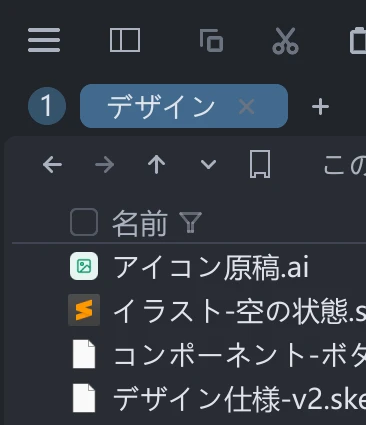
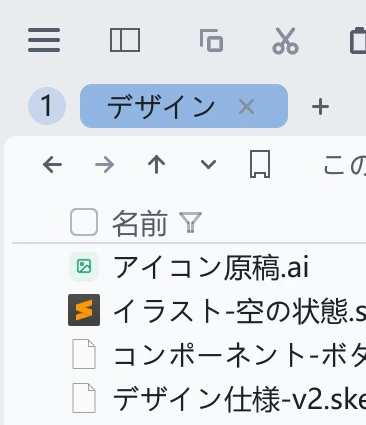
番号は、グループが 2 つ以上ある場合、またはプレビュータブがこのウィンドウのグループを追従する場合に表示されます。プレビューの「グループ N を追従」はこの番号を指します。別ウィンドウのプレビューからの追従も含みます。
設定 → レイアウト → タブバー の タブグループ番号(Tab Group Number) で、丸バッジ(Circle Badge)(既定)、キーキャップ(Keycap)、隅の数字(Corner Mark) を選べます。設定一覧を参照してください。
番号は表示順であり、固定の識別子ではありません。分割を変更したりウィンドウを閉じたりすると、同じグループでも番号が変わる場合があります。プレビューは数字ではなくグループ自体を追従します。番号が変わると、バッジの輪が点滅して知らせます。
別の場所へタブを移動
端での分割以外にも、単独のタブを次の場所へ移せます。
| ドロップ先 | 結果 |
|---|---|
| 同じウィンドウの別ペイン | そのペインへ移動します。 |
| ウィンドウの端 | 新しいペインに分割します。 |
| 別の tessoa ウィンドウ | そのウィンドウへ移動します。 |
| デスクトップの余白 | 新しいウィンドウとして切り離します。 |
Ctrl+N では直接新しいウィンドウを開けます。タグ、お気に入り、レイアウトは全ウィンドウで共有し、変更はすべてに反映されます。
分割を保存
配置が決まったら、サイドバーからレイアウトとして保存します。次回はクリックで分割全体を復元できます。
設定 → レイアウト → サイドバー → 開いているタブ(Open Tabs) をオンにすると、このウィンドウの全タブをペインごとに一覧表示します。行のクリックでそのタブへフォーカスでき、多数のタブやペインから目的のフォルダーを探しやすくなります。
タブグループの一時的な拡大
画面を分割した後、グループ番号のバッジをクリックすると、そのグループをメイン領域全体に一時的に拡大できます。もう一度クリックすると元の分割表示に戻ります。段階的な拡大、ショートカット、自動解除の条件はタブグループの一時的な拡大を参照してください。
タブの管理 · レイアウトとワークスペース · お気に入り · キーボードショートカット