
サイドバーとコンポーネントページ
サイドバーは、フォルダーへのショートカット、ブックマーク、タグ、レイアウトを表示する領域です。ページの切り替え、ペインの上下分割、メイン領域へのページ移動ができます。
コンポーネントページとサイドバーペイン
各サイドバーペインにはタブバーがあり、同時に 1 ページを表示します。2 ページを同時に見る場合は、上下に並ぶペインに配置します。サイドバーのペインとメイン領域の分割ペインは、別々に配置します。
| コンポーネントページ | 内容 |
|---|---|
| レイアウト(Layouts) | 保存したワークスペース。レイアウトとワークスペースを参照してください |
| 最近使った項目(Recents) | 利用頻度と時刻で順位付けしたフォルダー。インターフェースの案内を参照してください |
| お気に入り(Favorites) | 保存したフォルダーとブックマークフォルダー。ブックマークを参照してください |
| タグ(Tags) | 色付きタグとファイル数。タグを参照してください |
| ストレージ(Storage) | ドライブ、ネットワークドライブ、ポータブルデバイス。ストレージの場所を参照してください |
| 場所(Places) | ホーム、よく使うシステムフォルダー、追加したネットワークの場所。ネットワーク共有を参照してください |
| 開いているタブ(Open Tabs) | このウィンドウのすべてのペインで開いているタブ |
既定では 7 ページすべてを、それぞれ独立したペインに表示します。レイアウト、ストレージ、場所 は展開し、ほかは折りたたんだ状態で始まります。既存のウィンドウは保存済みの配置を維持します。設定(Settings)→ レイアウト(Layout)→ サイドバー(Sidebar) で各ページの表示を指定できます。ページを隠しても、ブックマーク、タグ、レイアウトは削除しません。再び有効にすると内容が戻ります。
コンポーネントページを切り替える
- サイドバーが非表示の場合は、ウィンドウ左上のサイドバーボタンをクリックして開きます。
- ペインのタブバーでアイコンまたは名前をクリックし、ページを切り替えます。
- ページ内の必要な位置までスクロールします。
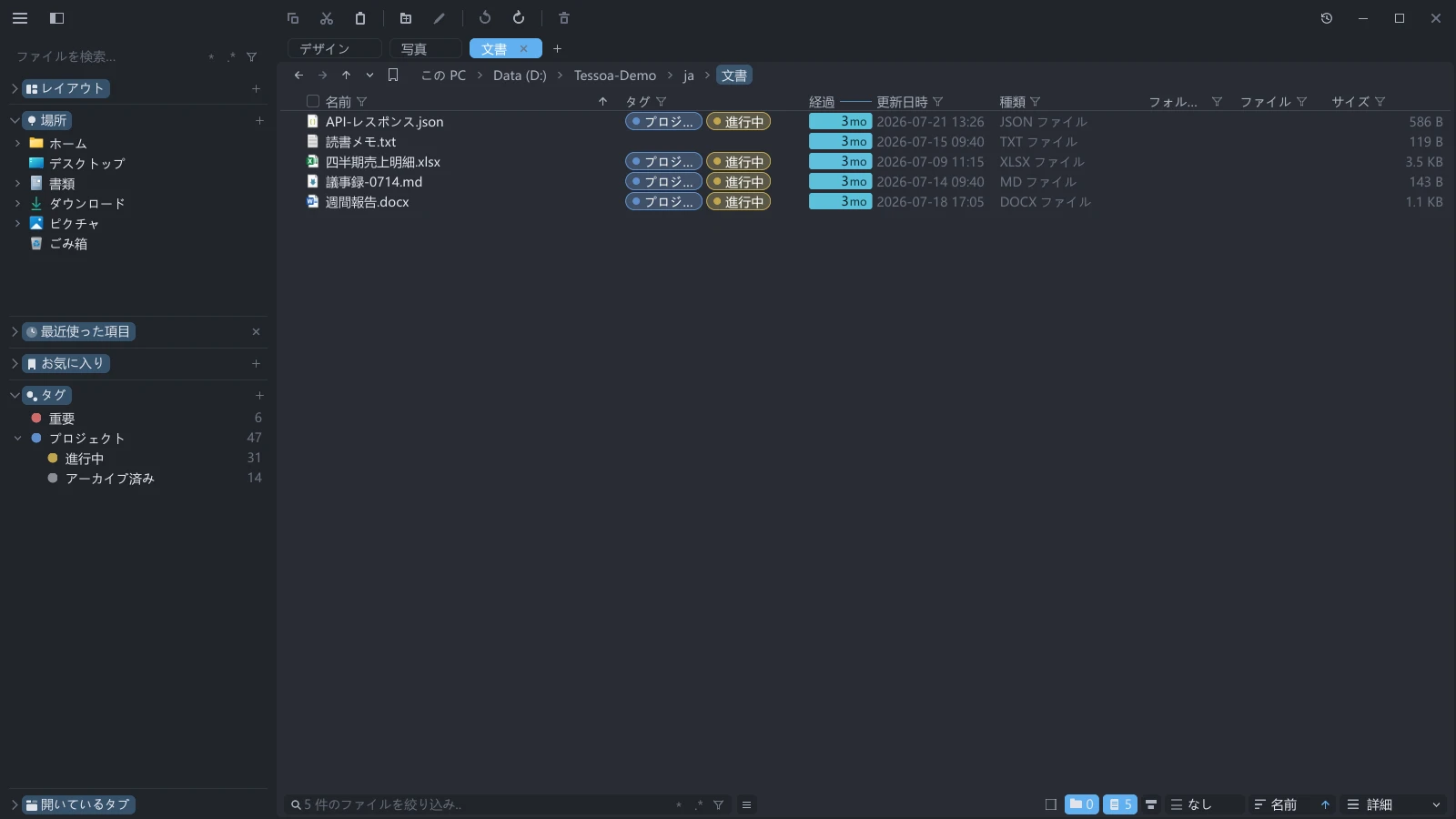
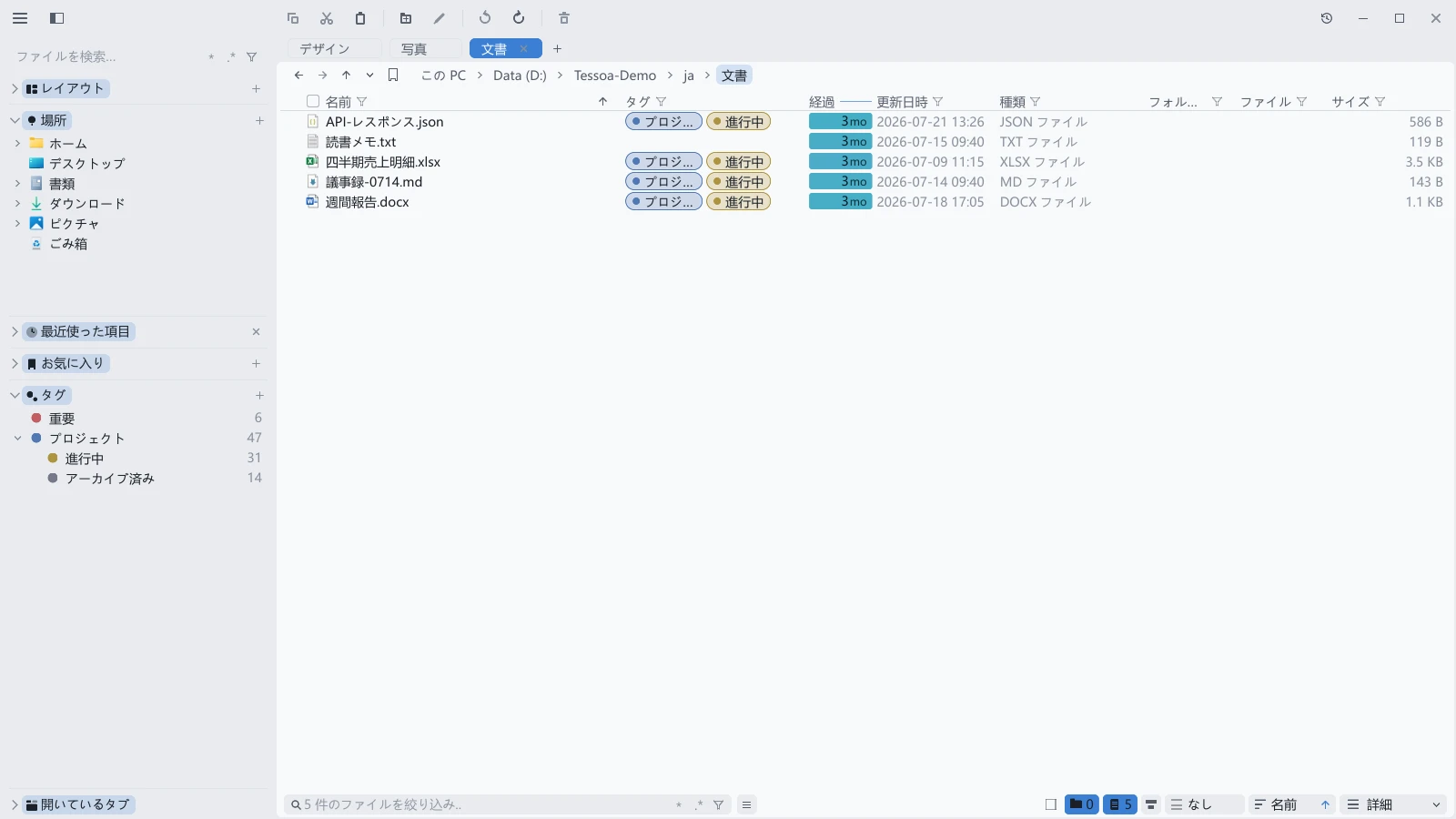
各ページは、今回の起動中の縦横のスクロール位置を記憶します。別のページへ切り替えて戻ると、同じ位置に戻ります。タブバーにアイコンが入りきらない場合は、その上でスクロールしてほかのアイコンを表示できます。現在のタブは自動で見える位置に移動します。
タブバー右端のボタンは、現在のページに対応します。お気に入り、タグ、レイアウト、場所 は作成操作の +、最近使った項目 は記録がある場合に消去用の × を表示します。ポインターを合わせなくても表示されます。
ファイルを検索…(Search files…) は、すべてのサイドバーペインの上にあります。現在のコンポーネントページに関係なく、サイドバーの検索の範囲を使います。結果表示中は一時的に 1 つの結果一覧になり、検索を消すとペインを戻します。
ペインを上下に並べてタブを並べ替える
- お気に入り など、移動したいコンポーネントタブをつかみます。
- 対象ペインの内容領域の上端または下端へドラッグします。
- 分割先の強調表示を待ち、手を離してペインを作成します。
ペイン数に「最大 3 つ」という固定の制限はありません。分割後の両ペインに十分な高さがある場合だけ、分割先を表示します。ウィンドウが低い場合は、先に区切り線を調整して対象の高さを増やすか、複数のタブを 1 ペインにまとめてください。
| ドロップ先 | 結果 |
|---|---|
| タブバーのタブ間 | 挿入位置に並べ替えるか、別ペインから移動します |
| 別ペインの内容領域の中央 | そのペインに追加します |
| 十分な高さがある内容領域の上端または下端 | 対象の上または下にペインを作成します |
ペインの最後のコンポーネントタブを移動すると、空のペインを削除します。
幅と高さを調整する
| 操作 | 結果 |
|---|---|
| サイドバーの右端をドラッグ | ウィンドウ幅の半分を上限に、幅を変更します |
| 上下のペイン間の区切り線をドラッグ | 隣接するペインの高さを変更し、ほかのペインの高さは維持します |
| 区切り線にポインターを合わせ、フィットボタンをクリック | 内容の少ないペインを内容の高さに合わせ、残りをもう一方に割り当てます。最小ペイン高さの制限を受けます |
| 同じボタンを再度クリック | フィット前の比率に戻します。区切り線の手動調整やペイン構造の変更を行うと、この復元点は消えます |
フィットボタンは一度だけ高さを調整します。内容やウィンドウサイズが変わった場合は、必要に応じて再調整してください。区切り線のドラッグとフィットボタンには、両方の隣接ペインが展開されている必要があります。
サイドバーペインを折りたたむ
タブバー左端の三角をクリックすると、ペインを折りたたんだり展開したりできます。折りたたんでもタブバーは残り、内容領域の空間をほかの展開中のペインに渡します。すべてのペインを折りたたむこともできます。
折りたたんだペインの任意のコンポーネントタブをクリックすると、そのペインを展開してページを選択します。展開中のペインで現在のタブをクリックしても折りたたみません。左の三角を使ってください。
フォルダー行の前の三角は、そのフォルダーの下位ツリーを別に操作します。サイドバーのフォルダーツリーを参照してください。
開いているタブ
- サイドバーの 開いているタブ をクリックしてページを展開します。
- 行をクリックすると、対応するペインのタブにフォーカスします。
このページを非表示にしていた場合は、先に 設定 → レイアウト → サイドバー の 開いているタブ を有効にしてください。
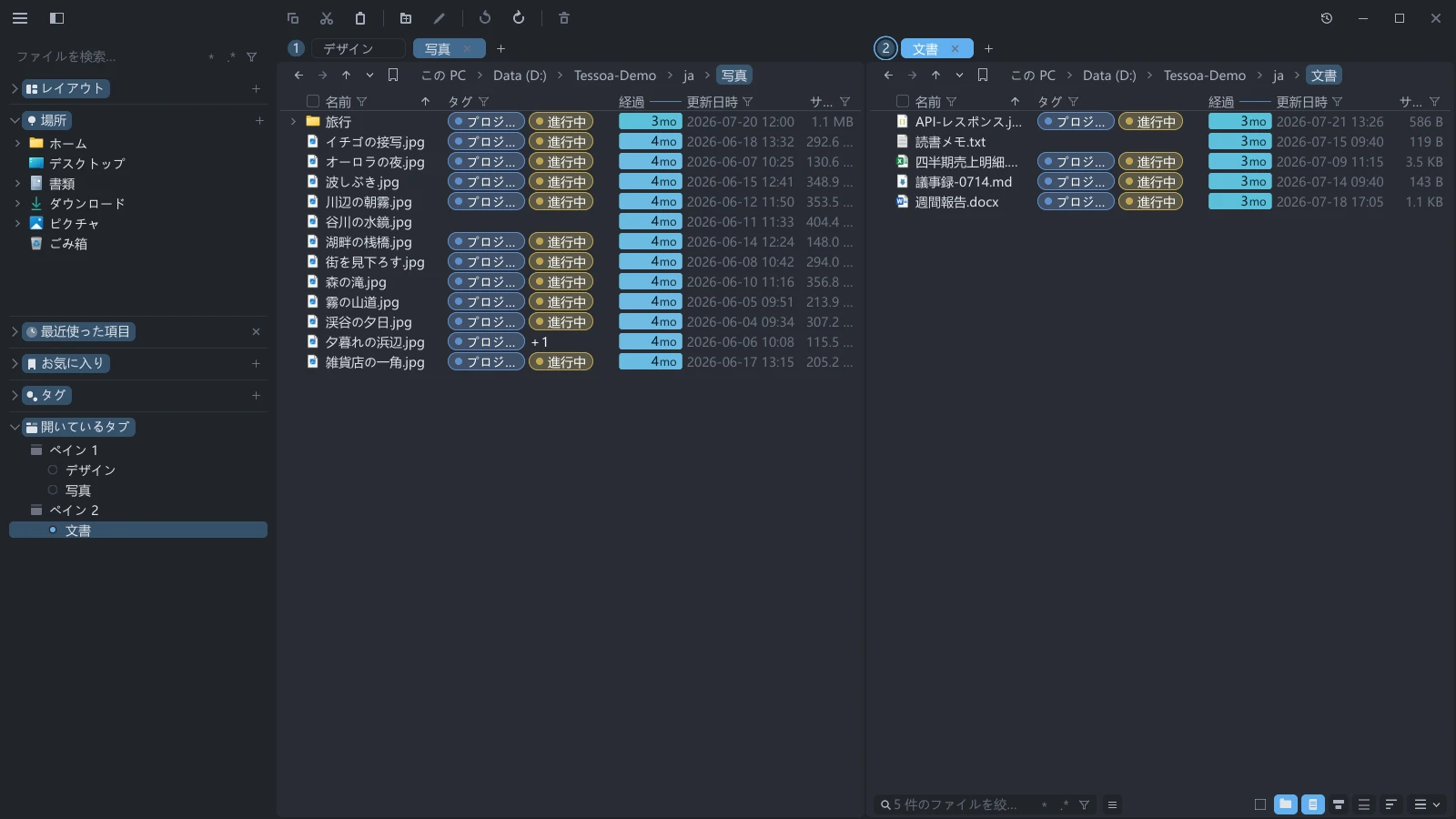
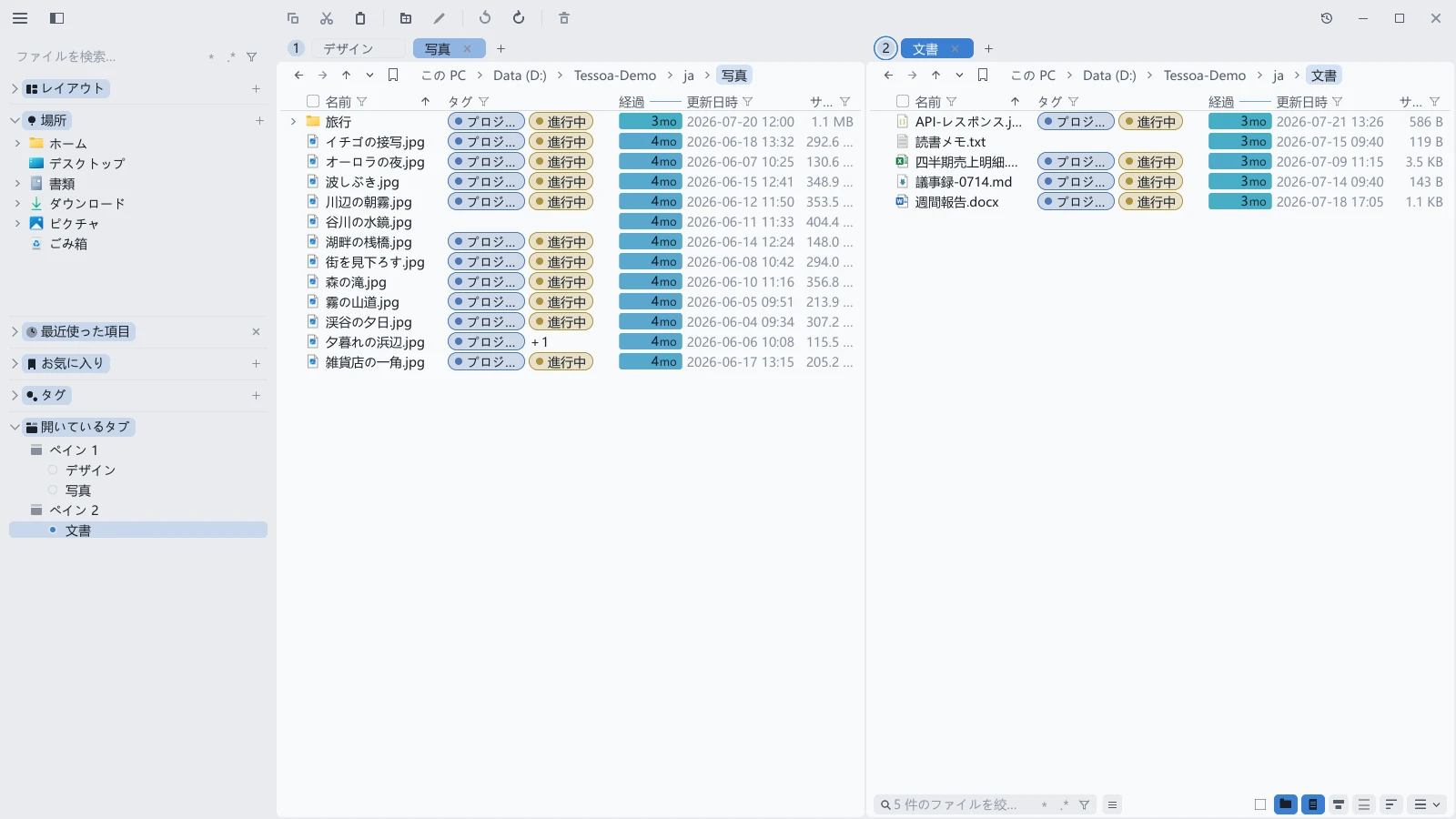
このページは現在のウィンドウのタブだけを表示します。メイン領域を分割すると、各ペインにタブグループバッジと同じ番号のグループを作ります。ペイングループの行はラベルで、操作対象ではありません。タブの開閉に応じて一覧を更新します。
コンポーネントページをメイン領域に置く
- サイドバーのコンポーネントタブをつかみます。
- メイン領域のタブバーまたはペインにドラッグし、配置先が強調表示されるまで待ちます。
- 手を離すと、そのペインのファイルタブと並ぶコンポーネントタブを作成します。
メイン領域でも、内容と操作は維持します。お気に入り は保存したフォルダーを開き、タグ は色付きタグを管理します。メイン領域にある間、そのページのタブはサイドバーに表示しません。
| 操作 | 結果 |
|---|---|
| サイドバーのタブバーへドラッグして戻す | そのペインのドロップ位置に挿入します |
| コンポーネントタブまたはそのペインを閉じる | ページをサイドバーに戻します |
| メイン領域のコンポーネントページからフォルダーを開く | ほかの利用可能なファイルペインで開きます。なければ現在のペインにファイルタブを作ります |
通常のファイル、ターミナル、プレビューのタブは、現在サイドバーへドラッグできません。サイドバーのコンポーネントページも、別ウィンドウへの移動や独立したウィンドウへの切り離しはできません。
Vim のキーボード操作を使う
Vim モードが有効な場合は、e でサイドバーにフォーカスします。以下は既定の割り当てです。「見出し」は、タブバーにある現在のコンポーネントページのタイトルに、キーボードフォーカスがある状態を指します。
| 操作 | 既定のキー |
|---|---|
| 前 / 次のペインの現在のページ見出しにフォーカス | [ / ] |
| 見出し上で、このペインの前 / 次のページに切り替え | h / l |
| 見出し上で、このペインを折りたたむ / 展開する | Space |
| フォルダー行上で、そのツリーを折りたたむ / 展開する | h / l |
| サイドバーの検索に移動 | / |
キーボードでページを切り替えても、折りたたんだペインはそのままです。Space で展開してください。ペインやページの切り替えは両端で止まり、循環しません。
保存状態とバージョン互換性
サイドバーの幅、ページ順、上下のペイン、各ペインの現在のページ、折りたたみ状態をウィンドウのセッションと一緒に保存します。アプリを再起動すると、各ウィンドウのサイドバーを復元します。ページのスクロール位置は、今回の起動中だけ保持します。
名前付きレイアウトは、メイン領域のペインとタブを保存し、そこに置いたサイドバーのコンポーネントページも含みます。サイドバー自身の配置はウィンドウに属するため、名前付きレイアウトの切り替えでは変更しません。
0.23.x から更新すると、既存ウィンドウの各セクションを 1 ペインずつに変換し、折りたたみ状態を維持します。上の手順で、必要なページグループにまとめてください。
0.23.x に戻して設定を保存すると、旧版が認識しないサイドバーペインと新しいコンポーネント設定を破棄します。再び更新したときに配置し直す必要がある場合があります。保持したい場合は、先に よくある質問の設定バックアップ手順 で現在の設定をバックアップしてください。