
レイアウトとワークスペース
レイアウトは、ウィンドウの分割、タブ、フォルダー、表示設定を、後で使えるように保存する機能です。
保存と復元
各ウィンドウは、名前付きのレイアウトを使うか、名前を付けずに使えます。レイアウトを切り替えるときや tessoa を終了するとき、現在のロックされていないレイアウトへの変更は自動保存されます。再び読み込むと、保存したペインとタブを復元します。
ロックしたレイアウトでも、フォルダーを開く、タブを追加・閉じる、表示を変える操作はできます。ただし、変更で元のレイアウトを上書きしません。変更の扱いはレイアウトをロックとレイアウトを再読み込みを参照してください。
サイドバーのレイアウトページ
サイドバーのタブバーで レイアウト(Layouts) を選ぶと、そのページが開きます。他のページも表示しておきたい場合は、別のサイドバーペインに移すか、メイン領域へドラッグします。サイドバーとコンポーネントページを参照してください。
| 項目 | 説明 |
|---|---|
| 名前付きレイアウト | 保存済みのレイアウトです。名前の横の塗りつぶした点が現在のレイアウトを示します。 |
| (現在のレイアウト)((Current Layout)) | 名前のない現在のウィンドウです。名前の変更(Rename) で名前を付けて保存します。行のクリックは何も実行しません。 |
| (前回の未保存)((Last Unnamed)) | 最後に保持した名前のないウィンドウ状態です。クリックして復元するか、名前を付けてレイアウトとして保存します。 |
スタートページ(Start Page) からまだ移動していない空のウィンドウや、切り替え先と同じ状態の場合は、別の (前回の未保存) を作成しません。
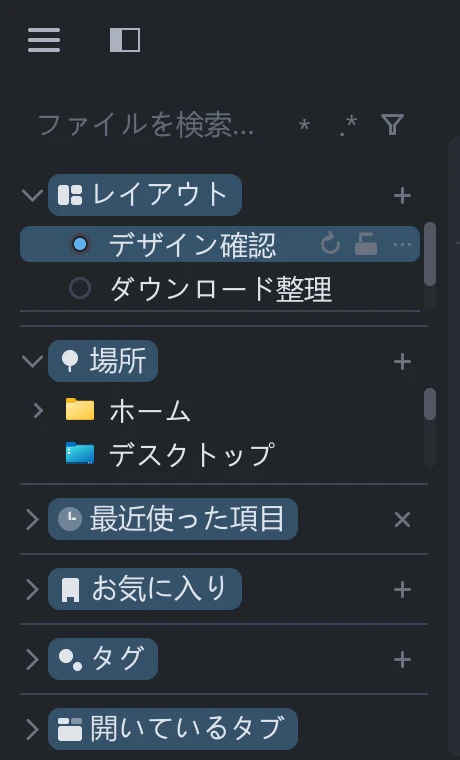
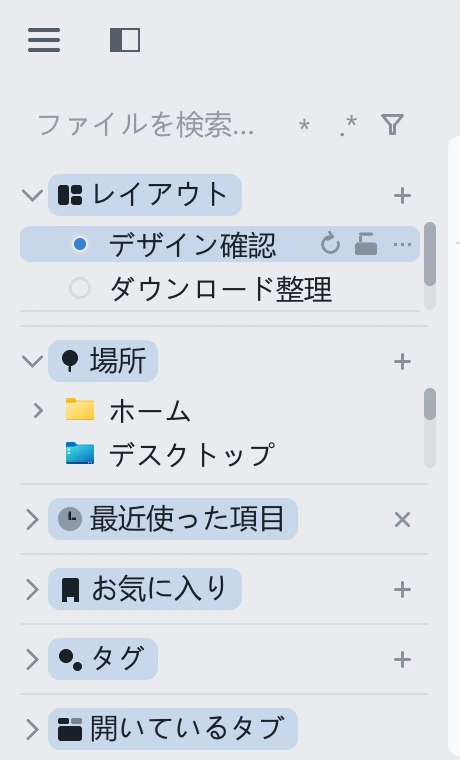
(前回の未保存) は 1 件だけ保持します。次に保持するウィンドウ状態で置き換わります。残したい場合は名前を付けてレイアウトにします。
現在のウィンドウを保存
- 必要なフォルダーを開き、ペイン、タブ、表示を配置します。
- サイドバーの レイアウト ページを選びます。
- (現在のレイアウト) の ⋯ メニューで 名前の変更 を選びます。
- 「デザイン確認」などの名前を入力します。
名前を付けたレイアウトが現在のレイアウトになります。タブバー右端の + → 現在のウインドウをレイアウトとして保存(Save Current Window as Layout) から新規保存することもできます。
テンプレートから作成
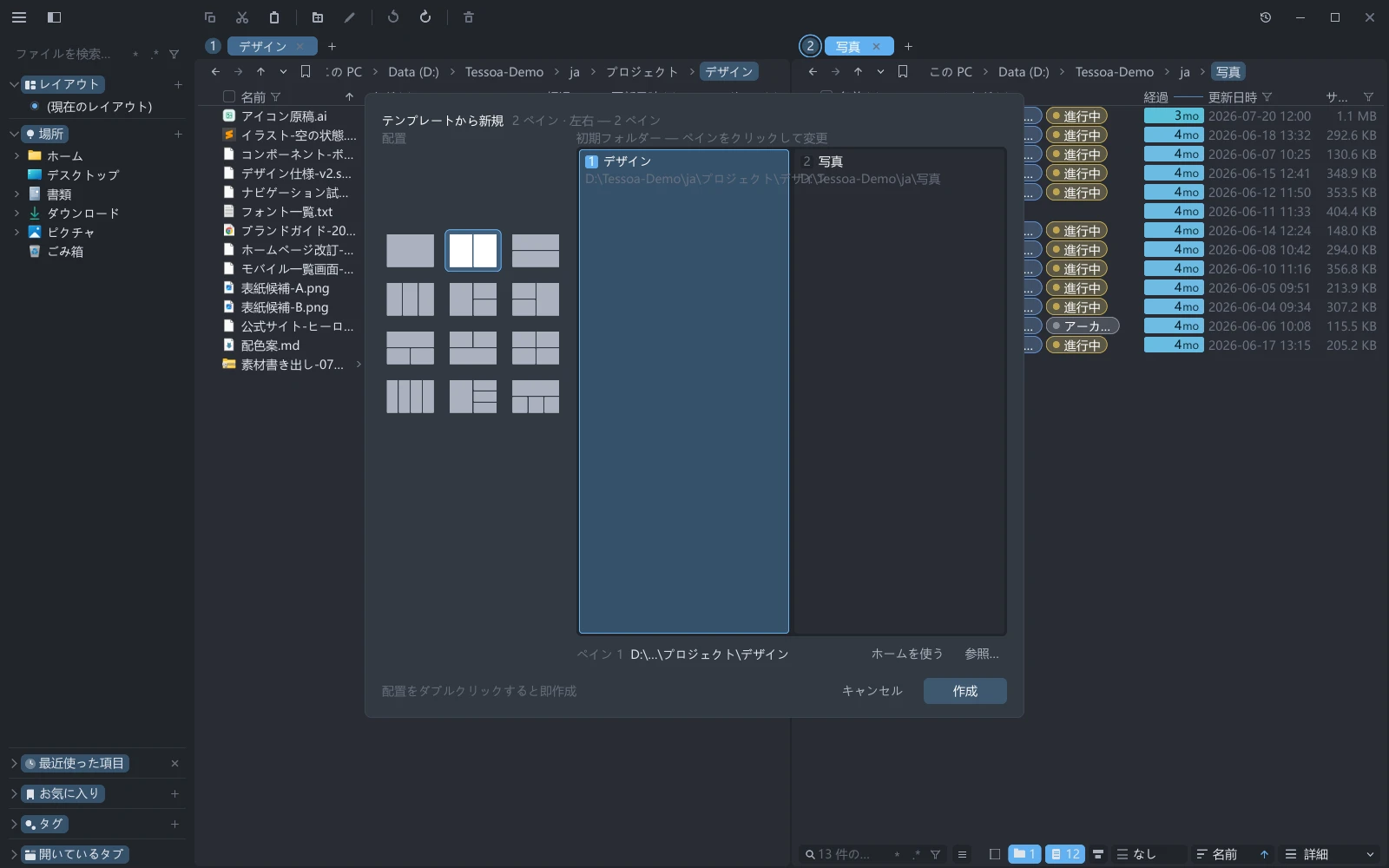
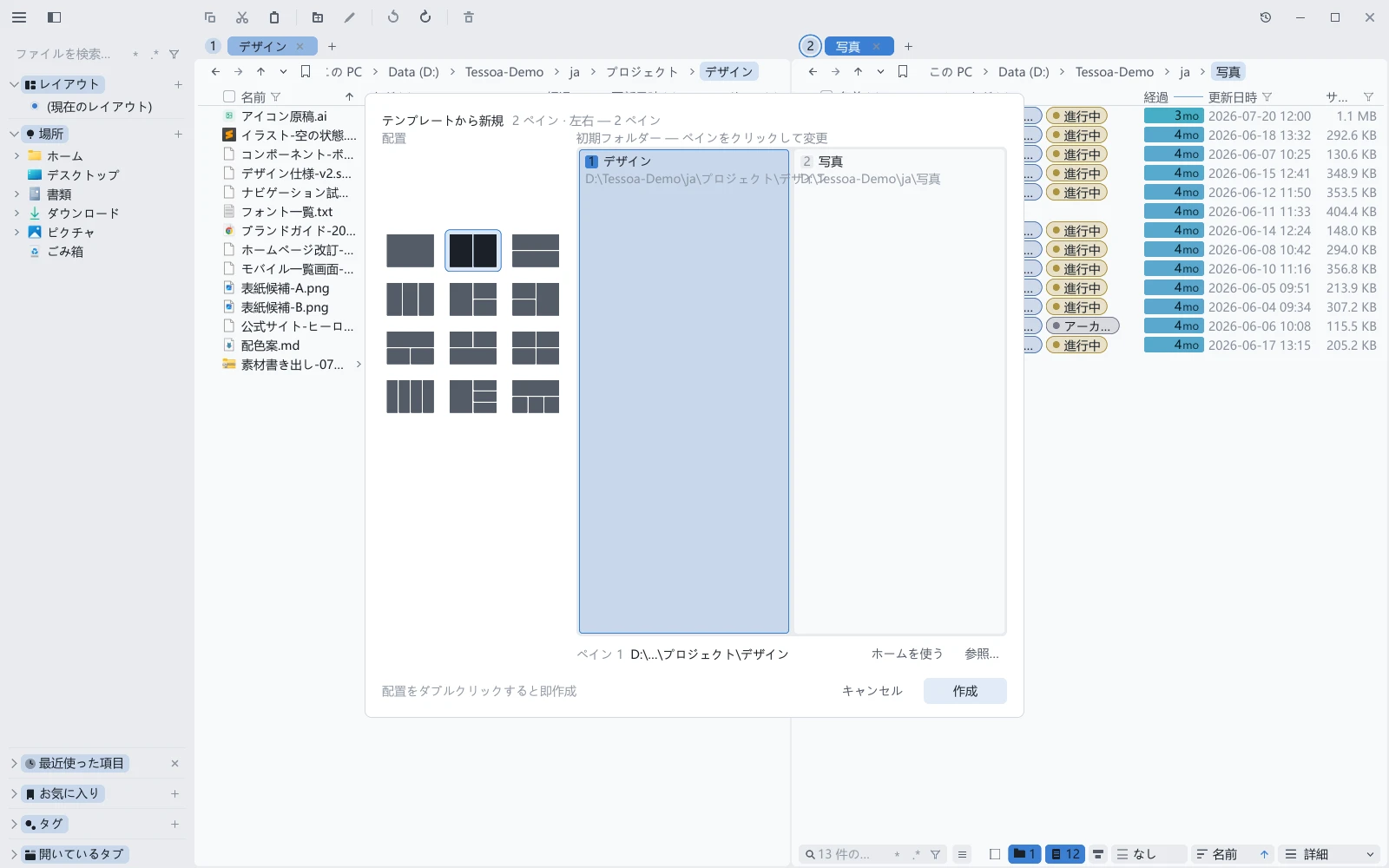
レイアウトのテンプレートでは、用意された分割配置を選び、各ペインの開始フォルダーを指定できます。
- サイドバーの レイアウト ページで、タブバー右端の + をクリックします。
- テンプレートから作成…(New from Template…) を選びます。
- ダイアログ左側の 配置(SHAPE) でテンプレートを選びます。
- 右側の 初期フォルダー — ペインをクリックして変更(STARTING FOLDERS — CLICK A PANE TO CHANGE IT) でペインをクリックし、フォルダーを選びます。
- 作成(Create) をクリックします。
1~4 ペインの 12 種類があります。
| ペイン数 | 配置 |
|---|---|
| 1 | 1 ペイン(Single pane) |
| 2 | 2 ペイン · 左右(Two panes · side by side)、2 ペイン · 上下(Two panes · stacked) |
| 3 | 3 ペイン · 横並び(Three panes · columns)、3 ペイン · 左 1 右 2(Three · one left, two right)、3 ペイン · 左 2 右 1(Three · two left, one right)、3 ペイン · 上 1 下 2(Three · one top, two bottom)、3 ペイン · 上 2 下 1(Three · two top, one bottom) |
| 4 | 4 ペイン · 田の字(Four panes · grid)、4 ペイン · 横並び(Four panes · columns)、4 ペイン · 左 1 右 3(Four · one left, three right)、4 ペイン · 上 1 下 3(Four · one top, three bottom) |
各ペインの開始フォルダー
ダイアログを開くと、現在のウィンドウからペイン順に開始フォルダーを取得します。ペイン数が少ないテンプレートでは対応する分だけを使い、追加のペインはホームフォルダーになります。
フォルダーを保ったまま、分割配置だけを変えられます。新しいレイアウトを作る前に、現在のロックされていないレイアウトを保存します。
| 操作 | 方法 |
|---|---|
| フォルダー変更 | ペインをクリックするか、選択して 参照…(Browse…) をクリックし、フォルダー選択で指定します。 |
| ホームフォルダーを使う | ペインを選んで ホームを使う(Use home folder) をクリックします。 |
| 指定フォルダーを解除 | ペインを選んで Delete を押すと、ホームフォルダーになります。 |
フォルダー選択の ペイン N(Pane N) 表示で、設定中のペインを確認できます。同じダイアログ内では、テンプレートを変更してもフォルダー指定を保持します。4 ペインから 2 ペインへ変えて戻しても、4 件の指定が残ります。
アーカイブ内部、タグ表示、スマートフォンの場所は開始フォルダーに使えず、ホームに置き換わります。スタートページ と この PC(This PC) は保持できます。
すばやく作成
開始フォルダーが決まったら Enter で作成します。左のテンプレートをダブルクリックしても即座に作成でき、フォルダー変更が不要な場合に便利です。
| キー | 操作 |
|---|---|
| ← → ↑ ↓ | テンプレートを選びます。 |
| Tab / Shift+Tab | 別のペインを選びます。 |
| Space | 選択ペインのフォルダーを選びます。 |
| Delete | 選択ペインをホームフォルダーにします。 |
| Enter | レイアウトを作成します。 |
| Esc | 作成せずに閉じます。 |
新しいレイアウトには「2 ペイン · 左右」などテンプレートの名前が入り、作成後に名前変更が始まります。既定ではロックされず、他のレイアウトと同様に変更を自動保存します。
テンプレート自体は以前のフォルダー指定を記憶しません。同じフォルダーを再利用する場合は、ダイアログを開き直す代わりに、作成済みのレイアウトを使います。
レイアウトを切り替え
サイドバーで切り替え先の名前をクリックします。現在のロックされていないレイアウトを先に保存し、その後で切り替え先のペインとタブを復元します。
名前のない状態から切り替える場合、保持条件を満たす状態を (前回の未保存) に保存します。
レイアウトの切り替え、再読み込み、新規作成の前に、エディタータブを保存してください。これらは現在、保存確認を表示しません。レイアウトの保存では未保存の編集内容は保持されません。
レイアウトをロック
毎回同じフォルダーとペインを使いたい場合は、レイアウトをロックします。
- レイアウトの行にポインターを重ねます。
- 右端の鍵をクリックするか、⋯ → レイアウトをロック(Lock Layout) を選びます。
ロック中は閉じた鍵が表示されます。再びクリックするか、レイアウトのロックを解除(Unlock Layout) を選ぶと自動保存を再開します。
ロック中もフォルダー、タブ、表示を変更できます。他のレイアウトへ切り替えると、元のレイアウトは保存済みの構成を保ち、変更したウィンドウ状態は (前回の未保存) に保持されます。
ロック中は削除や 現在のウインドウをここに保存(Save Current Window Here) による上書きはできません。先にロックを解除します。
レイアウトを再読み込み
このレイアウトを再読み込み(Reload This Layout) は、現在のウィンドウを保存済みの状態に戻します。
- 名前の横に点がある、現在のレイアウトの行にポインターを重ねます。
- 右端の ↻ または ⋯ → このレイアウトを再読み込み をクリックします。
現在のレイアウト名をクリックするだけでは再読み込みしません。他のレイアウトの同じ位置には このレイアウトを読み込む(Load This Layout) があり、名前のクリックと同じ操作になります。
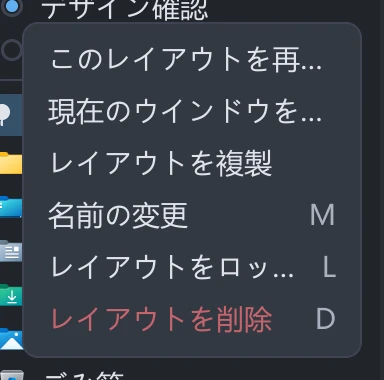
再読み込み前に変更があった場合は、(前回の未保存) に保持します。その行をクリックして戻すか、残したい場合は名前を付けます。
レイアウトを管理
各行の ⋯ とタブバー右端の + で、次の操作を行えます。
| 操作 | 効果 |
|---|---|
| 現在のウインドウをレイアウトとして保存 | + メニューから新しく保存し、現在のレイアウトにします。 |
| 空のレイアウトを作成(New Blank Layout) | + メニューから、現在のロックされていないレイアウトを保存し、スタートページのレイアウトを作成します。 |
| このレイアウトを読み込む | 選択したレイアウトを読み込みます。 |
| このレイアウトを再読み込み | 保存済みの状態を復元します。レイアウトを再読み込みを参照してください。 |
| 現在のウインドウをここに保存 | 現在の状態で対象を上書きします。完了通知の 元に戻す(Undo) で復元できます。 |
| レイアウトを複製(Duplicate Layout) | 元の行の下に複製し、名前変更を始めます。 |
| 名前の変更 | 名前を変更します。名前のダブルクリックでも始められます。 |
| レイアウトを削除(Delete Layout) | 保存したレイアウトを削除します。使用中の場合はタブを開いたまま、名前のない状態にします。 |
| 並べ替え | レイアウト行を目的の位置へドラッグして離します。 |
レイアウトとセッション復元
両者は一部同じ情報を保存しますが、目的が異なります。
| 機能 | 目的 |
|---|---|
| セッション復元 | 起動時に、前回終了時のウィンドウ状態を復元します。 |
| レイアウト | 名前付きの構成を保持し、使用中に選んで読み込めます。 |
終了時にも、現在のロックされていないレイアウトを保存します。ロック中は元の構成を保ちますが、セッションには終了直前のウィンドウ状態を保存します。
サイドバーの幅、ページ順、上下ペイン、折りたたみ状態はウィンドウのセッションに保存され、レイアウト切り替えでは変更されません。メイン領域のコンポーネントタブはレイアウトのタブに含まれ、レイアウトとともに保存・復元されます。保存状態とバージョン互換性を参照してください。