
経過バッジ
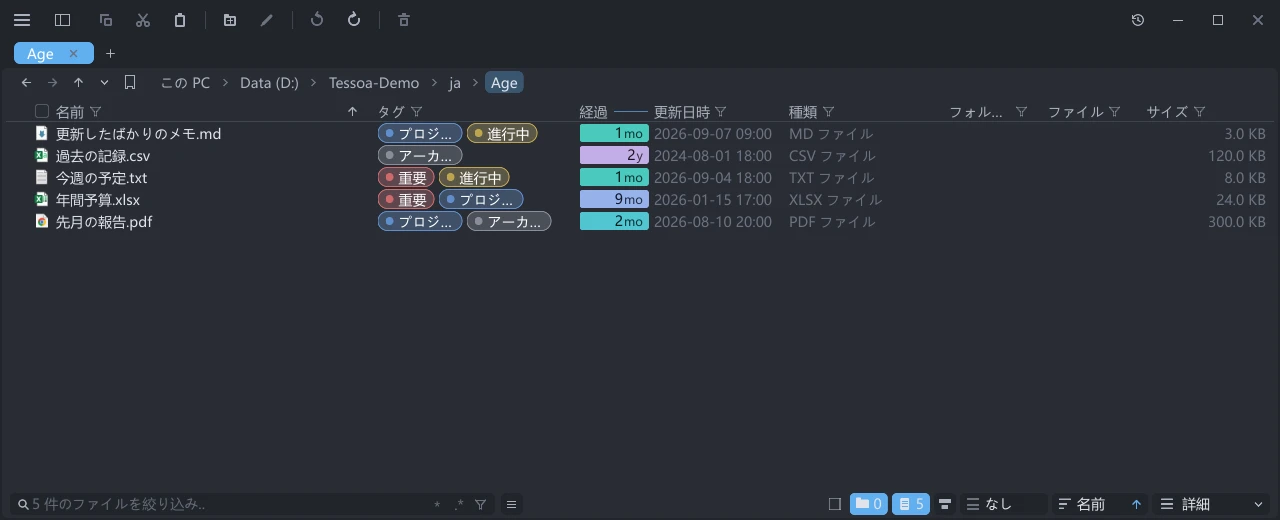
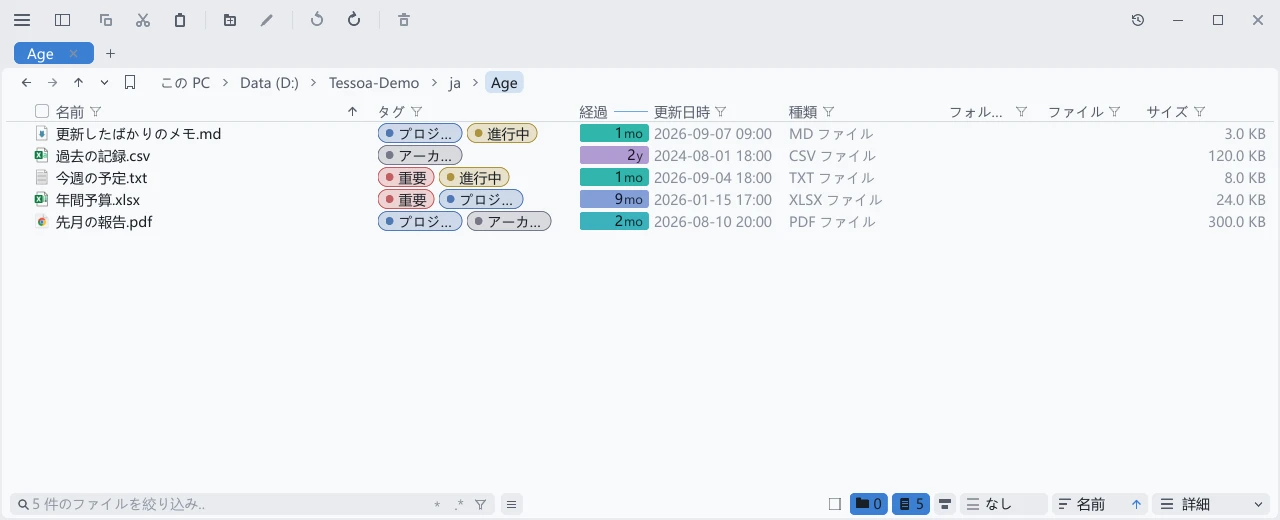
経過(Age) は、ファイルの最終更新からの時間を 詳細(Details) 表示に示す列です。文字と色で長い一覧から最近の変更を見つけられます。正確な時刻は 更新日時(Date Modified) 列で確認できます。
表示と並べ替え
新規インストールでは、更新からの経過(Modified Age) が 更新日時 のすぐ左に表示されます。隣り合っている場合、見出しは 経過 に短縮されます。作成からの経過(Created Age) と アクセスからの経過(Accessed Age) も対応する日時列と組み合わせられます。macOS では 追加からの経過(Added Age) も利用できます。この PC(This PC) のドライブ一覧には、これらの列はありません。
| 操作 | 方法 |
|---|---|
| 表示・非表示 | 列見出しを右クリックし、更新からの経過、作成からの経過、アクセスからの経過 のチェックを切り替えます。設定 → リスト → ビューと列 → 一覧表示の列 でも変更できます。 |
| 順序の変更 | 列見出しをドラッグするか、一覧表示の列 で順序を変更します。 |
| 幅の変更 | 列の区切りをドラッグします。ダブルクリックすると内容に合わせます。 |
| 更新時刻で並べ替え | 経過 見出しをクリックします。もう一度クリックすると昇順・降順が切り替わります。更新日時 と同じ並べ替えを使用し、並べ替え矢印は 更新日時 の見出しに表示されます。 |
列が狭すぎると、バッジの文字が消える場合があります。列を広げると再表示されます。列の表示、順序、幅を変えても、ファイルは変更されません。
既存の列設定を保ったまま更新した場合、経過 は列順の末尾に追加されます。横スクロールが必要な場合があります。他の列をリセットせずに、更新日時 の隣へドラッグできます。
時間の表記
中国語の画面では中国語の単位を使用し、それ以外の言語では英語の略記を使用します。時間が経つと表示も更新されます。
| 更新からの時間 | 中国語の例 | 英語の例 |
|---|---|---|
| 1 分未満 | 刚刚 | now |
| 1~59 分 | 6分 | 6m |
| 1 時間以上 24 時間未満 | 2时9分、ちょうどの時刻は 3时 | 2h 9m、ちょうどの時刻は 3h |
| 日単位 | 29天 | 29d |
| 月単位 | 7个月 | 7mo |
| 年単位 | 1年 | 1y |
24 時間未満では、日付をまたいでも経過した時間と分で表示します。24 時間以降の日数はローカルの暦に従います。月と年は、それぞれ約 30.44 日と 365.25 日を使用した概算です。更新時刻が未来の場合は now と表示します。
バッジの外観を調整
設定 → リスト → 経過バッジ を開くと、次の 5 項目を変更できます。変更は即座に反映され、すべてのウィンドウで共有されます。列自体の表示・非表示は列見出しのメニューで切り替えます。
| 設定項目 | 値と効果 | 既定値 |
|---|---|---|
| Age Badge Colors | 色による経過の表し方を、下記の 5 種類から選びます。 | Spectrum |
| Age Badge Style | Solid は塗りつぶし、Tinted は薄い背景と輪郭、Text Only は色付きの文字だけを表示します。 | Solid |
| Age Color Mapping | Continuous は時間とともに色を滑らかに変え、Stepped は各時間帯の色を固定します。 | Continuous |
| Age Badge Chroma | 40%、70%、100%、130% から選びます。値を下げると色が穏やかになります。 | 100% |
| Age Badge Marker | 経過列に日時の種類を示す印を表示するかを指定します。 |
| 配色 | 変化の仕方 |
|---|---|
| Spectrum | 最近の変更は暖色の橙や黄になり、時間とともに緑、シアン、青、紫へ変化します。 |
| Spectrum, Flat | Spectrum の色相変化を保ちながら、明度を均一にします。 |
| Green to Blue | 古くなるにつれて緑から青へ変化します。 |
| Saturation | 現在のテーマのアクセント色を使い、新しい変更ほど鮮やかになります。 |
| Quiet | 最近の変更はわずかに緑がかり、古いファイルはほぼ灰色になります。 |
Stepped の時間帯は、1 時間未満、1 時間以上 1 日未満、1 日以上 7 日未満、7 日以上 30 日未満、30 日以上 1 年未満、それ以上の 6 段階です。色は更新からの経過を示しており、ファイルのエラーを意味しません。