
ビューモード
tessoa は、詳細、一覧、アイコン、カラム、ギャラリーの 5 つのビューを提供します。各ビューで並べ替え、グループ化、表示範囲の設定を使えます。
切り替えはすぐに反映され、各タブは次回もその選択を記憶します。右下の 下部バー のボタンをクリックすると上にパネルが開き、希望するビューを選べます。
5 つのビュー
| ビュー | 適した用途 |
|---|---|
| 詳細(Details) | 種類、サイズ、更新日時、経過時間を確認します。フォルダーをその場で展開できます |
| 一覧(List) | 小さなアイコンと 1 行の名前を列に並べ、横方向に閲覧します |
| アイコン | 画像とフォルダーのサムネイルを閲覧します。アイコンのサイズを変更できます |
| カラム(Columns) | 1 階層ずつ進み、その隣にプレビューを表示します |
| ギャラリー(Gallery) | 大きな画像 1 枚と、その下の小さな画像列で閲覧します |
ショートカットで直接切り替えられます。macOS の番号順は Windows / Linux と異なります。
| ビュー | Windows / Linux | macOS |
|---|---|---|
| ギャラリー | Ctrl+Shift+1 | ⌘+4 |
| カラム | Ctrl+Shift+2 | ⌘+3 |
| 詳細 | Ctrl+Shift+3 | ⌘+2 |
| 一覧 | Ctrl+Shift+4 | ⌘+5 |
| アイコン | Ctrl+Shift+5 | ⌘+1 |
次の 4 枚は、同じ写真フォルダーの異なるビューです。横方向の閲覧は一覧を参照してください。
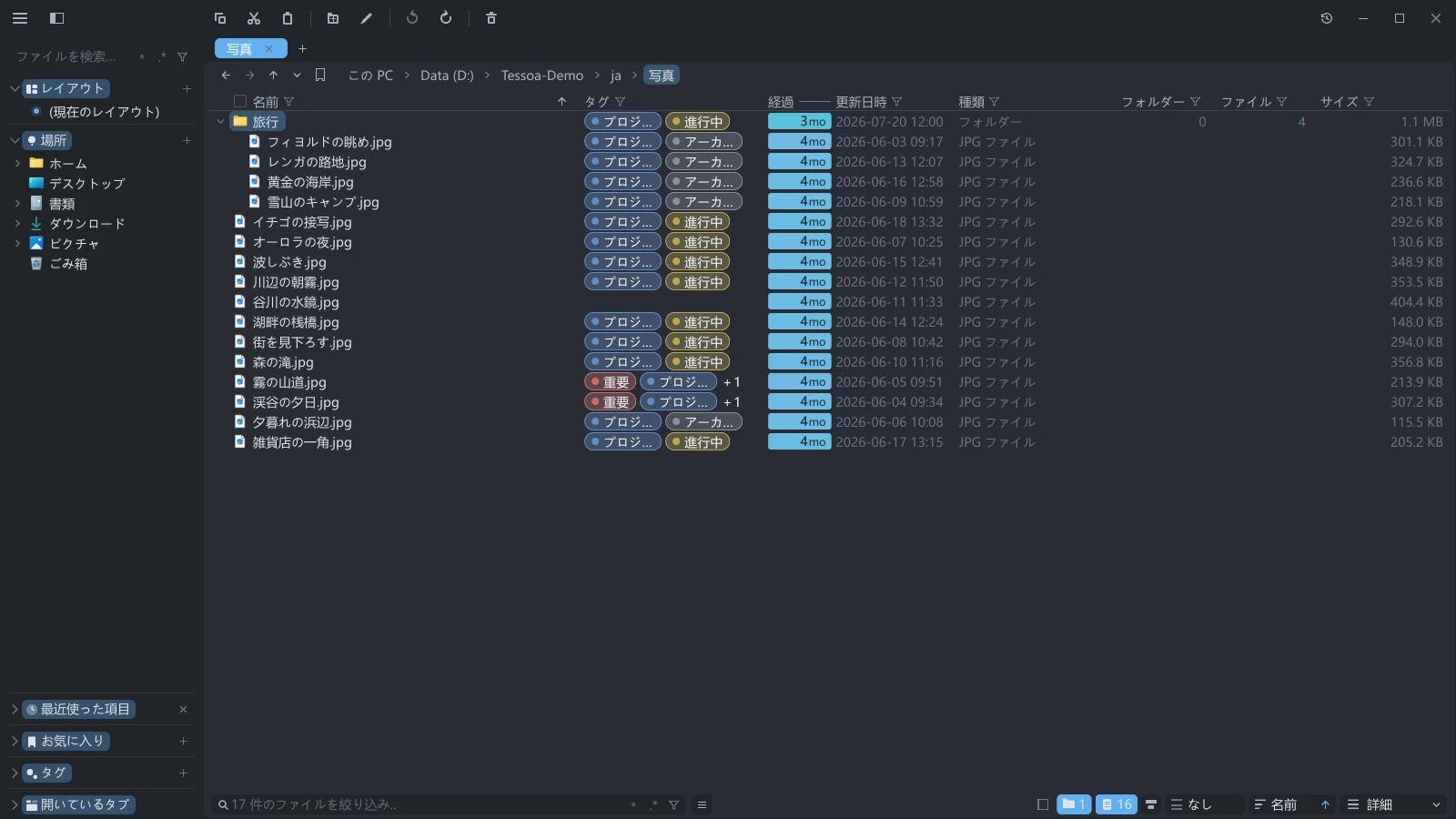
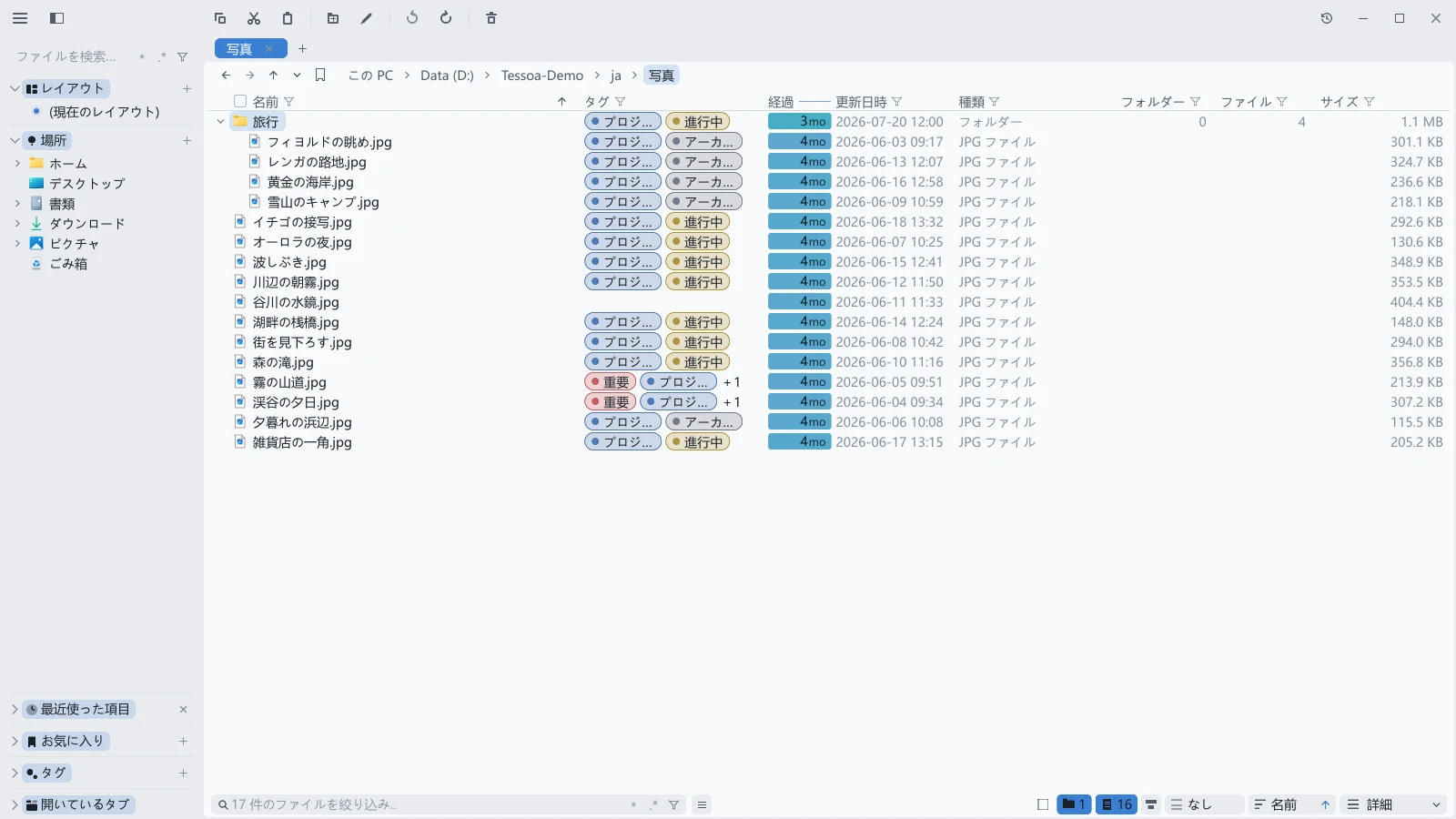
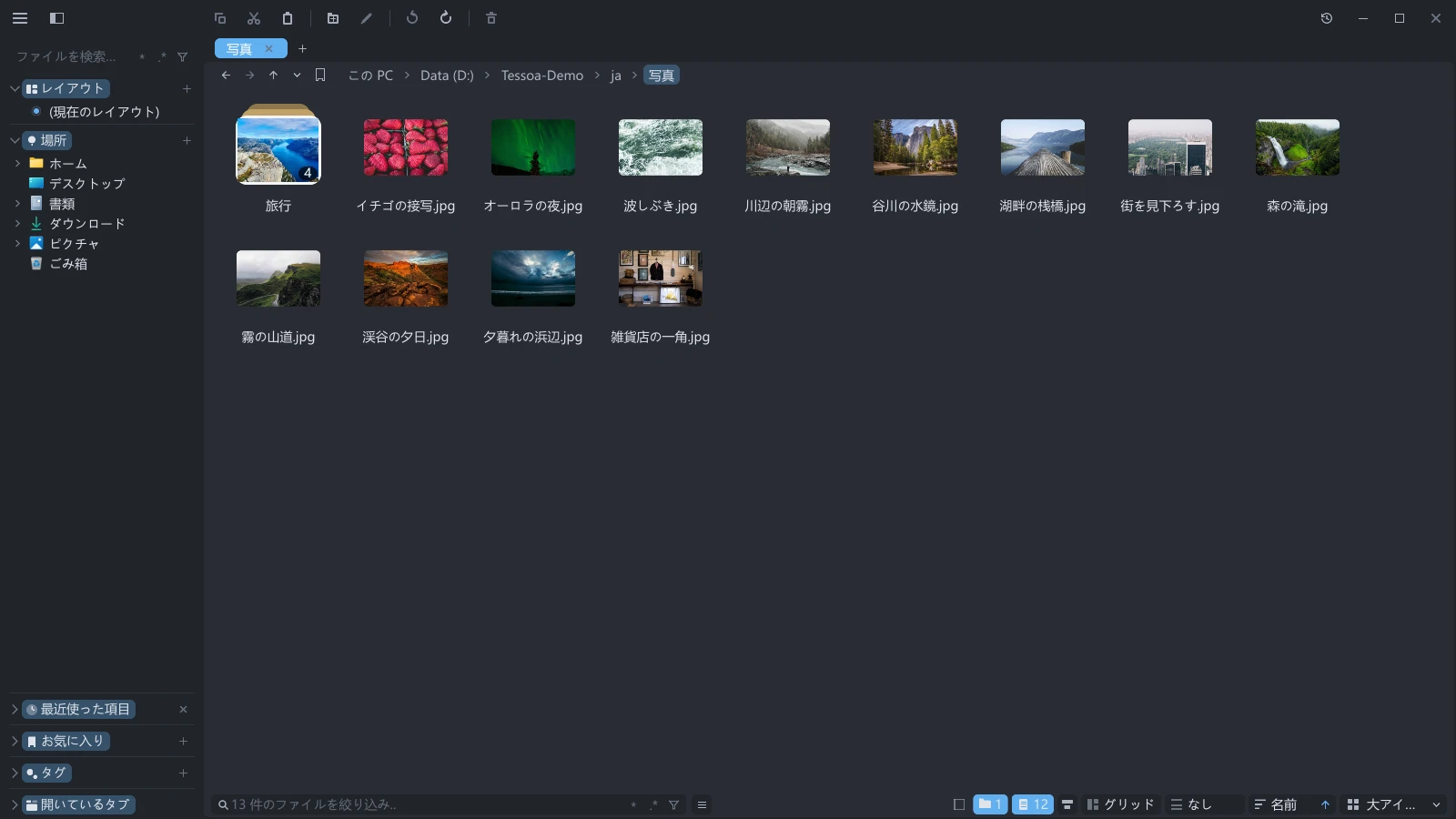
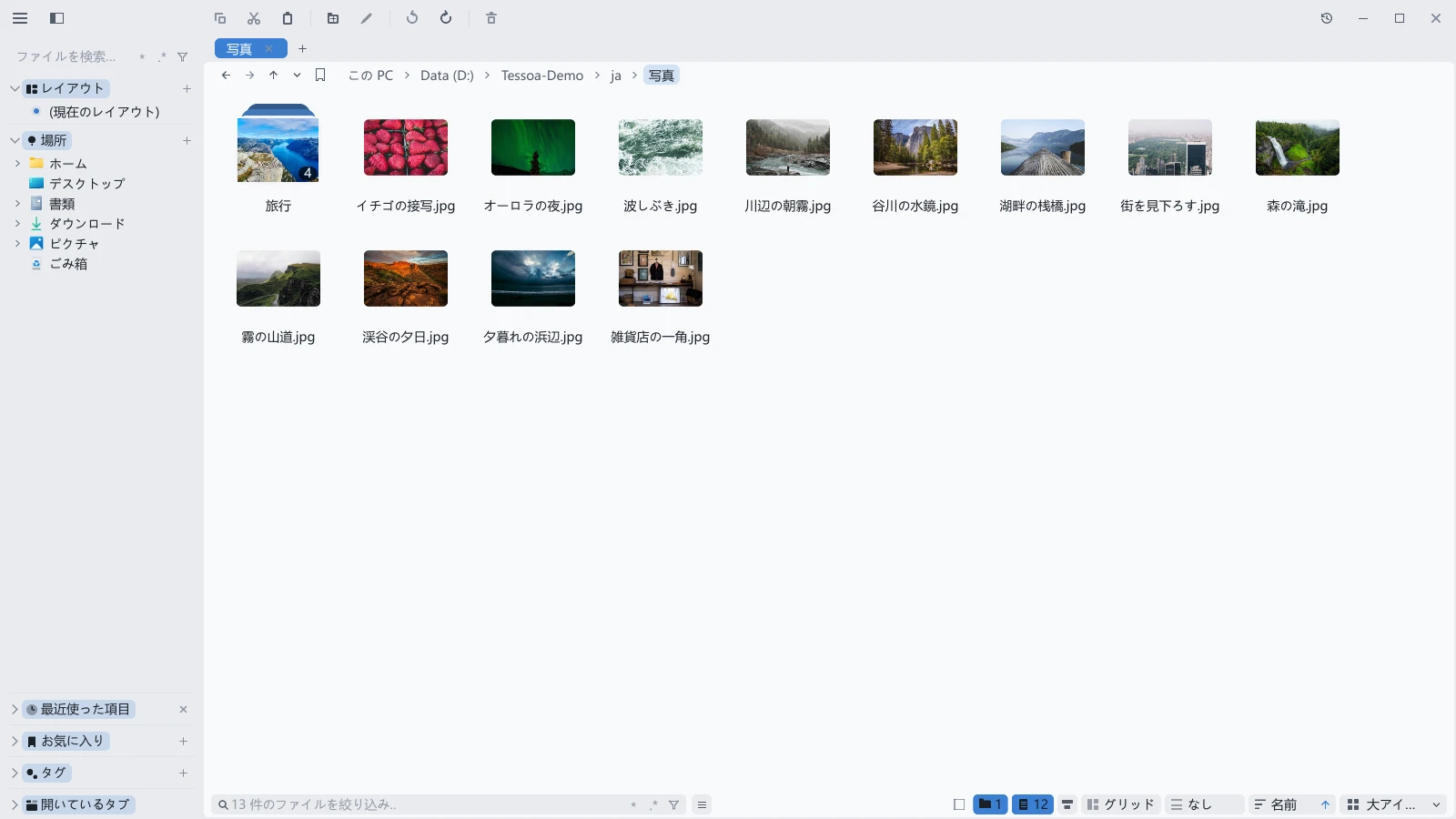
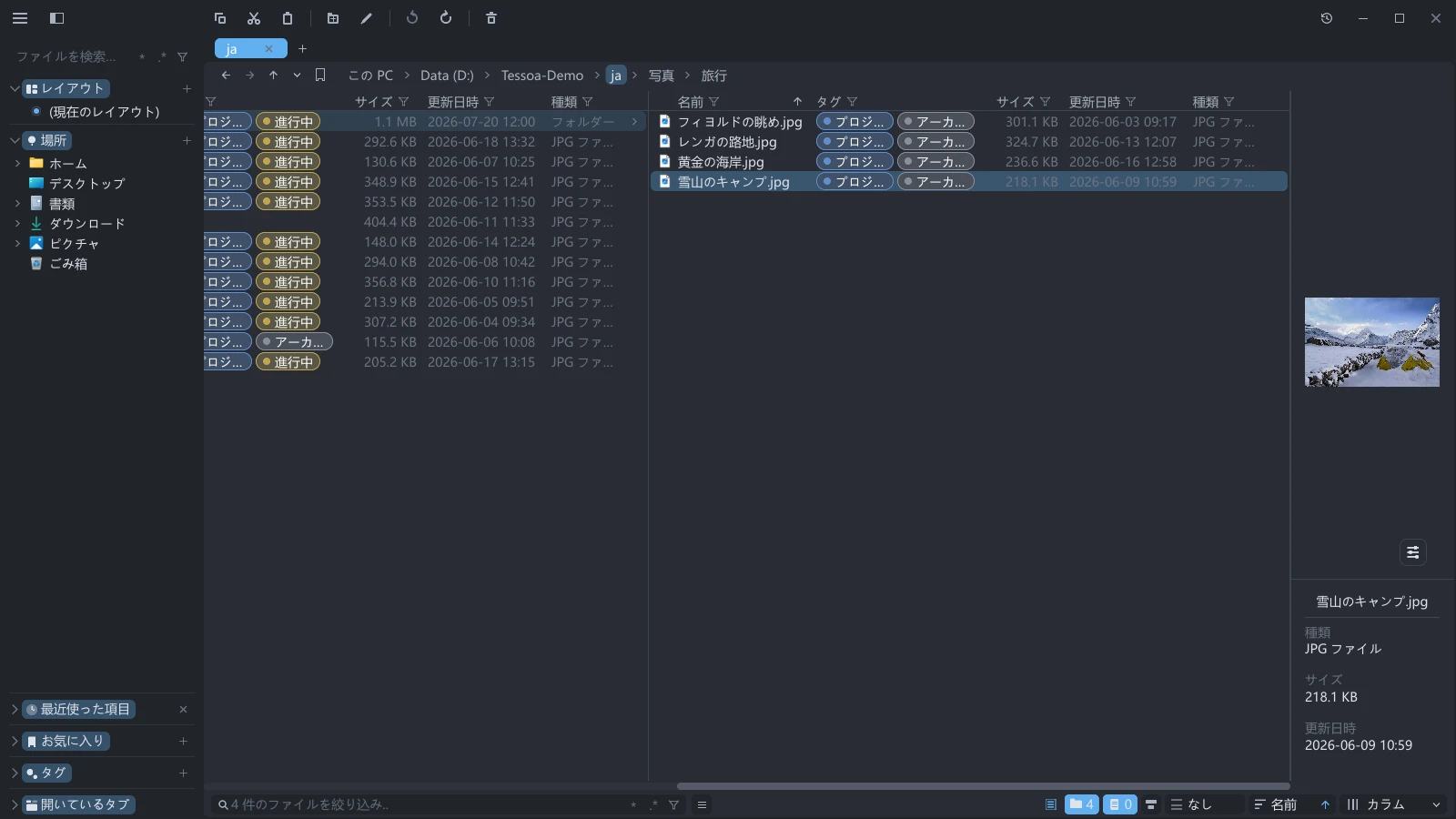
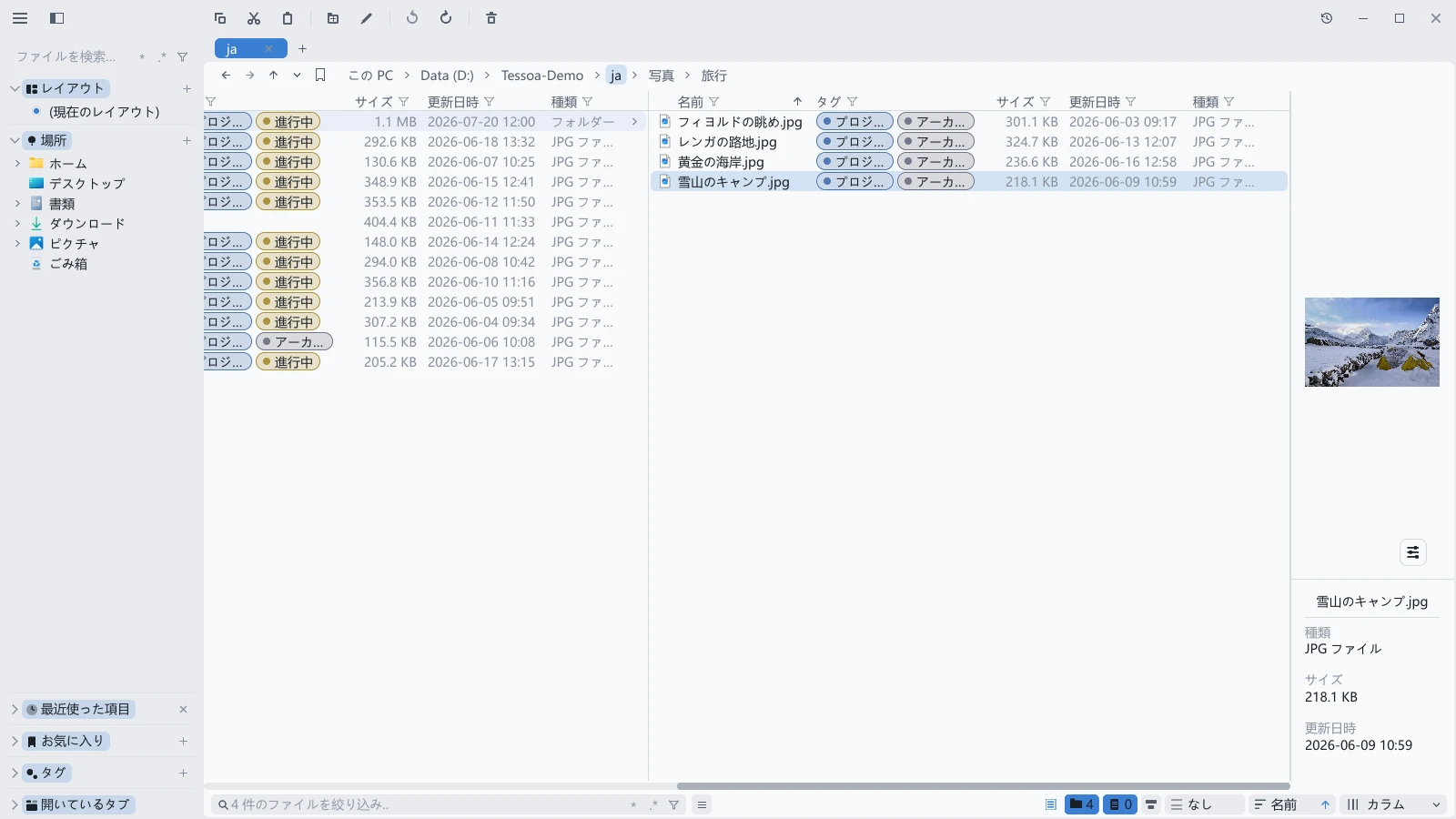
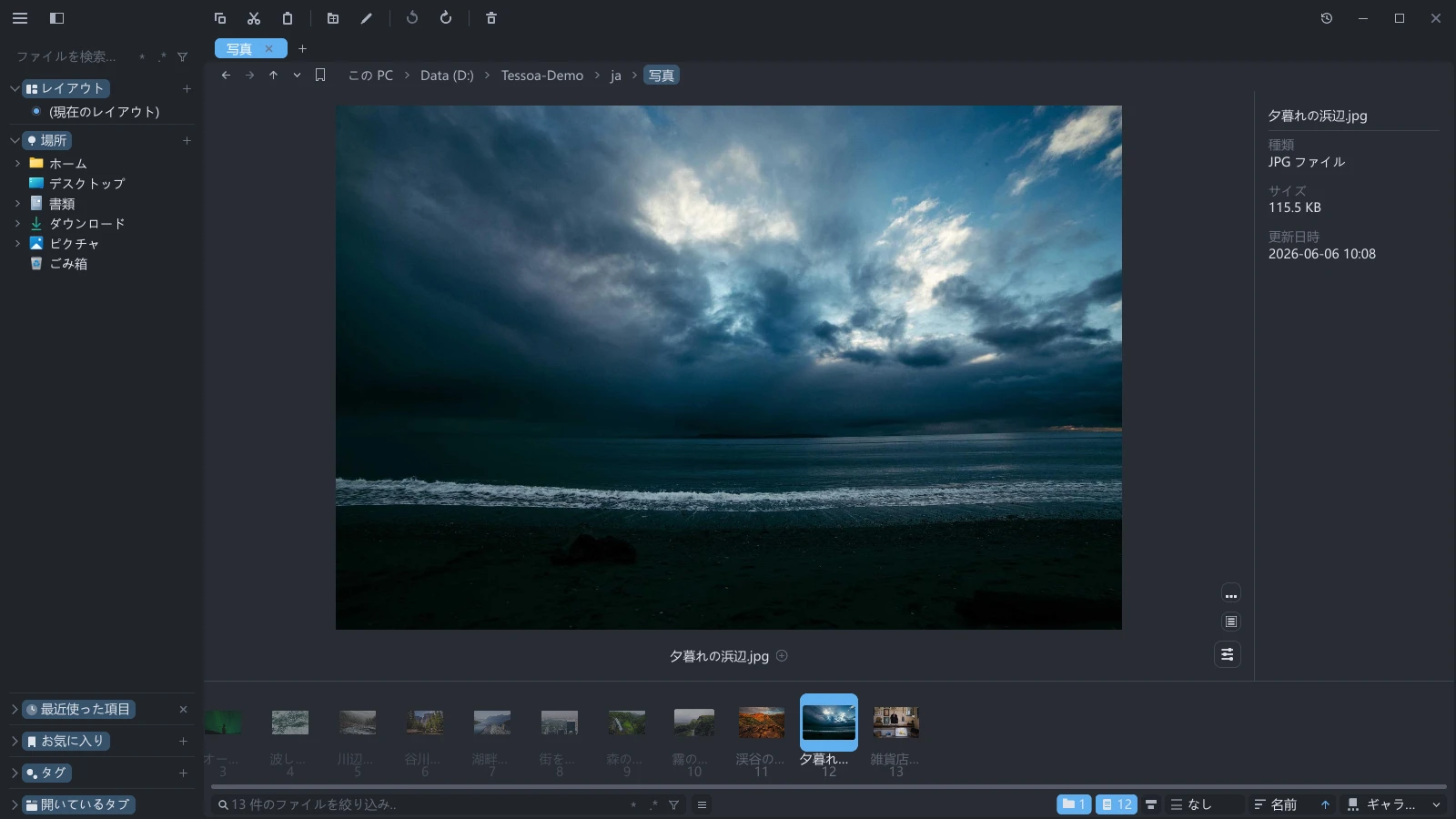
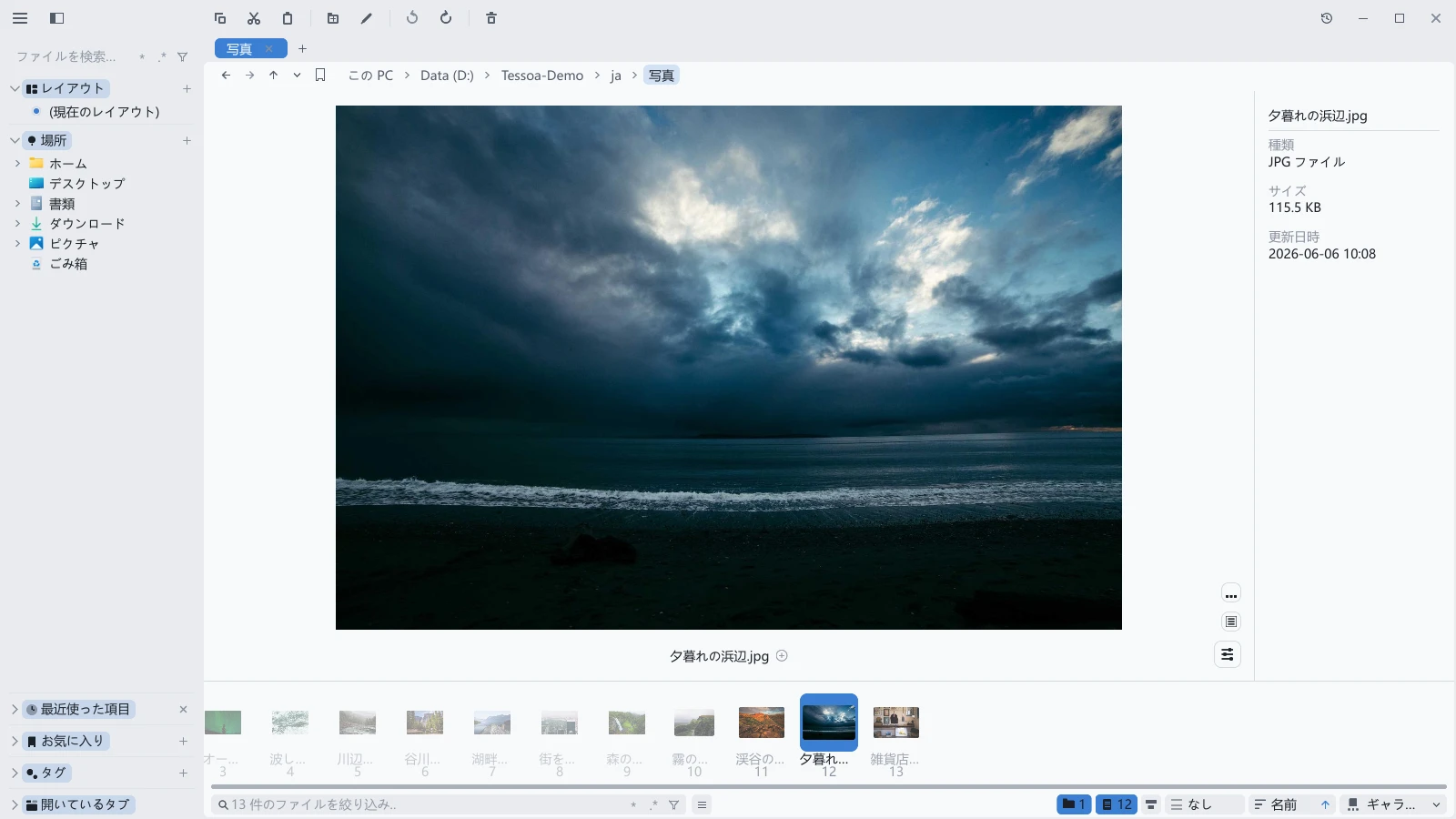
修飾キーを押しながらホイールを回すと、ビュー切り替えやアイコンのサイズ変更ができます。 ファイル一覧の上で操作してください。現在のタブ、グループ、全グループ、フォルダーのどこに適用するかは、表示設定の適用先(View Settings Belong To) で決まります。表示設定の適用先を参照してください。
詳細
- 新規インストールは 名前(Name)、タグ(Tags)、更新からの経過(Modified Age)、更新日時(Date Modified)、種類(Type)、フォルダー(Folders)、ファイル(Files)、サイズ(Size) の 8 列を表示します。更新からの経過 は 更新日時 の隣では 経過(Age) と省略します。見出しをクリックして並べ替え、再度クリックして方向を反転します。作成日時(Date Created)、作成からの経過(Created Age)、アクセス日時(Date Accessed)、アクセスからの経過(Accessed Age) は既定で非表示です。macOS は 追加日時(Date Added) と 追加からの経過(Added Age) も提供します。
- 列の順序と幅は変更できます。名前 以外は隠せます。見出し行を右クリックしてチェックを切り替えてください。インターフェースの配置を参照してください。
- 経過 は、更新からの時間を文字と色で示します。並べ替えは 更新日時 と共有し、矢印もその列に表示します。既存の列設定を持つ状態で更新すると、新しい列を末尾に追加します。色とスタイルは経過バッジを参照してください。
- フォルダーをその場で展開して、中を見ることができます。
- タグ 列は色付きチップと、入りきらない分の +N を表示します。列を隠すと、ファイル名の横の色付きの点に戻します。タグを参照してください。
- 行番号を表示(Show Row Numbers) は既定でオフです。有効にすると表示順で番号を付け、各グループで 1 から始めます。見出しのチェックボックスは、未選択、一部選択、全選択を示します。一部または全部の選択中にクリックすると選択を解除します。
- フォルダーサイズを自動計算(Calculate Folder Sizes Automatically) が有効な場合は、バックグラウンド計算後にフォルダーの フォルダー、ファイル、サイズ 列を埋めます。Windows では、自動スキャンを無効にしたメディアで Everything のインデックスの統計も使えます。フォルダーサイズを参照してください。統計がない場合は 未計算(Not calculated) と表示します。数値または 未計算 をクリックすると、そのフォルダーを直接スキャンして再計算します。
この PC(This PC) では、名前、種類、ファイルシステム(File System)、空き容量(Free Space)、サイズ、使用率(% Used) と、Windows の ドライブ(Drive) を表示します。経過 は表示しません。種類 はローカルディスク、リムーバブルディスク、ネットワークの場所などを区別します。ストレージの場所を参照してください。
一覧
一覧ビューは、小さなアイコンと 1 行の名前を上から下へ並べ、次に右の列へ続きます。各列は等幅で、名前に合わせて調整します。ペイン幅を超えると横スクロールになります。
| 操作 | 結果 |
|---|---|
| 上下の矢印キー | 隣の項目へ移動します |
| 左右の矢印キー | 隣の列へ移動します |
| マウスホイール | 通常のホイール 1 刻みで、1 列ずつ横スクロールします |
| 下のスクロールバーをドラッグ | 横位置を連続的に調整します |
アイコン
下部のビューパネルは「アイコン」ではなく、現在の段階である 小アイコン(Small Icons)、中アイコン(Medium Icons)、大アイコン(Large Icons)、特大アイコン(Extra Large Icons) を表示します。4 段階をまとめて アイコン(Icons) と呼ぶのは、新規タブの表示(New Tab View) の設定だけです。
- 4 段階はサイズの違いです。大きい段階では、フォルダー内のサムネイルも表示します。
- 大きなセルでは、256 px のサムネイルを拡大する代わりに、画像を 元の解像度でデコード できます。段階ごとのチェック項目で、既定では最大段階だけが有効です。設定リファレンスを参照してください。
- サムネイルのあるフォルダーにポインターを合わせると、重なった画像が広がります。フォルダーのホバー表示(Folder hover spread) で 弧(Arc)、扇(Deal)、横一列(Row)、階段(Stair)、オフ(Off) を選べます。
- 画像の閲覧や素材の整理に適しています。
ファイル名の折り返し
アイコンの下とギャラリーの大きなプレビューの下の名前は、既定で最大 4 行です。詳細、一覧、カラム、ギャラリーのフィルムストリップは 1 行のままです。
| 設定項目 | 動作 |
|---|---|
| ファイル名の最大行数(Max Lines per File Name) | 1~4 行から選びます。1 行では折り返しません |
| アイコンの行の高さ(Icon Row Height) | 自動(Auto) は各行を最長の名前に合わせます。2 行に固定(Fixed 2 Lines) は、選択時やポインターを合わせたときに長い名前を展開します |
| 折り返し位置(Wrap At) | 区切り文字(Separators) または 任意の位置(Any Character) を選びます |
| 区切り文字 | 折り返せる記号を指定します。既定はアンダースコア、ドット、ハイフンです。空白の後と CJK 文字間は常に折り返せます |
アイコンの行の高さは通常のグリッドに作用します。高さ揃え、マソンリー、モザイクは 2 行を確保し、選択時やポインターを合わせたときに設定の上限まで展開します。
配置
レイアウト(Layout) は、アイコンビューのセルの配置を決めます。4 種類はセルの位置とサイズだけを変え、ファイル、チェック済み集合、ダブルクリックでフォルダーを開く動作は同じです。
| レイアウト | セルの形 | 適した用途 |
|---|---|---|
| グリッド(Grid) | 同じサイズの正方形。既定値です | 異なる形式のファイルが混在するフォルダー。行と列が揃い、一覧しやすくなります |
| 高さ揃え(Justified rows) | 行の高さを揃え、各画像の比率に従った幅で右端まで並べます | 縦横の比率が混在する写真を、切り抜かずに表示します |
| マソンリー(Masonry) | 等幅の列で、画像に応じた高さのセルを、その時点で最も短い列に追加します | 縦長写真が多いフォルダーを、下へ閲覧します |
| モザイク(Mosaic) | 大小のセルを混在させ、数枚ごとに 2 倍サイズのセルを置きます | 大量の画像で、一部を目立たせます |
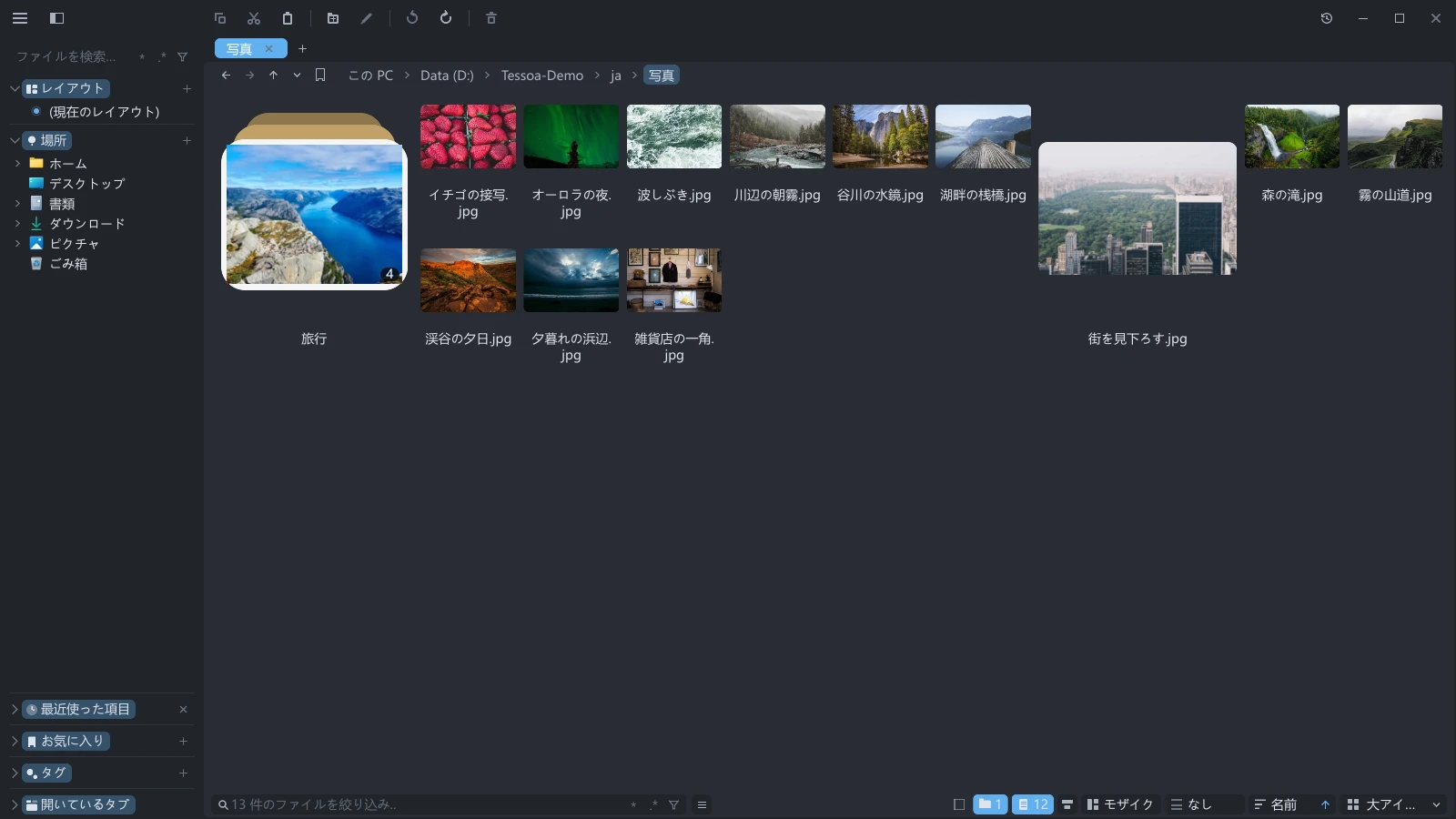
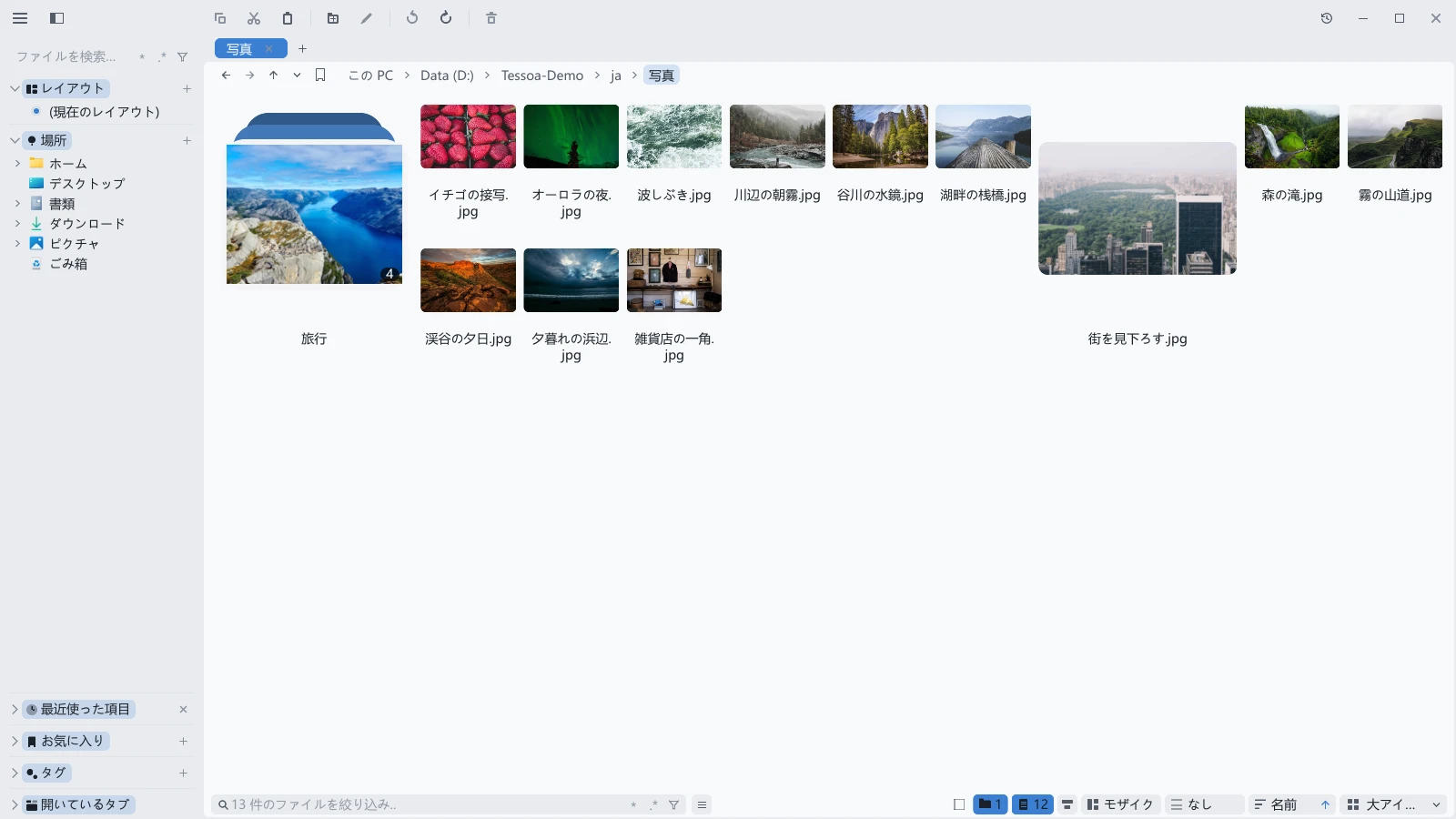
切り替え方は 3 つあります。
- 空白を右クリックし、レイアウト から選びます。この項目は アイコンビューだけ に表示します。
- 下部バーのグループ化バッジの左にある 配置バッジ をクリックすると、グリッド と前回使った配置を切り替えます。
- バッジにポインターを合わせてホイールを回すと 4 種類を順に選べます。そのまま待つとパネルが開き、行をクリックしても切り替えられます。
配置とアイコンサイズは独立し、自由に組み合わせられます。最小段階だけは、画像の比率を使わない横方向のテキスト一覧なので、常に グリッド です。サイズを戻すと、選択した配置も戻ります。
配置とグループ化も干渉しません。更新日時 でグループ化し、モザイク にすると、期間ごとの写真一覧になります。配置を変えてもグループ化は変わりません。
サムネイルが届いていないセルは正方形です。 後ろの 3 配置は画像の比率を使いますが、サムネイルは表示位置にスクロールしたときに作成します。それまでは 1:1 のセルとし、実際の比率が届いた時点で一度調整します。見ているセルの位置は維持し、急に移動しません。画像がないフォルダーで 高さ揃え と グリッド が同じになるのは、正常な動作です。
カラム
- 左から右へ 1 階層ずつ進み、現在の位置を確認できます。
- ファイルを選ぶと、その隣に画像、テキスト、PDF のプレビューを表示します。不要な場合は、詳細・アイコンビューと同じ下部の詳細パネルボタンで閉じられます。
- 各カラムに独立したスクロールバーがあります。 長い階層だけをスクロールでき、ほかは動きません。
- カラムがペイン幅を超えると下に横スクロールバーが現れ、前の階層に戻れます。
- キーボードは 最後にクリックしたカラム に作用し、常に最初のカラムとは限りません。矢印、ページ移動、ジャンプはその中で動きます。
- 任意のカラムの任意の行にファイルをドラッグでき、対象行を正確に強調します。元のカラム内の同じ場所で手を離しても変更しません。
- 下部の絞り込みと Ctrl+A も、現在のカラムに作用します。
情報列と自動展開
カラムは、再帰的なフォルダーサイズを含め、詳細と同じ情報項目を使います。見出しのクリックで並べ替え、右クリックで表示項目を選べます。表示と順序はカラム専用に保存し、内容の配置と経過バッジのマーカーは詳細と共有します。
| 設定項目 | 動作 |
|---|---|
| アクティブな列を広げる(Expand the Active Column) | 既定でオンです。アクティブなカラムを広げて情報を表示します。右へ移動すると左の広さを維持し、左へ移動すると右を狭めます |
| 列幅に応じて情報を表示(More Info in Wider Columns) | 既定でオフです。ほかのカラムも幅に応じて情報を増やし、最深のカラムも広がります |
| 2 行で詳細を表示(Two-Line Details) | 既定でオフです。表を表示できない狭いカラムでは、名前の下に情報を表示します |
「シングルクリックでフォルダーを開く(Single-Click to Open Folders)」はカラムに作用しません。 カラムはもともとシングルクリックで開くビューで、この設定が有効にするものではありません。
ギャラリー
- 1 枚の大きな画像と、その下の小さな画像列を表示します。
- 画像を 1 枚ずつ見る用途に適しています。画像列をドラッグすると速く移動できます。
- プレビュー右下に 2 つの小さな操作があります。一方はフィルムストリップの 固定配置 と フローティング の切り替え、もう一方は情報パネルの開閉です。
- 大きなプレビューのファイル名の横のタグの点や + にポインターを合わせると、タグパネルを開きます。ギャラリーでタグを付けるを参照してください。
無料版のカラムとギャラリー
無料版では、カラム と ギャラリー がアプリ全体で 1 つの利用枠を共有します。すべてのウィンドウを通じて、同時にどちらかを使えるのは 1 タブだけです。別のタブが使用中の場合は、案内に従ってください。有料プランではこの制限を解除します。ライセンス設定を参照してください。
並べ替え
並べ替えは、一覧を並べる列と、フォルダーをファイルより先にするかの 2 つを独立して指定します。
| 変更するもの | 操作 |
|---|---|
| 並べ替えの列 | 見出しをクリック、または空白を右クリック → 並べ替え(Sort by) |
| 昇順・降順 | 同じ見出しを再度クリックします。メニューの 昇順(Ascending) / 降順(Descending) でも変更できます |
| フォルダーとファイルの順序 | 下部バーのボタンで 混在、フォルダーを先に、ファイルを先に を順に切り替えます |
名前順では、次の 3 つの規則を使います。
- 中国語の名前は英語の後に 1 つのまとまりとして並べます。 エクスプローラーと Finder に合わせ、数字 → 英語 → 中国語の順で混在させません。
- 中国語のまとまりの中ではピンイン順 で、画数や文字コード順にはしません。
- 名前の中の連続する数字は数値で並べます。
chapter2、chapter10、chapter11の順になり、chapter10、chapter11、chapter2にはなりません。先頭のゼロは無視し、001と1は同じです。
最初の規則は 0.23 で変更し、切り替え設定はありません。以前は中国語文字を個々にピンインでアルファベットに混ぜていたため、阿里巴巴 は a… として apple の隣に並んでいました。そのため、更新するとフォルダー内の順序が変わります。
グループ化
グループ化は、現在の一覧を見出し付きのセクションに分ける機能です。見出しは折りたため、名前の右に区切り線があります。空白を右クリック → グループ化(Group by) で指定します。
| 値 | 作成するセクション |
|---|---|
| なし(None) | グループ化を無効にします |
| 種類(Type) | フォルダーを 1 セクション、ほかをファイルの種類別にします |
| 更新日時(Date modified) | 今日 / 昨日 / 過去 7 日間 / 過去 30 日間 / 過去 6 か月 / それ以前 / 日時不明 |
| サイズ(Size) | 空 / 極小 · <10 KB / 小 · <1 MB / 中 · <128 MB / 大 · <1 GB / 特大 · ≥1 GB |
| 名前(Name) | 先頭文字で分けます。中国語はピンインの頭文字で A–Z、数字は 0–9、ほかは その他(Other) です |
| 拡張子(Extension) | 拡張子別にし、ないものは 拡張子なし(No extension) です |
種類、サイズ、拡張子 のグループ化では、フォルダーはすべて フォルダー セクションに置きます。フォルダーサイズはバックグラウンド計算なので、区分に参加させると行が自動で移動してしまうためです。
下部バーには常にグループ化バッジがあり、現在の項目、無効の場合は なし を表示します。ポインターを合わせると選択パネル、合わせたままホイールで項目の循環、クリックで なし と前回の項目の切り替えができます。
見出し左端の 3 状態のチェックボックスで、セクション全体をチェックできます。未チェックは空、一部は小さな四角、全部はチェック印です。クリックすると残りもチェックし、すべて済んでいれば解除します。ポインターが見出し上にある間だけ描画します。折りたたんだセクションは行が見えないため、チェックボックスを表示しません。チェック操作の対象は見える項目だけです。
見出しをクリックして折りたたみ・展開すると、下の内容も移動します。右クリックの すべてのグループを折りたたむ(Collapse all groups) と すべてのグループを展開(Expand all groups) は、アニメーションなしですべてに作用します。
グループ化と「フォルダーを先に」は別です。前者はセクションに分け、後者はセクション内の順序だけを決めます。
グループ化中にフォルダーを展開する
グループ化中も、行頭の矢印でその場のフォルダーを展開できます。グループ化は現在のフォルダーの直下だけに適用します。 展開した子項目は親の直下に置き、グループには参加せず、見出しの件数にも含めません。「種類でグループ化」は現在の階層の種類を示し、展開矢印はそのフォルダーの中を示す、それぞれ独立した操作です。
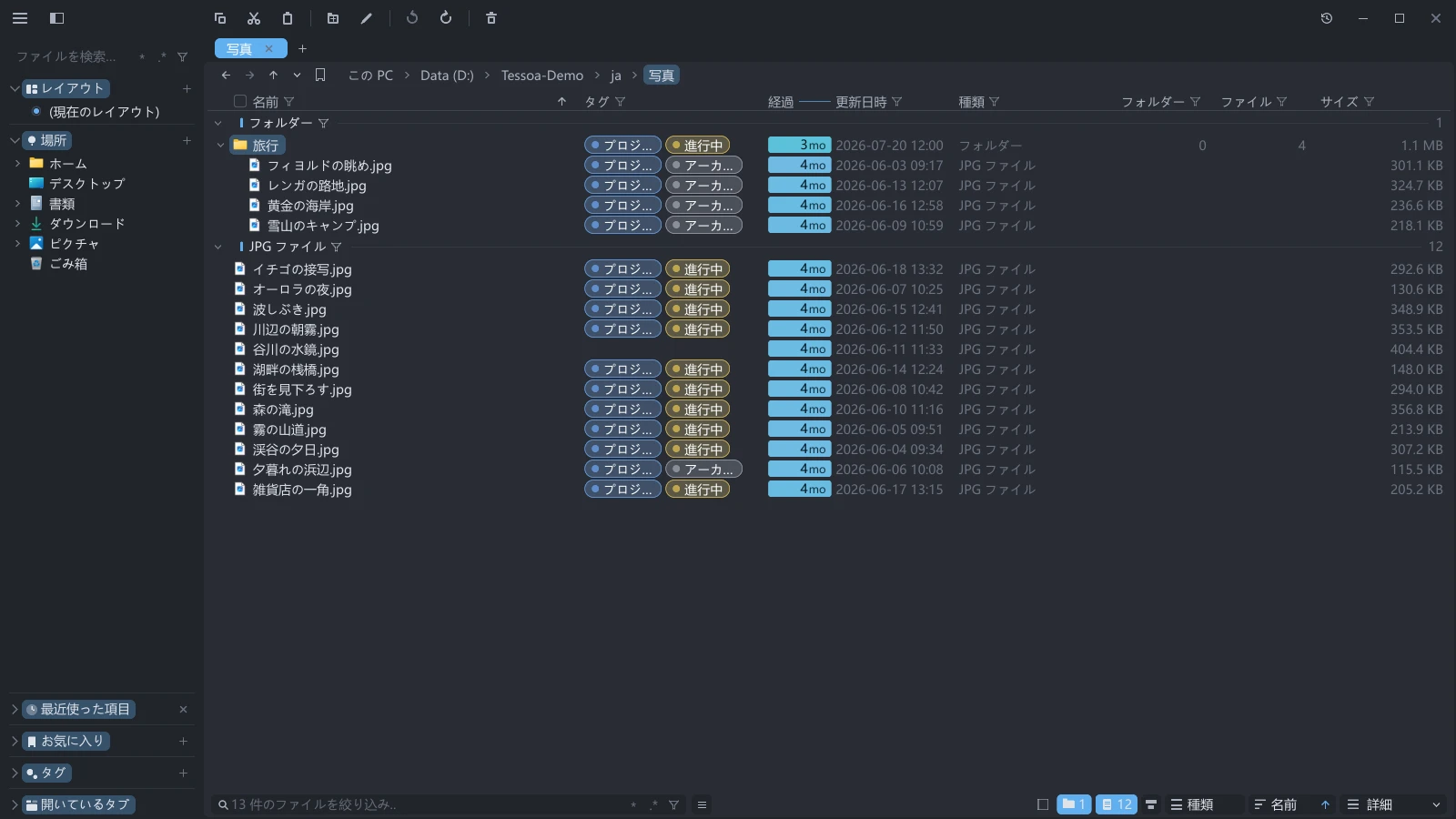
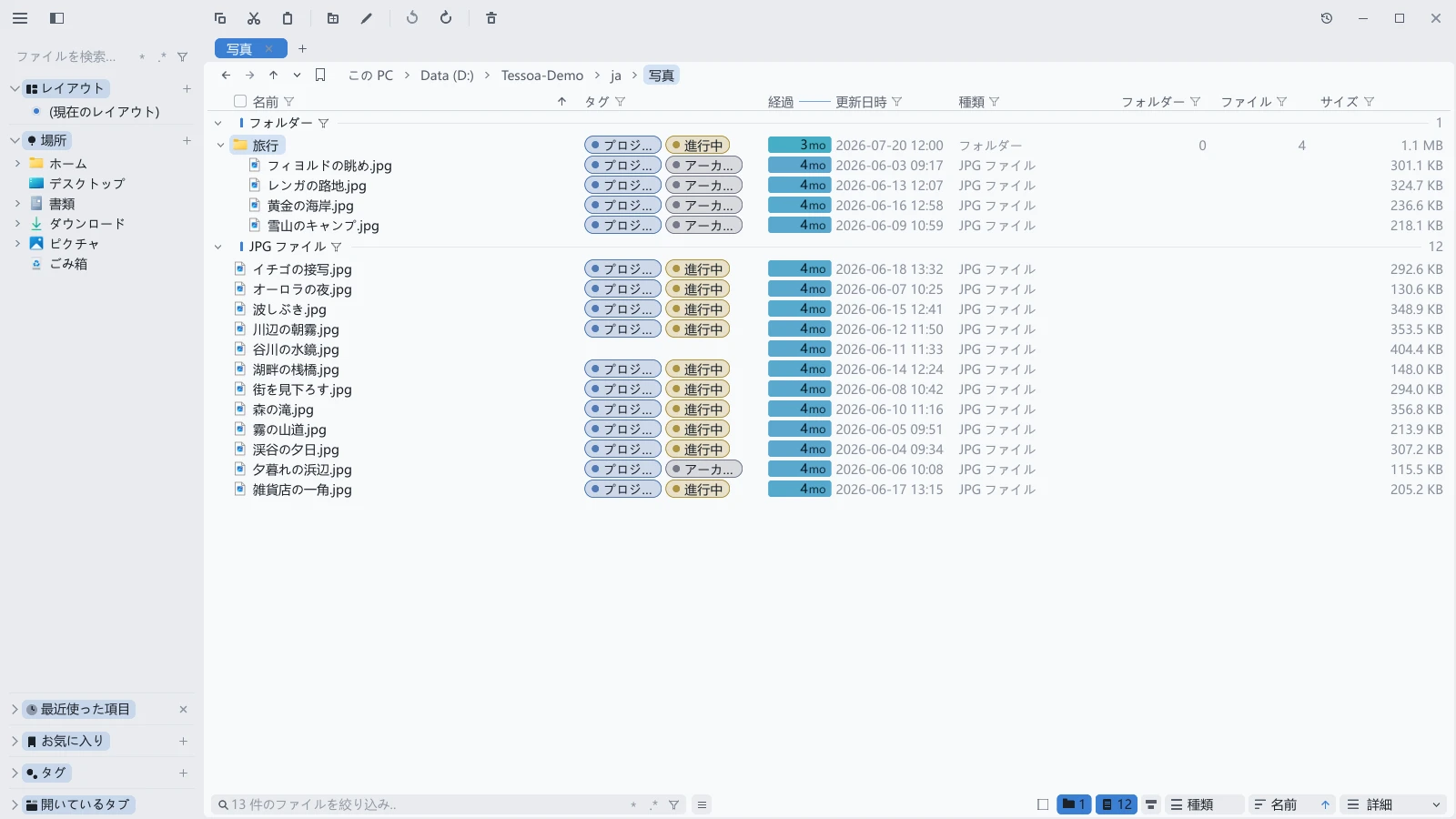
この動作が不要なら、設定の リスト(List)→ リストの見た目(List Appearance) で グループ化中もフォルダー展開を保つ(Keep Folder Expansion While Grouped) をオフにします。以前のように、グループ化中は展開矢印を表示しません。
下部の絞り込み欄の右にある すべてのサブフォルダーを展開(Expand All Subfolders) も併用できます。その場合は展開で取り込んだ全項目をグループ化します。すべてのサブフォルダーを展開 + 種類でグループ化 は、このツリー内のすべての PNG をまとめる操作になります。
下部バーの切り替え
下部バーの両端には操作が並びます。どれも一覧の表示を変更するもので、ディスクの内容は変更しません。
左端の 2 つを、左から順に示します。
| ボタン | 動作 |
|---|---|
| 絞り込み欄 | 入力して現在のフォルダーを絞り込み、残ったファイル数を表示します。検索と絞り込みを参照してください |
| 再帰展開 | 絞り込み欄の隣です。すべてのサブフォルダーを一度に展開し、再度押すと折りたたみます |
右端の操作も、左から順に示します。
| ボタン | 動作 |
|---|---|
| 詳細パネル切り替え | 属性付きパネル、属性なしパネル、非表示の順です。詳細・アイコンでは側面のパネル、カラムでは右端のプレビューを操作し、ギャラリーでは非表示になります。プレビューを参照してください |
| フォルダー表示 | フォルダーを隠す / 戻します。現在のフォルダー数を表示します |
| ファイル表示 | ファイルを隠す / 戻します。現在のファイル数を表示します |
| 非表示 N | ルールでこのフォルダーの項目を隠している間だけ表示します。クリックで表示範囲を開き、該当ルールを強調します |
| 並べ替えモード | 混在、フォルダーを先に、ファイルを先に を循環します。上の並べ替え表の 3 行目と同じです |
| 配置バッジ | アイコンだけです。配置を参照してください |
| グループ化バッジ | 上の節を参照してください |
| 並べ替えバッジ | 使用中の列を表示し、クリックで昇順と降順を切り替えます |
| ビュー切り替え | クリックでパネルを開き、5 ビューから選びます |
ペインが狭くなると、右の操作は件数とビュー名を省いてアイコンだけになります。さらに狭いと、絞り込み欄も虫眼鏡の四角になります。ボタンの位置は維持し、あふれた項目のメニューには移しません。
下部のボタン上でホイールを回すと選択肢を変更できます。上向きで有効、下向きで無効にし、端で止まります。ビュー切り替えは 5 ビューを順に選びます。ポインターの下のペインに作用し、キーボードフォーカスは移しません。
この PC とスタートページには再帰展開するサブフォルダーがないため、ボタンは無効になり、ここでは使用できません — まずドライブを開いてください(Not available here — open a drive first) と表示します。無効時のホイールはボタンに作用せず、一覧のスクロールに渡します。
表示設定の適用先
ビュー切り替え、並べ替え、修飾キーとホイールによる拡大・縮小の適用先は、1 つの設定で決まります。設定の リスト → ビューと列(Views & Columns) から 表示設定(View Configuration) を開くと、先頭に 表示設定の適用先 があります。
| 値 | 適用範囲 |
|---|---|
| 現在のフォルダー(Current Folder) | このフォルダー。記録し、次回も適用します |
| 現在のタブ(Current Tab) | 現在見ているタブだけ。既定値です |
| グループ内のタブ(Group Tabs) | このペインのすべてのタブ |
| すべてのグループ(All Groups) | 全ペインのすべてのタブ |
4 つは排他的で、同時には 1 つだけを適用します。
フォルダーごとのビューを記憶する
現在のフォルダー を選ぶと、5 ビュー、拡大段階、アイコンの配置と、並べ替え項目、方向、フォルダー優先、グループ化を、そのフォルダーの設定として記録し、次回も適用します。音楽フォルダーは詳細、写真ライブラリは大きなアイコンにすると、行き来してもそれぞれの設定を維持します。
次の制約があります。
- 変更したフォルダーだけを記録します。通過しただけでは記録しないため、後で既定ビューを変えると、手動設定のないフォルダーは通常どおり従います。
- 記憶したビューは 新規タブの表示 より優先します。記録済みフォルダーを新しいタブで開くと、記録した設定を使います。
- 別の値を選んでも記録は削除しません。現在のフォルダー に戻すと、そのまま使えます。
- フォルダー選択内のビュー切り替えは、この記憶とは無関係で、ダイアログを閉じると終わる一時的な設定です。
- tessoa の外でフォルダー名を変えたり移動したりすると、その記録は古くなります。
同じページの フォルダーの表示記憶を消去(Clear Folder View Memory) で記録を消せます。記録がない場合は、この行を表示しません。
既定のビュー設定
ビュー関連の設定は複数あります。Ctrl+Shift+P で設定を開いてください。
| 設定項目 | 動作 |
|---|---|
| 新規タブの表示 | Ctrl+T で開くタブの最初のビュー |
| 新規タブのアイコンサイズ(New Tab Icon Size) | 上が アイコン の場合だけ表示し、最初のサイズを指定します |
| フォルダーのホバー表示 | ポインターを合わせたときのサムネイルの広がり方 |
| 表示設定 | 表示設定の適用先 と、5 ビューそれぞれの拡大段階の表を持つ独立ページ。表示設定の適用先を参照してください |
設定は保存し、再起動後も維持します。
プレビュー · インターフェースの配置 · タグ · 設定の概要