
フィルターとレンズ
フィルターは、名前、日時、種類、サイズ、タグなどの条件で、現在のファイル一覧を絞り込む機能です。レンズは、再利用できるように保存した条件の組み合わせです。このページでは、条件の組み合わせ、グループ内の絞り込み、レンズの保存と利用を説明します。
条件を組み合わせる
フッターのフィルター欄は、入力した文字でファイル名を照合します。漏斗ボタンのフィルターでは、期間やファイルの種類などを一覧から選べます。両方を併用できます。たとえば report を入力して種類を PDF にすると、名前が「report」に一致する PDF だけが残ります。文字の照合方式は検索と絞り込みを参照してください。
同じ分類で複数の選択肢をチェックした場合は、いずれかに一致すれば表示します。異なる分類の条件は、すべてに一致する必要があります。たとえば種類の PNG と JPEG をチェックし、更新日時で今日を選ぶと、今日更新された PNG または JPEG が表示されます。
絞り込みは表示だけを変え、ファイルを移動や削除しません。この PC(This PC) と ごみ箱(Recycle Bin) には漏斗フィルターはありません。
フィルターや入力文字で隠れたチェック済みファイルも、削除、コピー、ドラッグの対象に含まれます。フッターには隠れたチェック済み件数が表示されます。操作前に対象を確認してください。確認するには漏斗フィルターと入力文字を解除し、フッターでファイルやフォルダーも非表示になっていないことを確かめます。
列名から絞り込む
- 詳細(Details) 表示で列名の横の漏斗をクリックします。たとえば 種類(Type) の漏斗は種類の一覧を開きます。
- 表示しない選択肢のチェックを外します。1 つだけ表示するには、その選択肢にポインターを重ね、右の Only をクリックします。
- 残したい他の選択肢もチェックします。チェックの変更は即座に反映され、別の確定操作は不要です。
- Esc またはポップアップの外側をクリックして閉じます。設定した条件は保持されます。
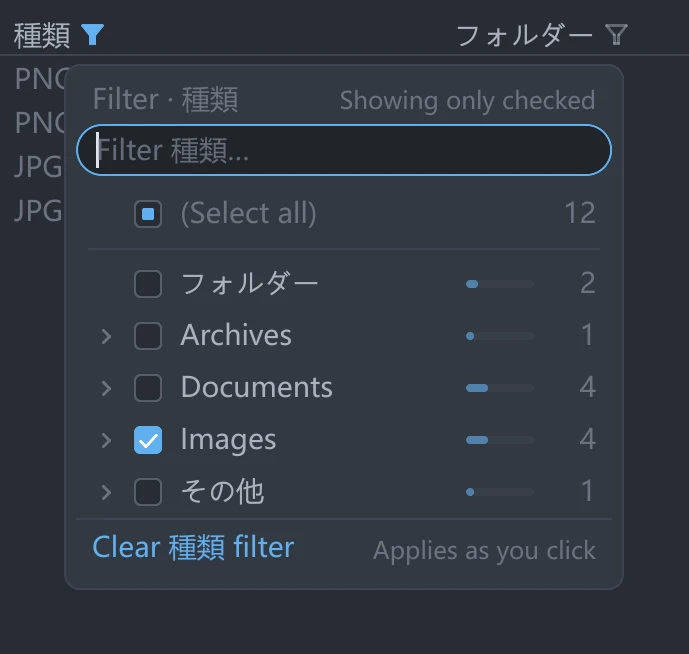
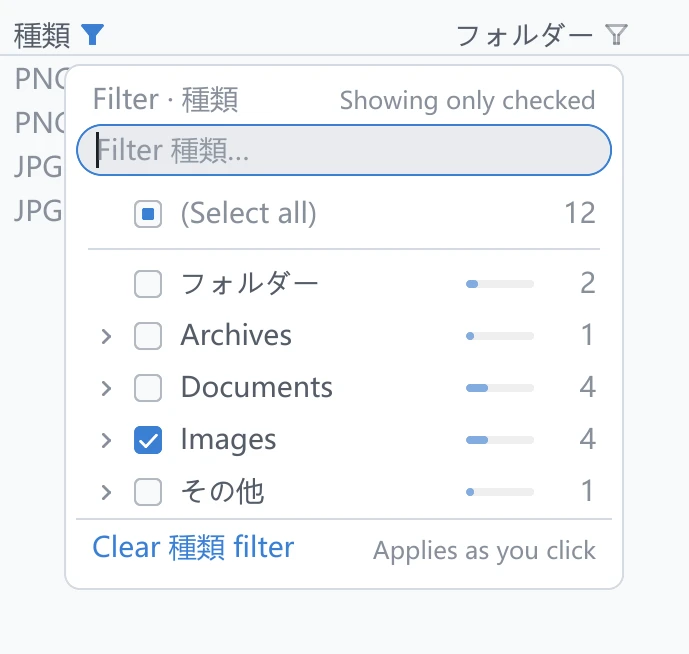
選択肢の検索欄が空の場合、先頭の全選択をチェックするとこの分類の条件を解除し、外すとこの分類の全項目を隠します。選択肢が多い場合は、上の検索欄に入力して探せます。この文字は選択肢一覧だけを絞り込み、フッターの文字を置き換えません。検索文字がある場合、全選択は一致した選択肢だけを変更します。
利用できる条件
| 条件 | 効果 |
|---|---|
| 名前(Name) | 先頭文字で数字、A~Z、その他に分類します。中国語名はピンインの頭文字を使います。 |
| 更新日時(Date Modified)、作成日時(Date Created)、アクセス日時(Date Accessed) | 今日、昨日、過去 7 日などの期間で絞り込みます。日時がない項目は別に表示します。 |
| 追加日時(Date Added) | macOS で、現在のフォルダーに入れた時刻を使います。この日時を保持するローカル APFS / HFS+ ドライブでのみ利用できます。 |
| 種類 | File Types 設定のグループを表示し、展開すると現在のフォルダーの具体的な種類を表示します。グループのチェックは配下の種類を含みます。 |
| Extension | png や pdf などの拡張子で絞り込みます。フォルダーと拡張子のないファイルは別に表示します。独立した列見出しはなく、All filters で選びます。 |
| フォルダー(Folders)、ファイル(Files) | フォルダー内の項目数で分類します。集計中、未集計、件数が適用されないファイルは別に表示します。 |
| サイズ(Size) | サイズの範囲で絞り込みます。フォルダーは別に表示します。 |
| タグ(Tags) | タグの階層で絞り込みます。親タグのチェックは子タグも含みます。タグのない項目は No tags に表示します。 |
日時列と対応する経過列は、同じ条件を使用します。両方を表示している場合は日時列に漏斗が表示されます。経過列だけでも、そこから開けます。カラム(Columns) 表示の表にも列名の横に漏斗があり、クリックしたカラムのフォルダーを対象にします。
選択肢の件数
選択肢の件数は、他の条件を適用した後でその選択肢に入る項目数です。たとえば今日更新したファイルを選ぶと、種類一覧の PNG の件数は、今日更新した PNG の数になります。フッターの文字やグループ内フィルターも反映されます。
0 件の選択肢も残り、チェックできます。フッターのファイル・フォルダー表示スイッチは件数に影響しないため、再表示した場合の件数を確認できます。
複数のタグがあるファイルは、チェックしたタグのいずれかに一致すると表示されます。そのため、1 つのタグのチェックを外しても、他のタグが選ばれていれば残ります。展開したツリーでは、一致する子項目への経路を示すため、一致しない親フォルダーも残る場合があります。
現在の条件を確認・解除
- フッターのフィルター欄内の漏斗をクリックし、All filters を開きます。
- 左側で条件の分類を選びます。対応する列を隠していても設定できます。拡張子の場合は Extension を選びます。
- Active で現在の条件と組み合わせた結果を確認します。分類をクリックすると選択肢に戻り、行末の閉じるボタンでその条件を解除できます。
- 全漏斗フィルターを解除するには Clear all をクリックします。全体とグループ内の条件を解除し、フッターの文字は保持します。
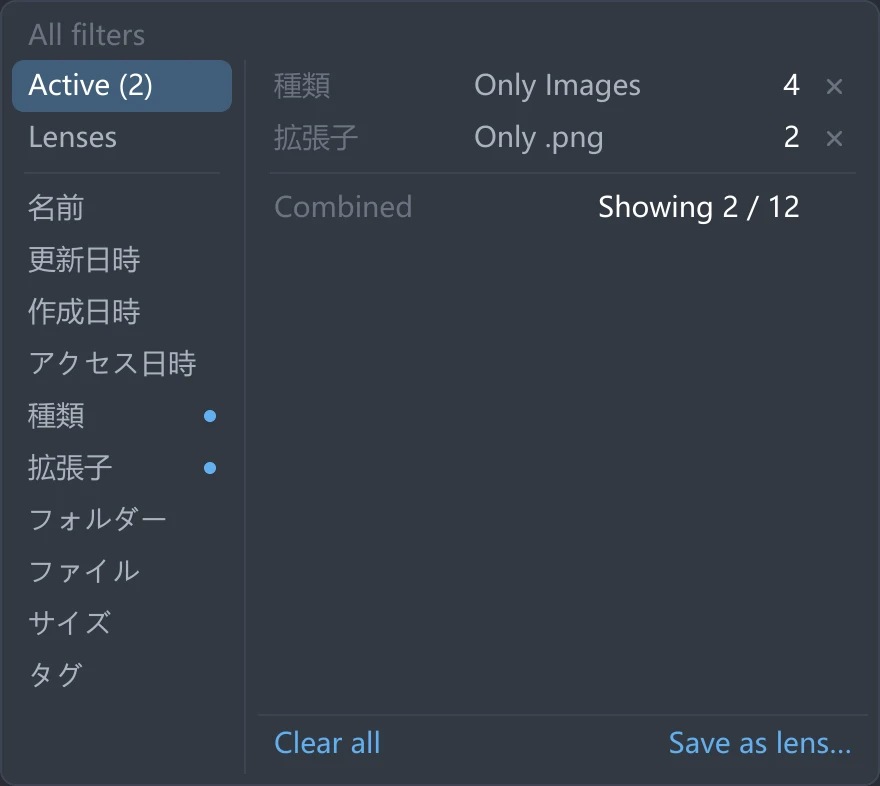
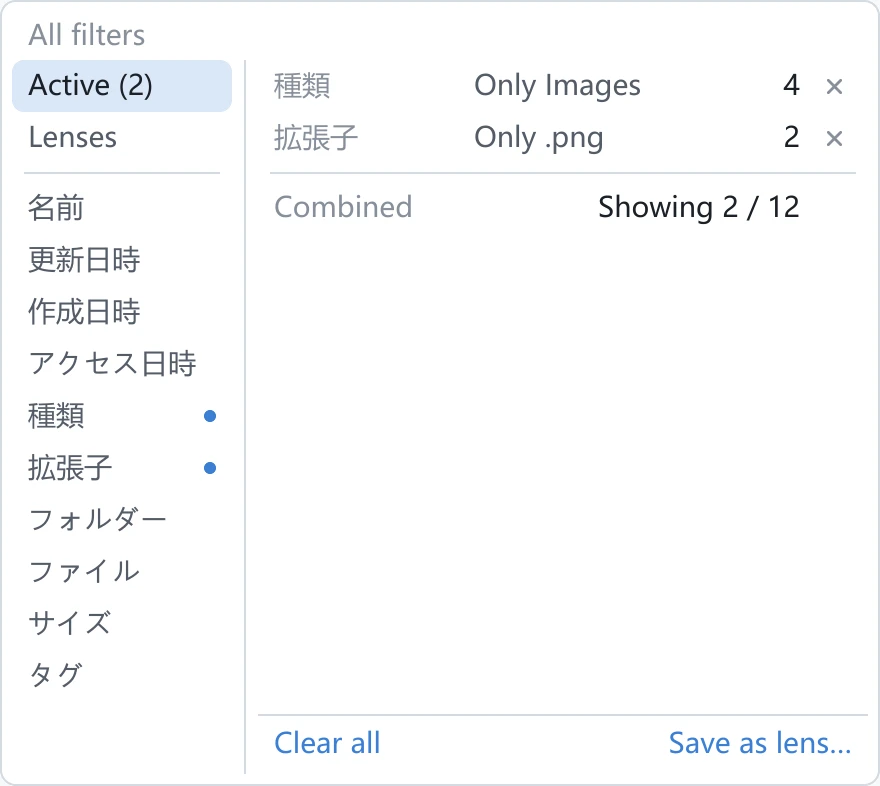
Active の各分類の件数は、その条件だけに一致する数です。足し合わせて最終件数を求めることはできません。下部の Combined と表示件数を確認します。
漏斗フィルターが有効な間は、フッターに条件の要約と表示件数が出ます。要約をクリックすると Active が開きます。要約の閉じるボタンも、全漏斗条件を解除し、文字は保持します。有効な漏斗はアクセント色で塗られるため、列やポップアップを閉じても絞り込み中と分かります。
グループ内の絞り込み
グループ内フィルターは、そのグループの項目だけに適用されます。他のグループは既存の条件に従います。
- 表示モードの説明に従い、ファイル一覧をグループ化します。
- 対象のグループ見出しの漏斗をクリックします。ギャラリー(Gallery) では、大きな画像の左上にあるグループ名の横の漏斗を使います。
- 開いた一覧で追加条件を設定します。たとえば種類別にグループ化した後、PNG グループの中だけ今日更新したファイルに絞れます。
条件のあるグループの見出しは「絞り込み後 / 絞り込み前」の件数を示します。一致する項目がなくても見出しは残ります。解除するには All filters → Active のグループ内の行を削除します。
ポップアップの Show only this group は、タブ全体を絞り込んで他のグループを隠します。グループ内部だけを絞る操作とは異なり、他の既存条件も引き続き適用されます。
レンズを保存・利用
現在の条件を保存
- 再利用したい漏斗条件を設定するか、フッターに文字を入力します。
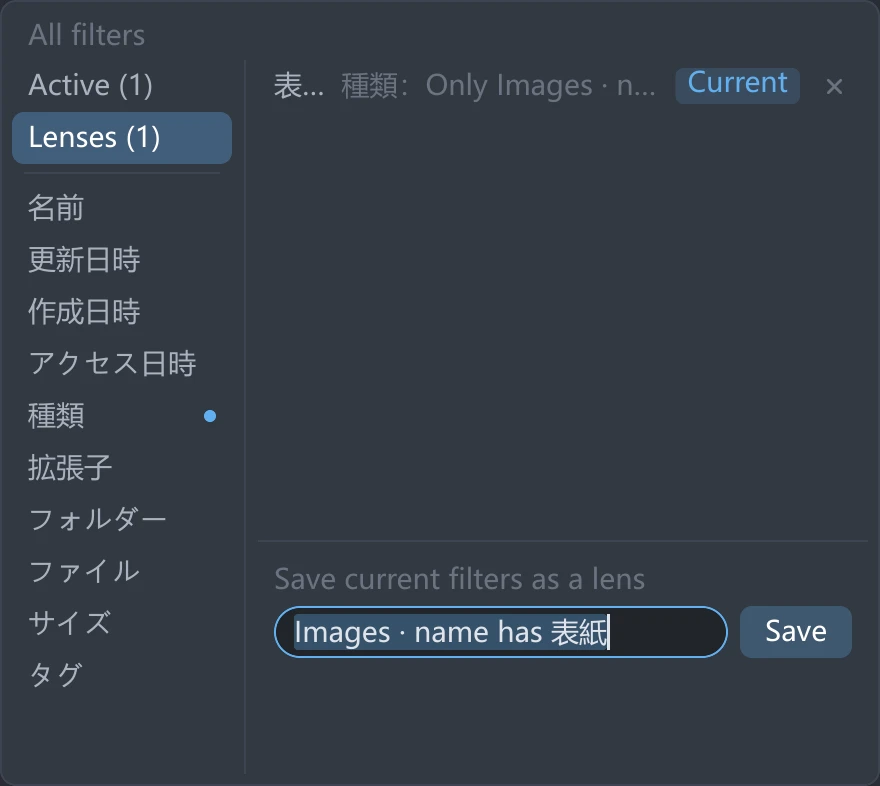
- All filters → Active の Save as lens… をクリックするか、直接 Lenses を開きます。
- Save current filters as a lens で名前を入力するか、自動生成された名前を使います。
- Save をクリックします。上の一覧にレンズが追加され、再起動後も残ります。
| 内容 | レンズへの保存 |
|---|---|
| タブ全体の漏斗条件 | 保存します。 |
| フッターのフィルター文字 | 保存します。 |
| あいまい・ワイルドカード・正規表現の照合方式 | フィルター文字がある場合に保存します。 |
| グループ内フィルター | 保存しません。 |
| 並べ替え、グループ化、表示モード | 保存しません。 |
| 現在のフォルダー | 保存しません。 |
全体の漏斗条件も文字もない場合、Save は利用できません。グループ内の条件だけではレンズを保存できません。既存の名前で保存すると、そのレンズの条件を更新します。
適用と削除
- All filters → Lenses を開きます。
- レンズをクリックするか、ポインターを重ねて Apply をクリックします。現在の全体条件と文字を置き換え、グループ内の条件をすべて解除します。
- 削除する場合は、レンズの閉じるボタンをクリックします。ツールチップは Delete this lens です。
現在の条件と一致するレンズには Current が付きます。レンズの削除は保存した項目だけを削除し、ファイルを消したり、適用済みの条件を解除したりしません。
文字を保存したレンズは、照合方式も復元します。フッターとサイドバーの検索は照合方式を共有するため、サイドバーにも反映されます。文字のないレンズは、現在の照合方式を保持します。
一時的な条件の保持
現在の条件は一時的です。レンズは条件を再利用するための保存であり、フォルダーを開くたびに自動で適用する設定ではありません。
| 操作 | 現在の条件への影響 |
|---|---|
| 別のフォルダーへ移動 | フッターの文字、全体条件、グループ内条件を解除します。 |
| グループ化の分類を変更 | グループ内条件を解除し、全体条件を保持します。 |
| 表示変更、更新、列の非表示 | 条件を保持します。隠れた列の条件も All filters で変更できます。 |
| カラム表示で、さらに深い列を開く | 条件を保持します。 |
| tessoa を閉じて再起動 | 一時条件は復元しません。レンズは保持します。 |
| 別フォルダーでレンズを適用 | そのフォルダーを絞り込みます。保存時のフォルダーには戻りません。 |
サイドバーの検索結果を絞り込む
サイドバーの検索欄にも漏斗があります。クリックすると、現在の検索に条件を設定できます。選択肢の下に Counts reflect current results、結果領域に条件の要約が表示されます。
| 項目 | ファイル一覧との違い |
|---|---|
| 条件 | 名前、更新日時、種類、拡張子、サイズ、タグです。 |
| 種類 | File Types のグループだけで絞り込み、配下の具体的な種類は表示しません。 |
| 選択肢 | 名前、日時、種類グループ、サイズ、タグは検索前にも選べます。拡張子は現在の結果から列挙します。 |
| 件数 | 現在の検索結果を反映し、検索中の結果変更に応じて更新します。 |
| 検索文字の変更 | 検索条件を保持します。 |
| 検索の解除・終了 | 検索条件を解除します。 |
| レンズ | 検索フィルターにはレンズを保存・適用する操作はありません。 |
条件を変えると検索をやり直します。文字を保持して条件だけを解除するには、結果上部の要約の閉じるボタンをクリックします。範囲とシステム索引は検索と絞り込みを参照してください。