
キーボードショートカット
このページは tessoa の既定のショートカット一覧です。表のキーは Windows / Linux の既定値です。macOS では多くの Ctrl が ⌘ に変わり、移動と削除は Finder に合わせています。macOS での違いを参照してください。
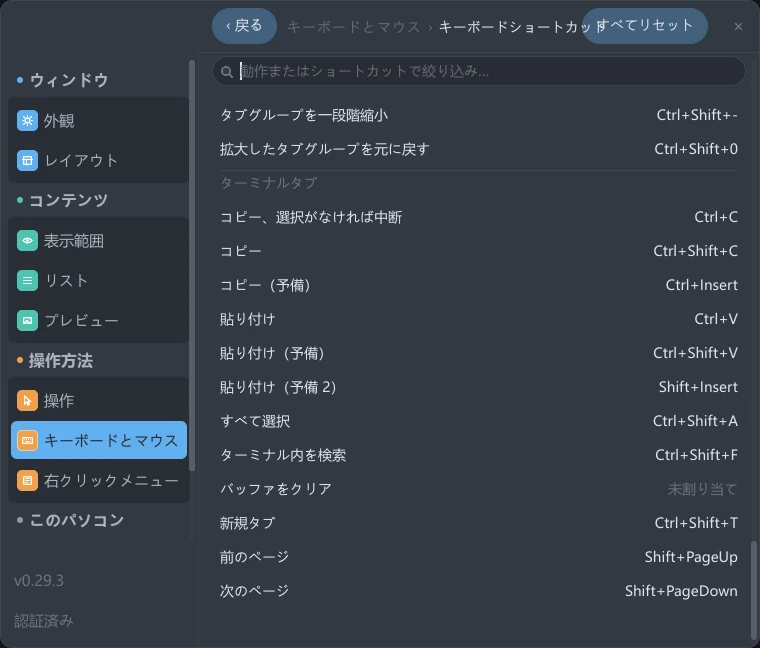
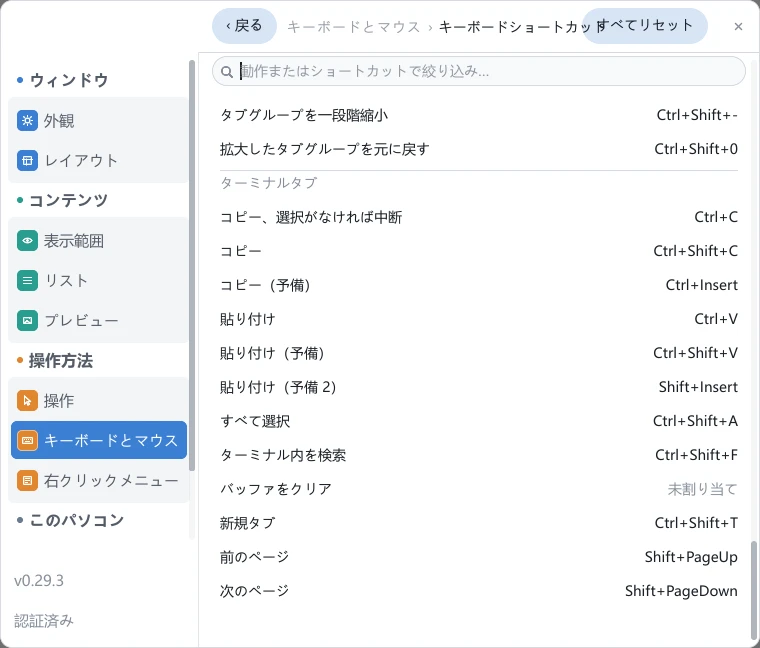
設定(Settings)→ キーボードとマウス(Keyboard & Mouse)→ キーボード(Keyboard)→ キーボードショートカット(Keyboard Shortcuts) で変更できます。マウスボタンとホイール操作も同じ表にあります。マウスボタンとホイールを参照してください。Ctrl を使わずにキーボードで操作するには、Vim モードを参照してください。Vim のキーは専用ページで変更します。
ターミナルタブには専用のショートカットグループがあり、同じ設定ページで変更できます。検索、コピー、貼り付け、競合の扱いは、ターミナル内のショートカットを参照してください。
全般と設定
| 操作 | 既定のキー |
|---|---|
| 設定を開く | Ctrl+Shift+P |
| アクティビティ | Ctrl+Shift+H |
| 新規ウインドウ | Ctrl+N |
| 終了 | Ctrl+Q |
検索と絞り込み
| 操作 | 既定のキー |
|---|---|
| 現在のフォルダーを絞り込む | Ctrl+F |
| サイドバーのクイック検索 | Alt+F |
| 照合モード:ワイルドカード | Alt+G |
| 照合モード:正規表現 | Alt+R |
2 つの照合モードは切り替え式です。使用中のモードのキーをもう一度押すと、あいまい照合に戻ります。先に入力欄へフォーカスを移す必要はありません。サイドバー検索と下部の絞り込み欄は、この設定を共有します。検索と絞り込みを参照してください。
ファイル領域で 文字を入力する ことでも、Ctrl+F を先に押さずに絞り込みを開始します。絞り込み欄にフォーカスがある間は、↑、↓、PageUp、PageDown で結果のファイルを選択し、Enter で一覧へフォーカスを移します。検索と絞り込みを参照してください。
サイドバーの Vim 操作
Vim モードを有効にして e を押すと、サイドバーへフォーカスを移します。次の既定キーでタブとペインを操作します。詳しくはサイドバーを参照してください。
| 操作 | 既定のショートカット |
|---|---|
| 前 / 次のサイドバーペイン | [ / ] |
| ペインのタブバー上で前 / 次のページ | h / l |
| ペインのタブバー上で折りたたみ / 展開 | Space |
h と l は、フォーカスのある行によって動作が変わります。タブバーではページを切り替え、フォルダーツリーでは引き続き項目を折りたたむか開きます。サイドバーのキーは 設定 → キーボードとマウス → キーボード → Vim キー(Vim Keys)→ サイドバー(Sidebar) で変更します。
表示
| 操作 | 既定のキー |
|---|---|
| 次の表示段階 | Ctrl+M |
| 前の表示段階 | Ctrl+Shift+M |
| プレビューパネルの表示切替 | F3 |
| サイドバーの表示切替 | Ctrl+B |
| 隠し項目の表示切替 | Ctrl+H |
| クイックルック | Ctrl+Shift+Space |
| 更新 | F5 |
表示段階の切り替えは、フォーカスのあるペインに適用します。 修飾キーとホイールの組み合わせとは異なり、キーボードにはポインターの位置がありません。ポインターがサイドバーやウィンドウの外にあっても動作します。
隠し項目の表示切替 は、最初の 2 段階だけを切り替えます。全体では 3 段階あり、3 段階目の すべて表示(Show all) は設定の表示範囲ページでのみ選べます。
クイックルック(Quick Look) は、macOS では初期状態で Space に割り当てられています。Windows では QuickLook のインストールが必要で、Linux では動作しません。クイックルックを参照してください。
通常は更新操作を行う必要はありません。tessoa は開いているフォルダーを監視するため、別のプログラムによる変更も一覧へ反映します。ネットワーク上など、システムから変更通知が届かない場所では F5 で手動更新できます。
タブ
| 操作 | 既定のキー |
|---|---|
| 新規タブ | Ctrl+T |
| タブを閉じる | Ctrl+W |
| 次のタブ | Ctrl+Tab |
| 前のタブ | Ctrl+Shift+Tab |
| 新しいタブで開く | Ctrl+Enter |
移動
| 操作 | 既定のキー | 補足 |
|---|---|---|
| 戻る | Alt+← | マウスのサイドボタンも使用できます。 |
| 進む | Alt+→ | マウスのサイドボタンも使用できます。 |
| 上の階層へ | Alt+↑ | 入力欄で文字を入力していなければ、Backspace 単独でも移動できます。 |
| 開く / 入る | Enter | |
| パスを編集(アドレスバー) | Ctrl+L | アドレス編集欄を開いてパスを入力します。ファイル操作を参照してください。 |
| キャンセル / チェック解除 | Esc |
アドレス編集欄では、変更できない 2 つのキーも使用できます。Tab は入力中の階層を補完し、Alt+Enter は入力したパスを新しいタブで開きます。
選択とファイル操作
| 操作 | 既定のキー |
|---|---|
| 表示中をすべて選択 | Ctrl+A |
| 選択の反転 | Ctrl+Shift+A |
| チェック / チェック解除 | Space |
| コピー | Ctrl+C |
| 現在のフォルダーのパスをコピー | Ctrl+Shift+C |
| 切り取り | Ctrl+X |
| 貼り付け | Ctrl+V |
| 取り消し | Ctrl+Z |
| やり直し | Ctrl+Y |
| 新規フォルダー | Ctrl+Shift+N |
| 名前の変更 | F2 |
| 一括で名前を変更 | Ctrl+F2 |
| ごみ箱へ移動 | Delete |
| 完全に削除(ごみ箱を経由しない) | Shift+Delete |
完全な削除は取り消せない ため、実行前に確認します。ファイル操作を参照してください。
カーソルの移動と選択範囲の拡張
| 操作 | 既定のキー |
|---|---|
| 上 / 下 | ↑ / ↓ |
| 1 ページ上 / 下 | PageUp / PageDown |
| 先頭 / 末尾の項目へ | Home / End |
| 折りたたむ / 上へ | ← |
| 展開する / 開く | → |
| 選択範囲を上 / 下へ拡張 | Shift+↑ / Shift+↓ |
| 選択範囲を 1 ページ上 / 下へ拡張 | Shift+PageUp / Shift+PageDown |
| 選択範囲を先頭 / 末尾まで拡張 | Shift+Home / Shift+End |
ページ移動と先頭・末尾への移動は、どちらも カーソルを移動し、移動先の項目を選択します。1 ページの範囲は、5 種類のビューごとに異なります。ファイル操作を参照してください。
マウスボタンとホイール
マウスボタンと 3 種類のホイール操作は、キーと同じ表にあり、同じ方法で変更します。記録するにはボタンを押すか、修飾キーを押したままホイールを 1 目盛り回します。
| 操作 | 既定の割り当て |
|---|---|
| 主選択(ポインタ)(Primary Select (Pointer)) | 左ボタン |
| コンテキストメニュー(Context Menu) | 右ボタン |
| 中ボタンのスマートオープン(Middle-Click Smart Open) | 中ボタン |
| 戻る(マウス)(Back (Mouse)) | サイドボタン 1 |
| 進む(マウス)(Forward (Mouse)) | サイドボタン 2 |
| UI 拡大縮小(ホイール)(Zoom UI (Wheel)) | Ctrl+Shift+ホイール |
| 表示モード切替(ホイール)(Cycle View Level (Wheel)) | Ctrl+ホイール |
| 水平スクロール(ホイール)(Scroll Horizontally (Wheel)) | Shift+ホイール |
主選択(ポインタ) は、ボタンを押す動作だけでなく、ポインターの役割全体を指します。クリックで選択、ダブルクリックで開く、ドラッグ、余白からの範囲選択、タブをウィンドウの端へドラッグして分割する操作は、すべてこのボタンに従います。戻る(マウス) と 進む(マウス) は、キーボードの Alt+← / Alt+→ と独立した割り当てなので、両方を使用できます。
中ボタンのスマートオープン は、ポインターの下にある対象によって動作が変わります。ファイル領域やサイドバーのフォルダー行、パンくずの階層では新しいタブで開き、タブ上では閉じます。アクティビティやお気に入りパネルの行では、そのフォルダーへ移動します。
ホイールの割り当てには 方向を含めません。回転方向は増減を決めますが、割り当て自体には含まれません。そのため、表では「Ctrl+ホイール ↑」ではなく、Ctrl+ホイールと表示します。macOS では最初の 2 つの Ctrl が ⌘ に変わります。macOS での違いを参照してください。
マウスの 3 個目、4 個目のサイドボタンは、記録できない場合があります。Windows では通常、メーカーのドライバーがキーボードの組み合わせへ変換し、tessoa にはその組み合わせだけが届きます。使用するには、マウスのドライバーでキーの組み合わせを設定し、その組み合わせをここで割り当てます。
下部のバッジ上でのホイール操作はこの表に含めません。全体のジェスチャーではなく、ポインターの下の部品がホイールを処理するためです。ビューモードを参照してください。
主選択とコンテキストメニューは、マウスボタンに割り当てる必要があります。ポインターがなければクリックやドラッグができないため、キーへの割り当てと割り当て解除はできません。どちらかが使用中のボタンを別の操作へ割り当てることも拒否します。主選択を中ボタンへ移すには、先に 主選択(ポインタ) を中ボタンへ記録します。その後で左ボタンを別の操作へ使用できます。
マウスだけで行う操作
| 操作 | 方法 |
|---|---|
| ウィンドウを分割 | タブをウィンドウの端へドラッグして離します。 |
| ファイルにタグを付ける | ファイルをサイドバーのタグへドラッグします。 |
| フォルダーをお気に入りに追加 | サイドバーの お気に入り(Bookmarks) へドラッグします。 |
| お気に入りツリー全体を表示 | アドレスバーの星を右クリックします。 |
macOS での違い
| 操作 | macOS のキー |
|---|---|
| コピー / 切り取り / 貼り付け / 取り消し / すべて選択 / 選択の反転 | Ctrl が ⌘ に変わります。 |
| 設定を開く | Finder やシステム設定と同じ ⌘+, です。 |
| アクティビティ | ⌘+Shift+H |
| 現在のフォルダーを絞り込む | ⌘+F |
| 新規タブ / タブを閉じる | ⌘+T / ⌘+W |
| 新しいタブで開く | ⌘+Enter |
| パスを編集(アドレスバー) | ⌘+L |
| 新規ウインドウ | ⌘+N |
| 一括で名前を変更 | ⌘+F2 |
| サイドバーの表示切替 | ⌘+B |
| 削除 | ⌘+Backspace |
| 完全に削除 | ⌘+⌥+Backspace |
| 隠し項目の表示切替 | ⌘+Shift+. |
| クイックルック | Finder と同じ Space です。 |
| チェックを切り替え | Space がクイックルックに割り当てられているため、⌥+Space です。 |
| 更新 | ⌘+R |
| 戻る / 進む | ⌘+[ / ⌘+] |
| 上の階層へ | ⌘+↑ |
| 終了 | ⌘+Q |
| クリックで選択範囲に追加 | ⌘+クリックです。macOS は Ctrl+クリックを右クリックとしてアプリへ送るため、追加の修飾キーは ⌘ です。 |
| タブの切り替え | 引き続き Ctrl+Tab です。システムの ⌘+Tab を避けます。 |
| サイドバーのクイック検索と 2 つの照合モード | 引き続き ⌥+F / ⌥+G / ⌥+R です。 |
| 表示段階の切り替え | 引き続き Ctrl+M / Ctrl+Shift+M です。⌘+M はシステムの最小化に使用されます。 |
| UI 拡大縮小(ホイール) / 表示モード切替(ホイール) | Ctrl が ⌘ に変わります。Ctrl+ホイールはシステムの画面ズームに使用されます。 |
| 水平スクロール(ホイール) | 引き続き Shift+ホイールです。 |
| プレビューパネルの表示切替 | 引き続き F3 です。 |
| 名前の変更 | 引き続き F2 です。 |
| ページ移動と先頭・末尾への移動 | 他のプラットフォームと同じです。ノートパソコンでは fn+矢印キーです。 |
Finder では ⌘+Shift+P をプレビューの表示に使用します。tessoa のプレビューパネルは引き続き F3 です。Mission Control が F3 を使用している場合は、キーボードショートカット ページで別のキーを選びます。
ショートカットを変更する
- 設定を開き、キーボードショートカット へ移動します。
- 見出しの下にある 動作またはショートカットで絞り込み…(Filter by action or shortcut…) に入力します。動作名と現在のキーを照合するため、Ctrl+K に何が割り当てられているかも検索できます。
- 変更する行をクリックします。キー欄に 新しいショートカットかマウスボタンを押してください…(Esc でキャンセル · Backspace で解除)(Press new shortcut or mouse button…) と表示されたら、キーやマウスボタンを押すか、修飾キーを押したままホイールを 1 目盛り回します。
- 割り当てを消すには、行を選び、末尾の 解除(Unbind) をクリックします。行は 未割り当て(Unbound) になります。記録中の Backspace も同じ動作です。そのため、修飾キーなしの Backspace 自体は割り当てられません。これは上の階層へ移動する固定キーです。修飾キー付きの組み合わせは記録できます。
- 1 件だけ初期状態に戻すには、行末尾の 既定(Default) をクリックします。
- すべてを戻すには、このページの すべてリセット(Reset All) を使用します。既定に戻しました:キーボードショートカット(Defaults restored: Keyboard Shortcuts) が表示され、取り消し(Undo) で表全体をリセット前に戻せます。
キーがない動作は 未割り当て と表示されます。変更は自動的に保存され、再起動後も適用されます。
既定 は初期の割り当てと異なる行だけに表示されます。約 60 行ある表でも、変更した行をこのボタンで確認できます。
各行には、Vim を接頭辞とする別のセルもあり、同じ機能の Vim キー ページでのキー列を表示します。クリックするとそのページへ移動し、該当行を強調します。対応する機能がない場合はセルを表示しません。Vim モード:対応するキーの列を参照してください。
Vim キーと競合する場合
このページと Vim キー ページで同じキーを別の機能へ割り当てると、Vim モード中はこのページの操作が 実行されません。見出しの下には競合件数と、Vim モード中にショートカットが動作しない旨を表示します。競合行のボタンは警告色の 譲る(Yield) になります。クリックすると、このページの割り当てを削除して Vim 側にキーを譲ります。どちらのページでも、譲る をクリックした側の割り当てが削除されます。
押したキーを使用できない場合
行の下に赤い文字で理由を表示し、記録状態を維持します。Esc で中断して行を選び直す必要はなく、そのまま別のキーを押せます。
| 入力 | ページの表示 |
|---|---|
| 主選択またはコンテキストメニューが使用中のボタン。Ctrl+左ボタンなどの組み合わせも含みます。 | このボタンは選択 / コンテキストメニュー専用です |
| 主選択(ポインタ) または コンテキストメニュー にキーボードのキーを割り当てる | ポインタの役割はマウスボタンにのみ割り当てられます |
| 3 種類のホイール操作へホイール以外を割り当てる | ホイール操作はホイールにのみ割り当てられます |
| 修飾キーなしのホイール | 修飾キーなしのホイールは割り当てできません(リストスクロールの基本操作) |
| 主選択(ポインタ) または コンテキストメニュー の割り当てを解除する | 選択 / コンテキストメニューは解除できません(何もクリックできなくなります) |
最後から 2 番目の制約は、修飾キーなしのホイール自体が一覧のスクロールだからです。別の機能へ割り当てるとスクロールできなくなります。最後も同じ理由で、この 2 行には 解除 ボタン自体を表示しません。
選んだキーが別の操作で使用中の場合は、新しい割り当てを適用し、以前の操作はキーを失います。その行は 未割り当て になり、元に戻すための 既定 ボタンが表示されます。
ビューへ直接切り替える
| ビュー | Windows / Linux | macOS |
|---|---|---|
| ギャラリー | Ctrl+Shift+1 | ⌘+4 |
| カラム | Ctrl+Shift+2 | ⌘+3 |
| 詳細 | Ctrl+Shift+3 | ⌘+2 |
| 一覧 | Ctrl+Shift+4 | ⌘+5 |
| アイコン | Ctrl+Shift+5 | ⌘+1 |
macOS のやり直しは ⌘+Shift+Z、現在のパスのコピーは ⌘+Option+C です。