
クイックスタート
このページでは、フォルダーを開く、設定を変更する、タブを開く、ウィンドウを分割する、レイアウトを保存する手順を説明します。
tessoa をインストールして起動していることを前提とします。まだの場合は、インストールとダウンロードから始めてください。
1. 初回起動
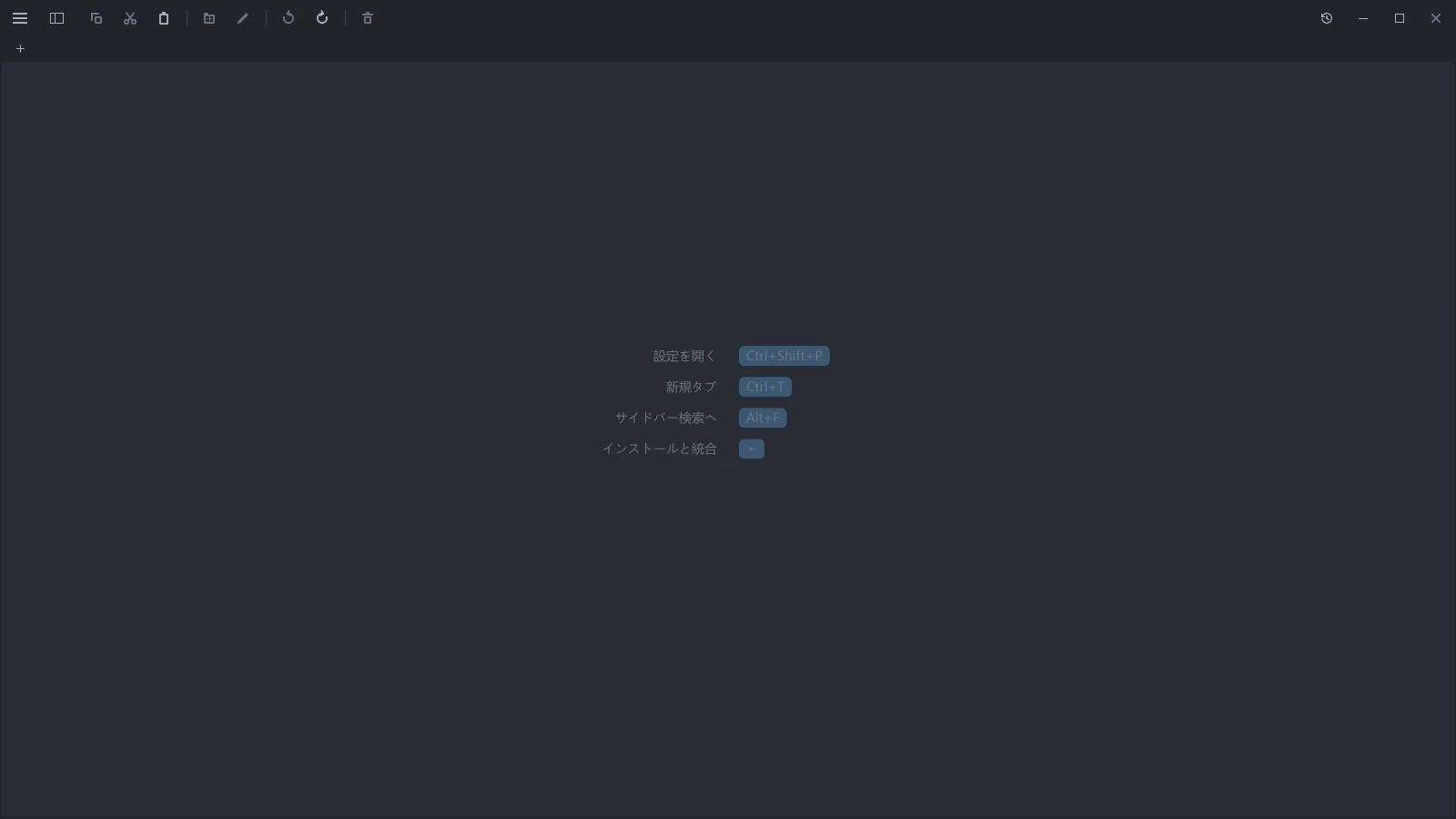
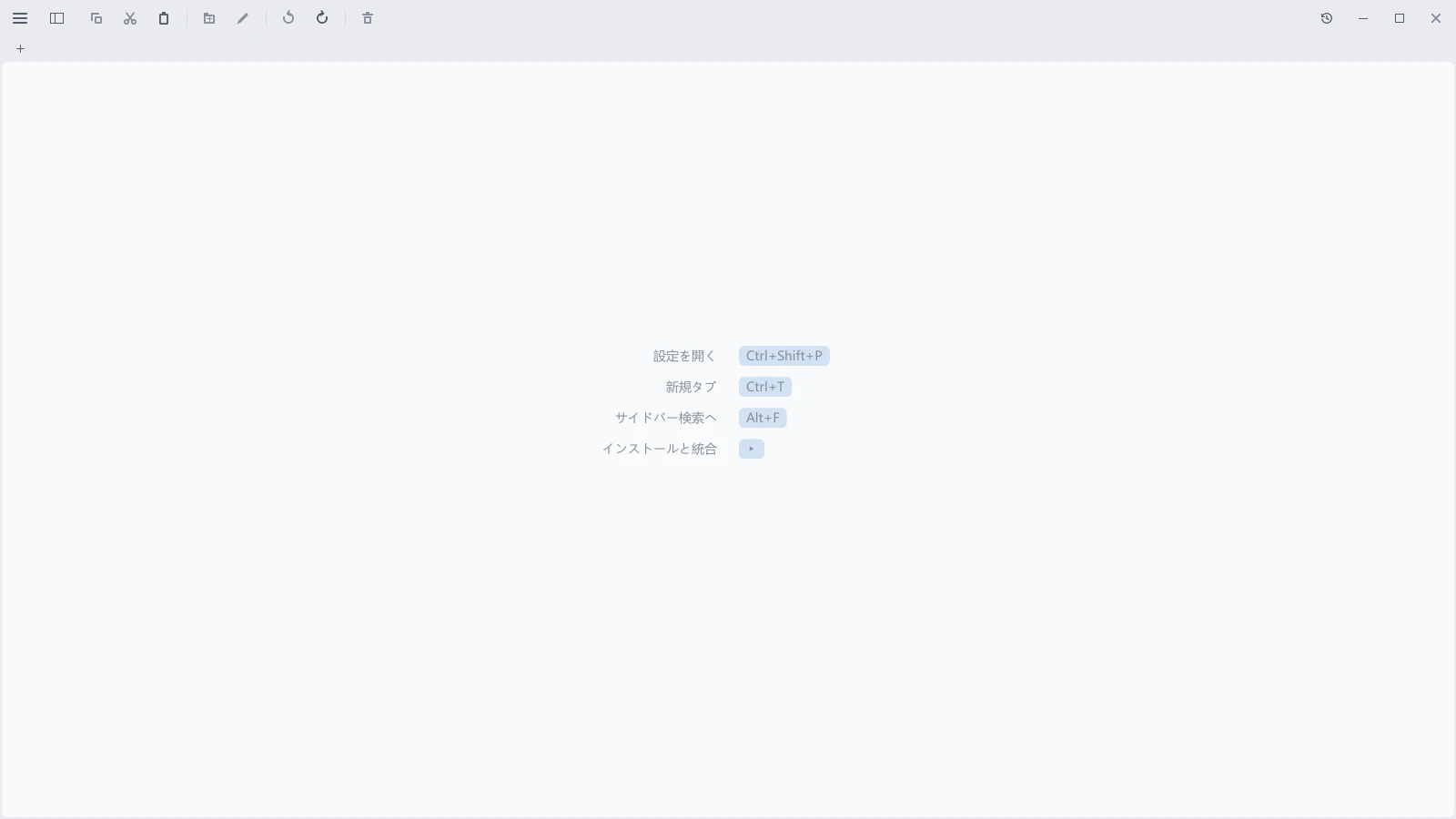
初めて tessoa を開くと、スタートページ(Start Page) が表示されます。中央にはよく使う操作とショートカットが並び、各項目をクリックできます。
次回以降は、前回開いていたタブ、分割、フォルダーを 復元 するため、スタートページは表示されません。
Windows のスタートページには インストールと統合(Install / Integrate) もあります。インストールを推奨します。 インストールすると、毎回ダウンロードした exe を探さずに、スタートメニューから起動できます。インストールとダウンロードを参照してください。
2. フォルダーを開く
フォルダーをダブルクリックするか、選択して Enter を押すと、そのフォルダーに移動します。
上部の ナビゲーションバー には、戻る、進む、1 階層上に移動するボタンがあります。マウスのサイドボタンでも戻る・進む操作ができます。
3. 設定を開いて項目を変更する
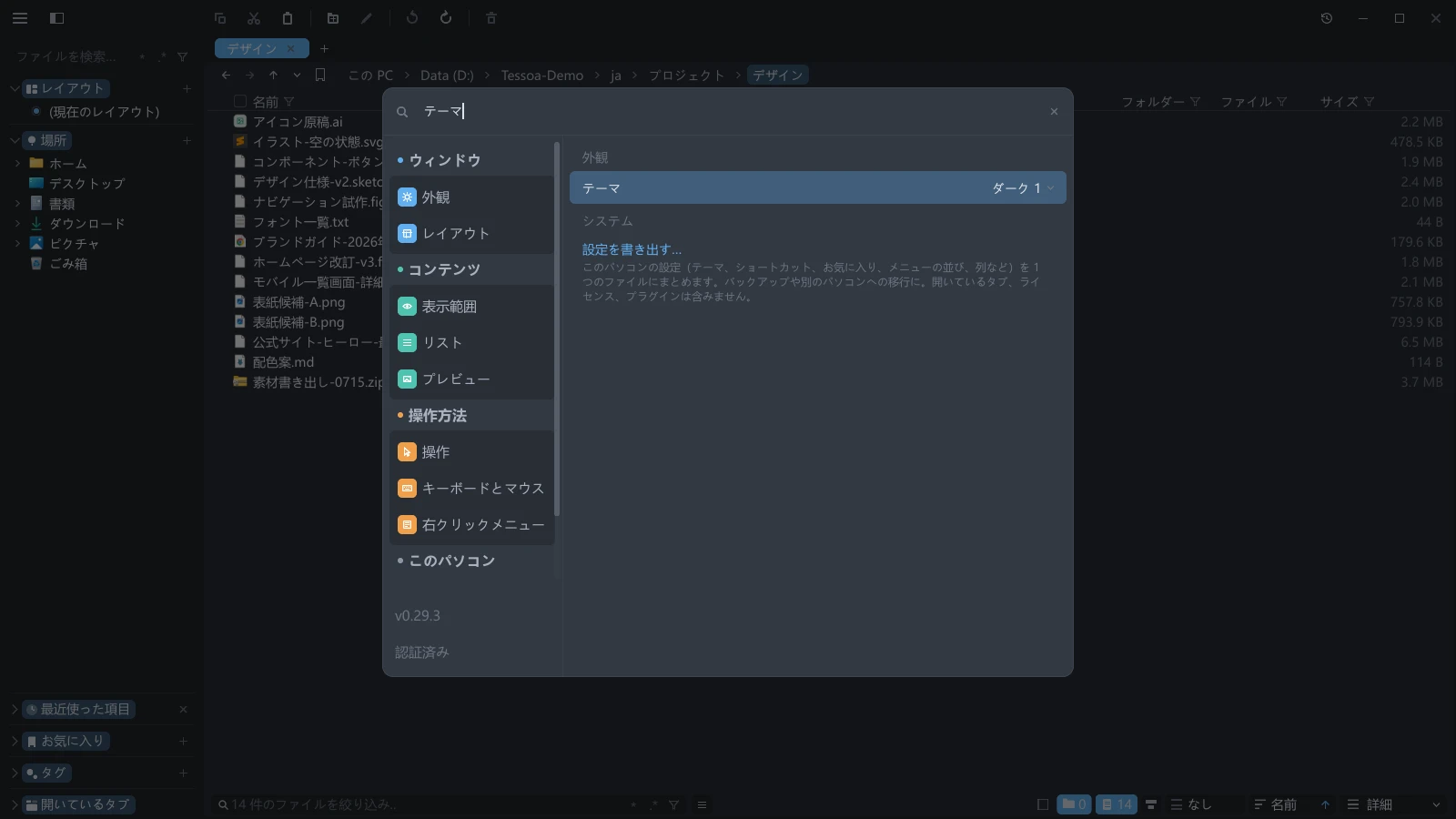
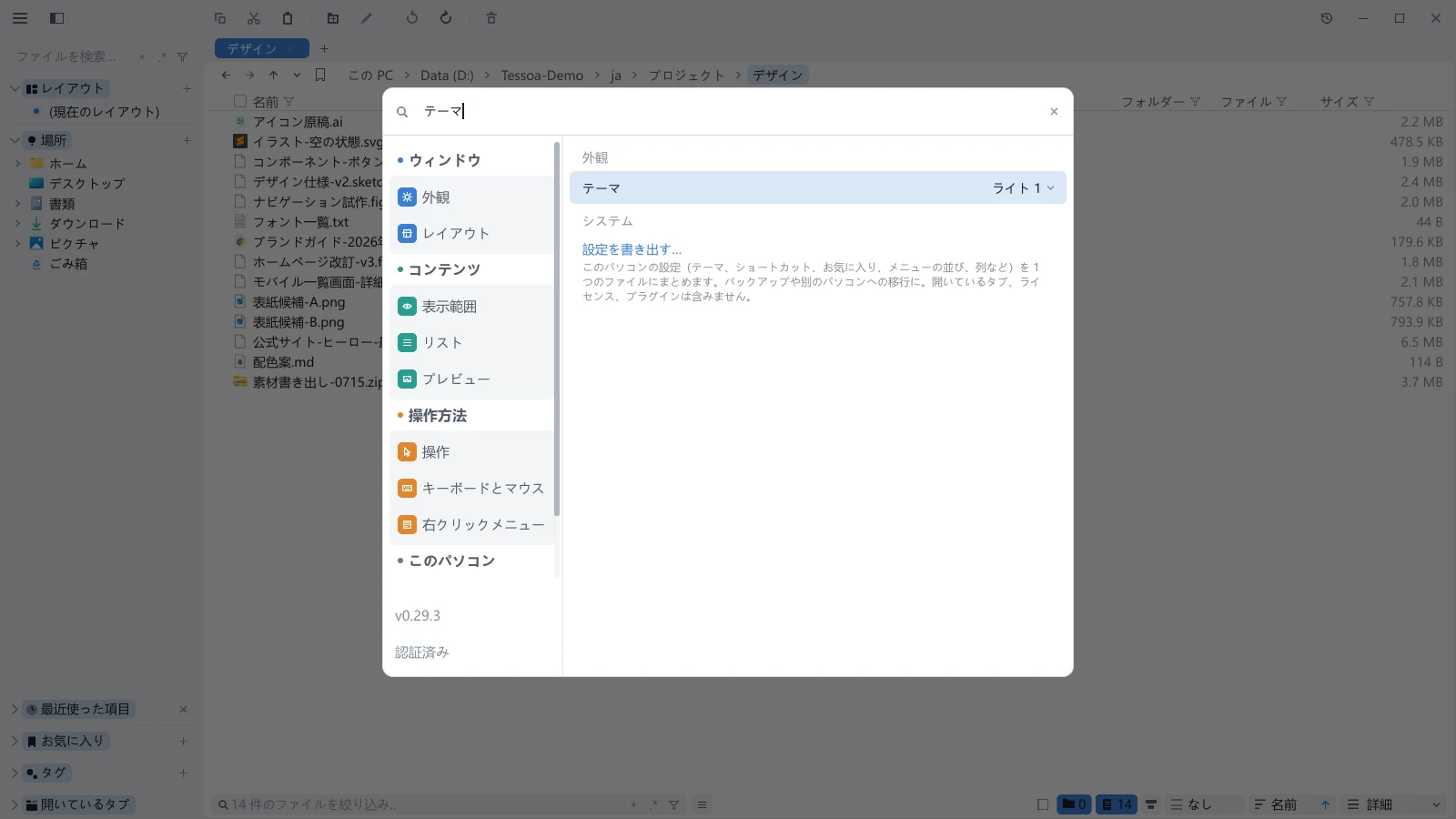
設定(Settings) はウィンドウの上に表示され、入力した文字で項目を絞り込みます。テーマ(Theme) や 言語 (Language) を含め、tessoa のすべての環境設定をここで変更します。変更はすぐに反映され、自動保存されます。再起動後も維持されます。
4. 2 つ目のタブを開いて分割する
- Ctrl+T を押して新しいタブを作成し、別のフォルダーを開きます。
- タブのタイトルをつかみ、ウィンドウの 右端 までドラッグします。
- 右半分が強調表示されたら手を離します。ウィンドウが 2 つに分割されます。
5. レイアウトとして保存する(任意)
サイドバーのタブバーで レイアウト(Layouts) を選び、現在の構成に名前を付けます。名前を付けると保存されます。その後は、このページで異なるフォルダー構成を切り替えられます。
あらかじめ配置されたペインから始める場合は、レイアウト を選び、そのタブバーの右端にある + → テンプレートから作成…(New from Template…) をクリックして、12 種類の配置から選択します。右側の列で各ペインのフォルダーを指定できます。最初は現在開いているフォルダーが入力されています。
次に読むページ
| 目的 | ページ |
|---|---|
| 各部分の名前を知る | インターフェースの案内 |
| ブックマークとタグを同時に表示する、開いているフォルダーを探す | サイドバーとコンポーネントページ |
| ファイルをコピーする、名前を変更する、検索する | ファイル操作 |
| ファイルに色付きタグを付ける | タグ |
| ファイルを大きな画像や一覧で表示する | ビューモード |
| 別のアプリを開かずにファイルの内容を読む | プレビュー |
| よく使うフォルダーを保存する | ブックマーク |
| 一括処理したファイルの移動先を確認する | アクティビティ |
| ショートカットを調べる | キーボードショートカット |
| キーボードだけで操作する | Vim モード |
| 問題を解決する | よくある質問 |