
画面の並びを変更
サイドバーのコンポーネントタブ、右クリックメニューの項目、詳細表示の列は、ドラッグや各設定ページから並べ替えられます。
3 種類に共通する操作
- ドラッグは即座に反映されます。 項目をつかみ、挿入位置へドラッグして離します。事前に設定を有効にする必要はありません。
- 順序は記憶されます。 サイドバーの配置は各ウィンドウのセッションとともに復元されます。メニューと列の配置は、それぞれの設定範囲に従います。
- メニューと列には設定ページもあります。 後述する上下ボタンでも並べ替えられます。
サイドバーのページ順
サイドバーの各機能はコンポーネントのタブバーに並び、各ペインには 1 ページを表示します。同じペイン内で並べ替えることも、別のペインへ移すこともできます。
- タグ(Tags) などのコンポーネントタブをつかみます。
- 同じタブバーの左右、または別ペインのタブバーへドラッグします。
- 挿入したい位置で離します。
内容領域の上端または下端へタブをドロップすると、十分な高さがある場合は上下に積んだペインを作成します。別ペインの中央へドロップすると、そのペインへ合流します。タブバー左端の三角を使うとペインを折りたためます。タブ自体のクリックはページの切り替えです。サイドバーとコンポーネントページを参照してください。
設定 → レイアウト → サイドバー では、ページごとに非表示にできます。非表示にしてもデータや配置上の位置は削除されません。
右クリックメニューの順序
メニュー内で直接ドラッグする方法と、設定ページでまとめて並べ替える方法があります。
メニュー内でドラッグ
右クリックでメニューを開き、項目をつかんで上下へドラッグし、離します。これで位置が変わります。削除(Delete) を 開く(Open) から離したい場合も、メニューを 1 回開けば変更できます。
誤って動かしたくない場合は、設定の メニュー内のドラッグ並べ替えをロック(Lock in-menu drag reorder) をオンにします。メニュー内のドラッグが無効になり、設定ページからだけ変更できるようになります。
設定ページで並べ替え
- Ctrl+Shift+P(macOS は ⌘+,)で 設定(Settings) を開きます。
- 右クリックメニュー → メニューの内容 にある コンテキストメニューの並び(Context Menu Order) をクリックします。
- ページ内の行をドラッグして順序を変更します。
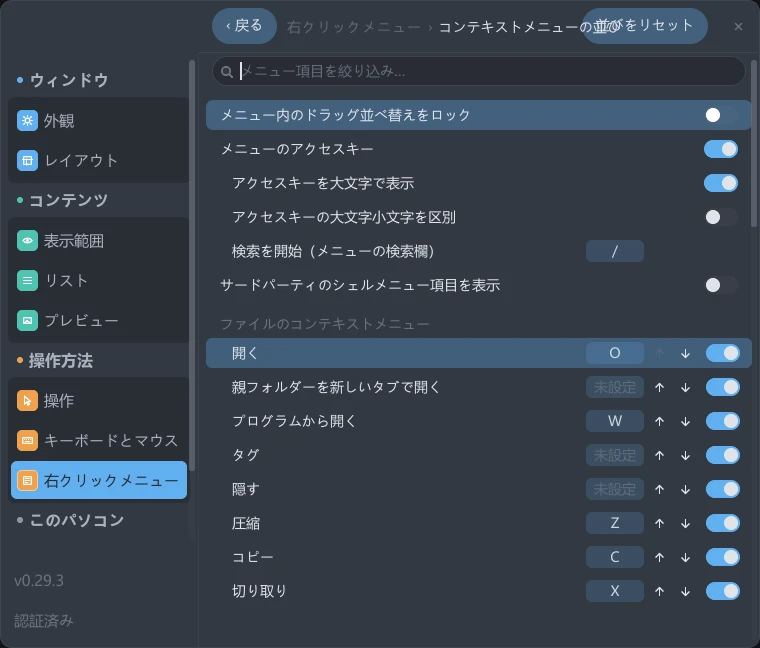
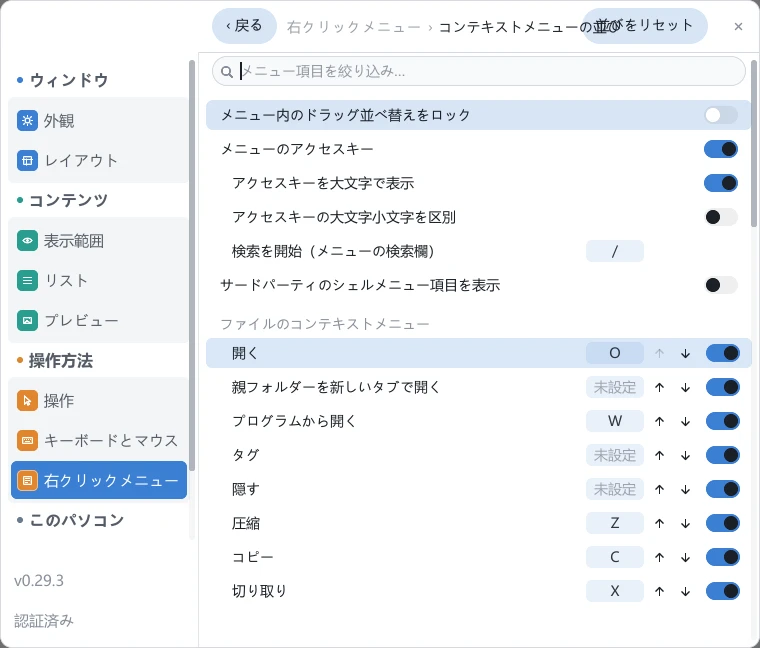
メニューは次の 5 グループに分かれ、それぞれ独立して並べ替えます。
| グループ | 対象メニュー |
|---|---|
| ファイルのコンテキストメニュー(File context menu) | ファイルまたはフォルダーを右クリックしたメニューです。 |
| 背景のコンテキストメニュー(Background context menu) | 一覧の余白を右クリックしたメニューです。 |
| サイドバー · タグメニュー(Sidebar · Tag menu) | サイドバーのタグ行の ⋯ メニューです。 |
| サイドバー · レイアウトメニュー(Sidebar · Layout menu) | サイドバーのレイアウト行の ⋯ メニューです。 |
| Sidebar · Bookmark menu | サイドバーのお気に入り行の ⋯ メニューです。 |
項目が多い場合は、スクロールの代わりに一覧上部の メニュー項目を絞り込み…(Filter menu entries…) を使えます。絞り込み中も並べ替えでき、移動した項目は全体の表でも新しい位置に入ります。
他のソフトウェアが追加した項目には、アーカイバーの Add to "report.zip" のように、対象ファイル名を表示するものがあります。このページではその部分を <name> と表示し、同じ種類の項目を 1 行にまとめます。どのファイルを右クリックした場合でも、その 1 行の順序、アクセスキー、表示設定が適用されます。
並びをリセット(Reset Order) は、5 グループすべての順序、アクセスキー、表示設定をまとめて初期状態に戻します。
メニュー項目を非表示にする
各行の右端には表示スイッチがあります。オフにすると、その種類のメニューから項目が消えます。たとえばファイルメニューの 完全に削除(Delete Permanently) を隠したり、使わない項目を隠してメニューを短くしたりできます。
非表示の行も設定ページには残り、元の位置とアクセスキーを保持します。再びオンにすると戻せます。メニューから消えている間は、その項目のアクセスキーも使われません。
この設定は メニューの種類ごと に適用されます。同じ項目をファイルメニューには残し、背景メニューでは隠せます。
Windows では、クラウドドライブ、ウイルス対策ソフト、7-Zip などがシステムに追加した項目も並び、同じ方法で表示を切り替えられます。シェル拡張を参照してください。カスタムコマンドも、現在の名前でこのページに表示されます。
設定ページには、一度以上開いたメニューの項目だけが表示されます。ファイル 1 個、フォルダー 1 個、複数選択、余白では内容が少しずつ異なるため、tessoa は表示した項目を記録します。グループに (そのメニューを一度開くとここに項目が並びます) と出ている場合は、対応する対象を一度右クリックしてから戻ります。
メニューのアクセスキー
同じページで文字のアクセスキーも設定できます。メニューのアクセスキー(Menu accelerator keys) をオンにすると、各項目に文字を割り当てます。メニューを開いている間、その文字を押すと項目を実行します。/ で検索入力に戻ります。
| 設定項目 | 作用 |
|---|---|
| メニューのアクセスキー | 全体のオン・オフを切り替えます。 |
| アクセスキーを大文字で表示(Show accelerator keys uppercase) | 表示だけを変え、押すキーは変えません。 |
| アクセスキーの大文字小文字を区別(Case-sensitive accelerator keys) | オンの場合、大文字を押しても小文字のアクセスキーには一致しません。 |
| 検索を開始(メニューの検索欄)(Enter search (menu search box)) | アクセスキー操作から検索入力へ切り替えるキーです。既定は / です。 |
アクセスキーのない行は、キー欄に 未設定(Not set) と表示されます。
画面の言語を変えると、ファイルと背景のメニューは並べ替え直す必要があります。項目の識別に表示文字を使うため、言語を変えると以前の配置に一致せず、既定の順序に戻ります。サイドバーの 3 種類のメニューは操作自体で識別するため、影響を受けません。元の言語に戻すと以前の順序も戻ります。
詳細一覧の列
詳細表示は、既定で 名前(Name)、タグ、更新からの経過(Modified Age)、更新日時(Date Modified)、種類(Type)、フォルダー(Folders)、ファイル(Files)、サイズ(Size) を表示します。作成からの経過(Created Age)、作成日時(Date Created)、アクセスからの経過(Accessed Age)、アクセス日時(Date Accessed) も選べます。macOS では 追加からの経過(Added Age) と 追加日時(Date Added) もあります。名前 以外は非表示にできます。
列を並べ替え
列見出しをつかんで左右へドラッグし、離します。他の列は場所を空け、離したときに新しい位置へ移動します。
名前 は並べ替えの対象に含まれず、左端の先頭列に固定されます。
列幅を変更
列同士の区切りにポインターを合わせ、左右へドラッグします。区切りは見出し行でだけ反応するため、一覧部分の操作で誤って幅を変えることはありません。
右側の区切りを動かすと、その列の右端がポインターに追従します。右側の列は各自の幅を保って移動し、左側の列は変わりません。列の合計幅がウィンドウより狭い場合は、先に右の余白を使い、その後で右側の列を押し縮めます。非表示の列が残した余白も、このドラッグで取り戻せます。
区切りをダブルクリックすると、左側の列が内容に合った幅になります。 最も長い項目に必要な幅となり、その右の列も移動します。エクスプローラーや Finder と同じ動作です。幅は急に切り替わらず、滑らかに変わります。
表示する列を選ぶ
見出し行 を右クリックすると 表示する列(Columns shown) メニューが開きます。表示中の列にはチェックが付きます。列をクリックして表示を切り替えても メニューは開いたまま のため、複数の列を続けて変更できます。
| 項目 | 作用 |
|---|---|
| タグ、日時と経過の列、種類、フォルダー、ファイル、サイズ | チェックすると表示し、外すと非表示にします。 |
| 名前 | 常にチェックされ、クリックできません。ポインターを重ねると 先頭列は非表示にできません(First column, cannot be hidden) と表示されます。 |
| 列幅をウィンドウに合わせる(Size columns to fit window) | 表示中の列幅を配分し直し、ウィンドウ幅に合わせます。 |
| 配置(Alignment) | 右クリックした列を左、中央、右にそろえます。すべての列にまとめて適用することもできます。 |
| Age Badge Marker | Auto、Always、Never から選び、経過バッジに日時の種類を表示するかを指定します。 |
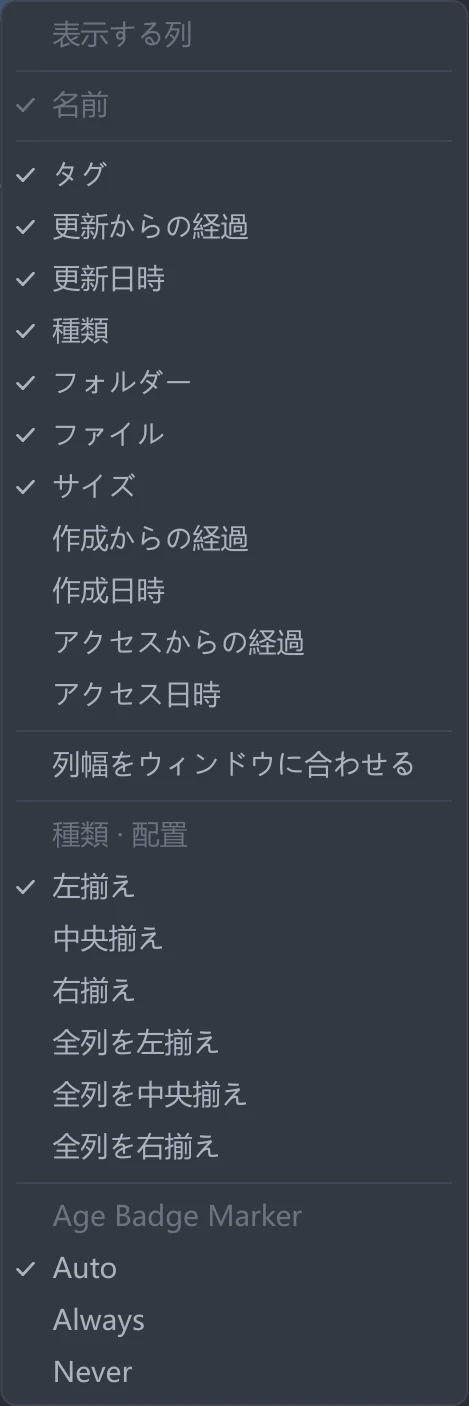
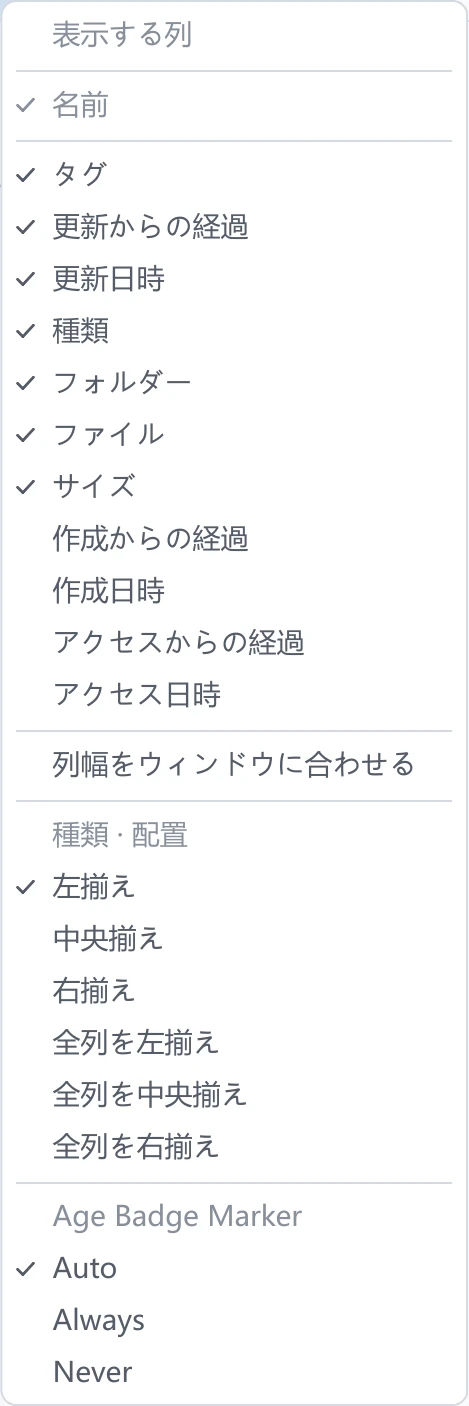
少なくとも 1 列は残す必要があります。残りが 1 列になると、その項目はクリックできなくなり、ポインターを重ねると 少なくとも 1 列は残してください(Keep at least one column) と表示されます。
非表示にした列は、位置と幅を保持したまま格納され、再表示すると元に戻ります。列を隠しても右側の余白は詰まりません。 手動で調整した他の列幅を保持するためです。余白を埋めるには、同じメニューの 列幅をウィンドウに合わせる を使うか、列の右の区切りをウィンドウの右端までドラッグします。
設定で列を管理
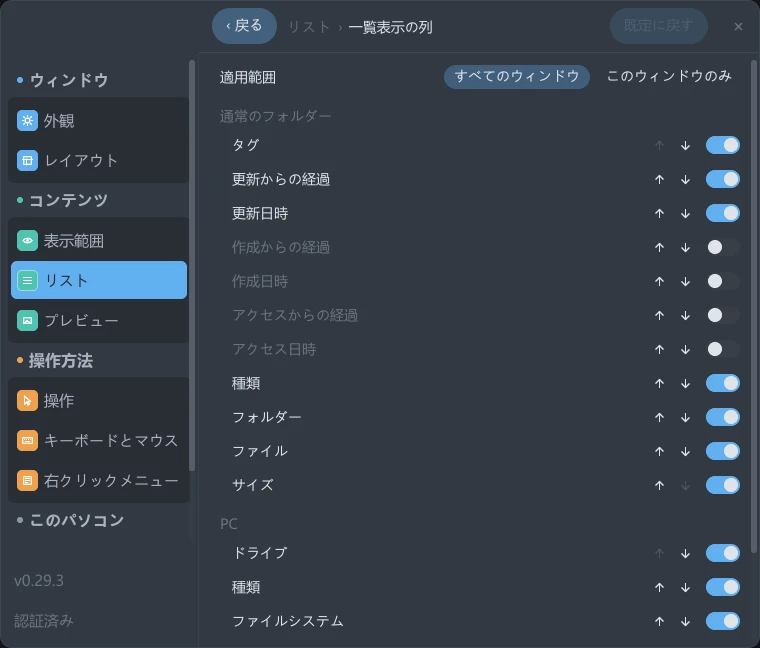
順序と表示状態は専用ページでも変更できます。設定を開き、リスト → ビューと列 → 一覧表示の列(List view columns) をクリックします。
ページ上部の 適用範囲(Applies to) では、次の値を選べます。
| 値 | 意味 |
|---|---|
| すべてのウィンドウ(All windows) | 既定値です。共通設定を変更し、すべてのウィンドウに反映します。 |
| このウィンドウのみ(This window only) | このウィンドウ専用の設定を保持し、他のウィンドウには影響しません。 |
その下には、独立して並べ替える 2 種類の一覧があります。
| 一覧 | 適用される場所 |
|---|---|
| 通常のフォルダー(Folders) | 通常のフォルダーに表示する列です。最終更新からの時間を示す 経過も含みます。 |
| PC(This PC) | この PC の最上位に表示する種類、ファイルシステム、空き領域、サイズ、使用率(% Used)、ドライブ文字などの列です。経過 はありません。 |
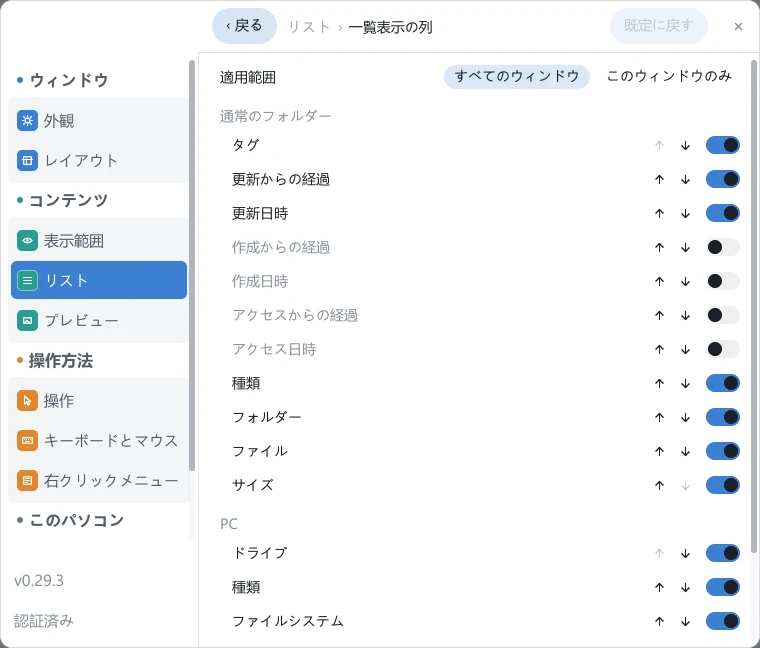
各行は [列名] [↑] [↓] [スイッチ] で構成されます。矢印は上下への移動、右端のスイッチは表示状態を変更します。既定に戻す(Reset to default) は、その一覧を初期状態に戻します。
列幅は引き続きペインごとに保持されます。分割後は両ペインの列と順序がそろいますが、幅はそれぞれ別です。左の 名前 を広げても右側は変わりません。