
プレビュー
プレビュー(Preview) は、tessoa 内でファイルの内容を表示する機能です。表示位置はビューモードによって異なります。このページでは、対応形式と操作方法を説明します。
プレビューの表示位置
プレビューの表示位置は 4 種類あります。最初の 3 種類は使用中のビューによって決まり、4 つ目は独立したタブです。
| 場所 | プレビューの表示位置 |
|---|---|
| ギャラリー(Gallery) | ウィンドウ中央に大きな画像を 1 枚表示します |
| カラム(Columns) | 最後のカラムでファイルを選択すると、一番右のカラムに表示します |
| 詳細(Details) / 一覧(List) / アイコン | 下部バーのボタンで切り替える、側面の詳細パネルに表示します |
| プレビュータブ | タブグループに関連付けられたプレビュー専用のタブです。そのグループで選択したファイルを表示します |
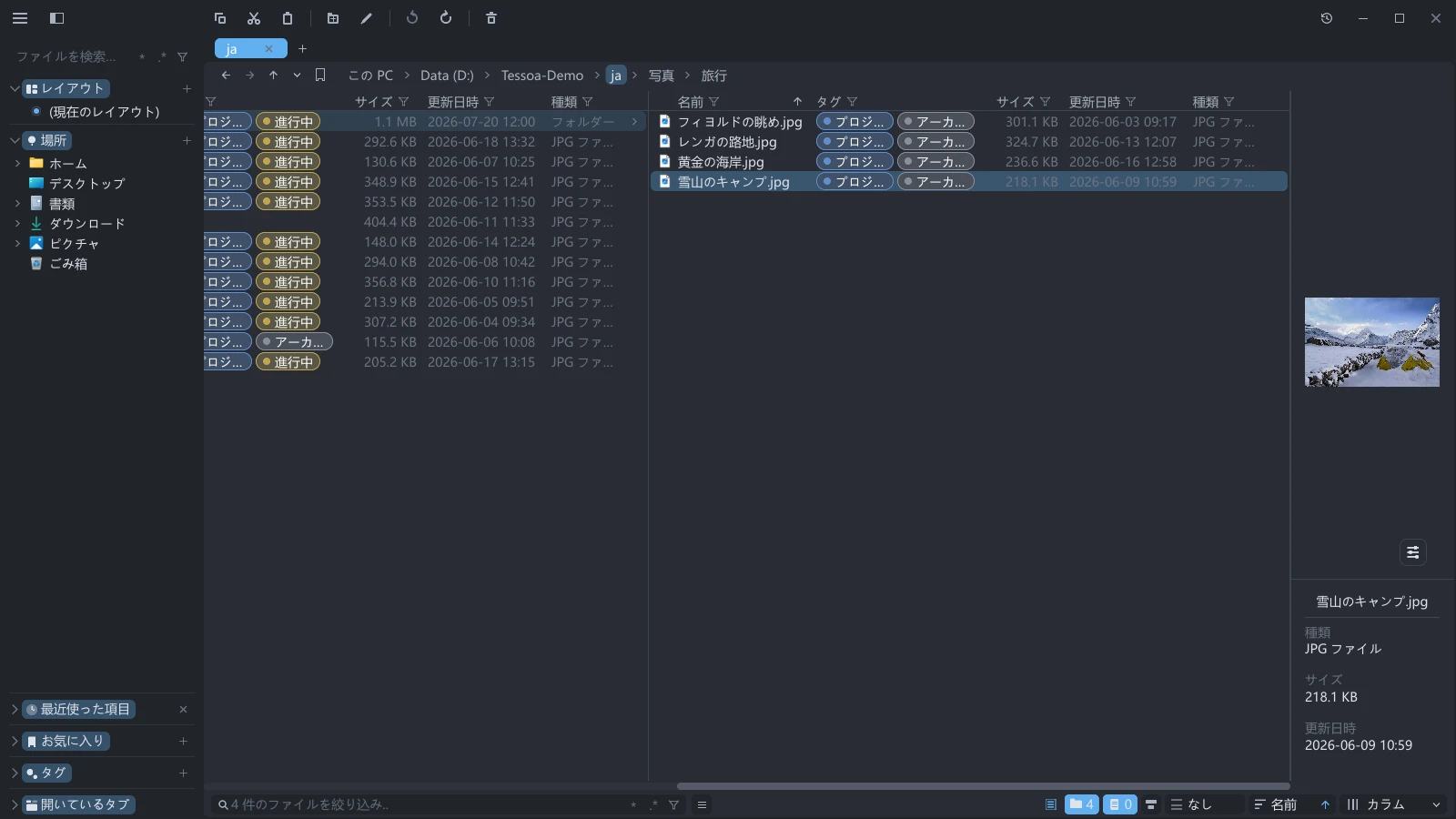
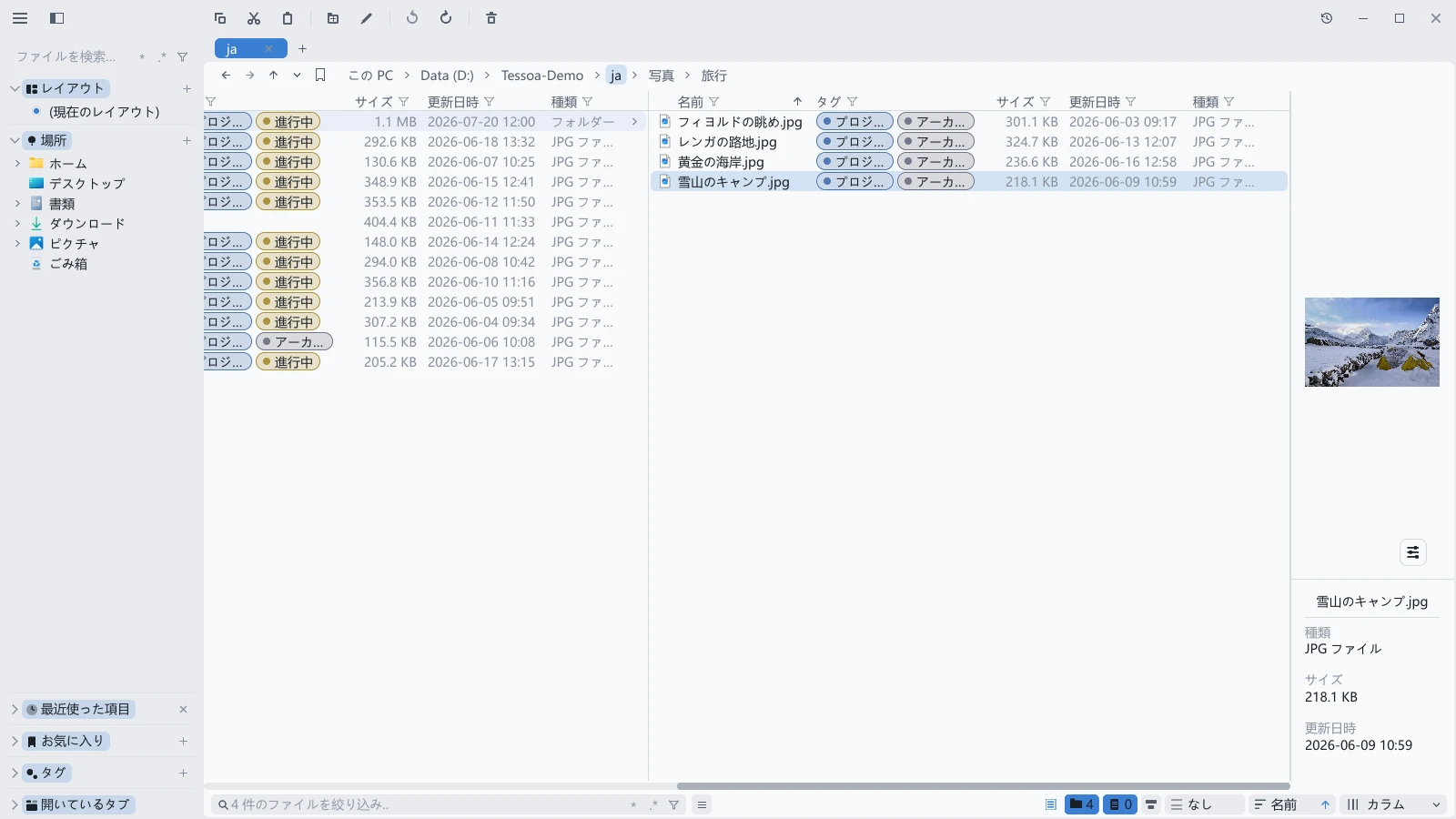
切り替えボタンは下部バーの右端、フォルダーの表示範囲ボタンのすぐ左にあります。詳細、一覧、アイコン、カラムの各ビューで使用できます。最初の 3 つでは側面の詳細パネルを、カラムでは一番右のプレビューカラムを切り替えます。ギャラリーには大きな画像と専用の情報バーがあるため、このビューに切り替えるとボタンは非表示になります。
クリックするたびに 3 つの状態を順番に切り替えます。 ツールチップには、次のクリックで実行する操作が表示されます。
| 現在の状態 | ツールチップ | クリック後 |
|---|---|---|
| パネルを開き、属性を表示 | 属性情報を隠す(Hide attribute info) | プレビューだけを残し、その下の属性欄を折りたたみます |
| パネルを開き、属性を非表示 | 詳細パネルを隠す(Hide details panel) | パネル全体を折りたたみ、一覧が全幅に戻ります |
| パネルを閉じている | 詳細パネルを表示(Show details panel) | パネルと属性欄を表示します |
属性欄にはファイル名、種類、サイズ、更新日時が表示されます。プレビューとの間の区切り線をドラッグして、属性欄の高さを調整できます。
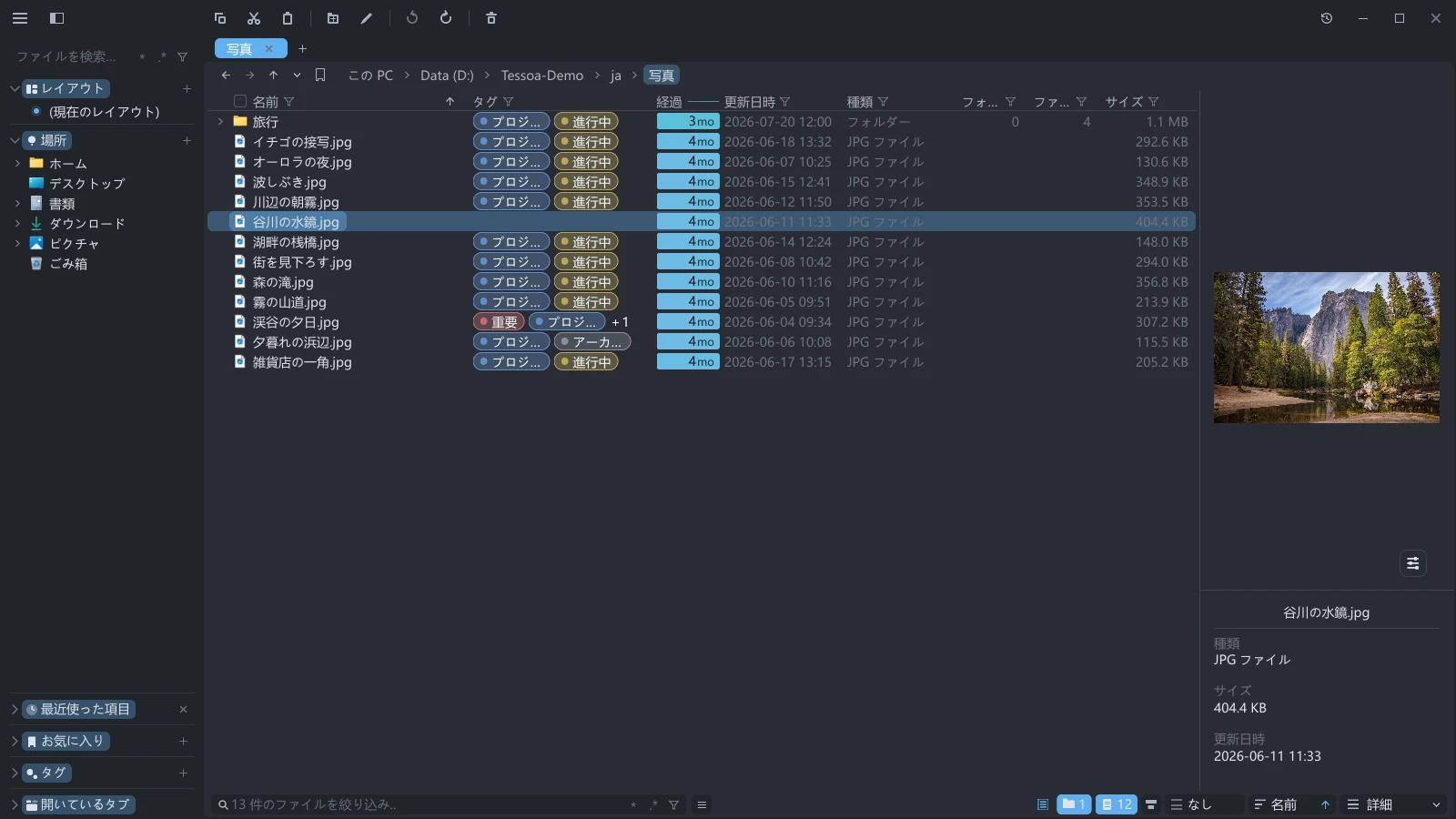
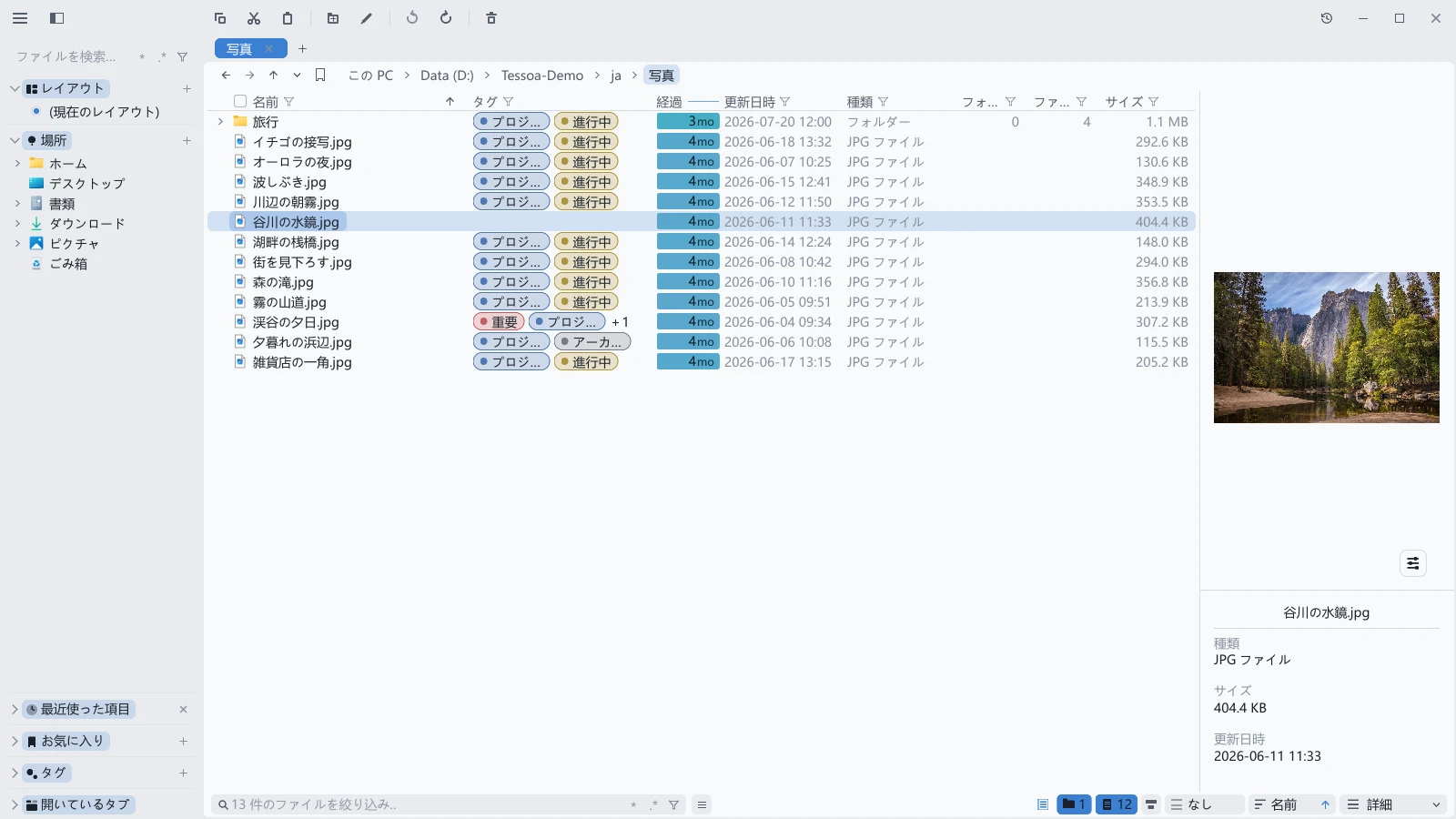
パネルの配置は変更できます。ボタンにポインターを合わせると、その上に 4 方向のボタンが現れ、下、上、左、右に移動できます。パネルと一覧の境界をドラッグするとサイズを調整できます。ペインが小さく、両方を表示できない場合は、パネルを表示せず一覧を全幅に戻します。
カラムのプレビューでは、このうち幅の調整だけができます。 常に右端に配置され、方向ボタンはありません。幅は左隣のカラムとの区切り線で調整します。
プレビューできる形式
| 種類 | 対応範囲 | 詳細 |
|---|---|---|
| 画像 | PNG、JPG、GIF、BMP、WebP、TIFF、SVG、ICO、および音声ファイル内のカバー画像 | 画像プレビュー |
| テキストとコード | プレーンテキスト、設定ファイル、および数百種類のソースコード拡張子 | テキストとコードのプレビュー |
| スプレッドシート | .xlsx、.xlsm、.xlsb、.xls、.ods | スプレッドシートのプレビュー |
| ページ移動、表示方法の変更、パスワード付きファイルの表示 | PDF プレビュー | |
| アーカイブ | zip、7z、tar、およびすべての圧縮 tar | アーカイブの閲覧 |
| 動画と音声 | プレビュープラグインをインストールすると、カバーフレームとプレビュー内での再生に対応します | プレビュープラグイン |
| 複数ページの文書 | ページ対応プラグインを使うと、.docx や .pptx などで、ページ送り、指定ページへの移動、表示方法の変更に対応します | 複数ページのプラグインプレビュー |
Windows では、もう 1 つの表示方法があります。エクスプローラーがサムネイルを提供している場合は、.psd、.ai、.dwg、動画、カメラの RAW ファイルもプレビュー領域に表示されます。画像プレビューを参照してください。
表にない形式では、プレビュー領域にファイルアイコンと基本情報(種類、サイズ、更新日時)を表示し、その下に この形式はプレビューできません(No preview for this file type) と表示します。ファイル自体は通常どおり開けます。一部の動画・音声ファイル、.docx、.pptx など、プラグインで対応する形式では、代わりに プラグインを入れるとこの形式を表示できます と、その下の プラグインを見る ボタンを表示します。
すべてのプレビューに共通する動作
- プレビューは読み取り専用です。 どの形式でも、プレビューはファイルを書き換えません。画像の回転、PDF の表示方法の変更、スプレッドシートのセル選択は、画面上の表示だけを変更します。
- 読み込み中も操作できます。 大きなファイルの表示には時間がかかることがあります。プラグインのプレビューでは、約 0.3 秒待っても表示できない場合に読み込み表示が現れます。複数ページのプラグインプレビューでページを切り替える場合も同様です。読み込みが終わると表示は消えます。
- 上限を超えた場合は、失敗する代わりに表示範囲を制限します。 テキストは上限を示す行で止まり、スプレッドシートは最大 500 行・64 列を表示します。極端に大きな画像はアイコン表示になります。これらが原因で tessoa がエラーになったり、操作不能になったりすることはありません。
- 直前に表示した内容はしばらく保持します。 数個のファイルを行き来しているときは、再び選んだファイルを再デコードせず、すぐに表示できます。
- 別のプログラムがファイルを上書きすると、プレビューも更新します。 エディターで保存した場合、画像を書き出し直した場合、ダウンロードで既存ファイルを置き換えた場合などは、ディスク上の内容が表示時と異なることを検出し、再デコードします。画像、テキスト、PDF、スプレッドシートで対応しています。
プレビューのメモリ使用量
プレビューのキャッシュはメモリを使用します。設定(Settings)→ プレビュー → キャッシュとメモリ(Cache & Memory)→ プレビューキャッシュ(Preview cache) で予算を変更できます。
| 値 | 適した用途 |
|---|---|
| メモリ節約(Save memory) | メモリに余裕がない場合や、ファイル間をあまり行き来しない場合 |
| バランス(Balanced) | 既定値 |
| パフォーマンス(Performance) | メモリに余裕があり、多数の画像を頻繁に切り替える場合 |
| カスタム(Custom) | プレビュー VRAM の予算(Preview VRAM budget) と テキストキャッシュの予算(Text cache budget) を個別に指定します |
設定 → システム(System)→ グラフィックと性能(Graphics & Performance) の メモリ使用量を表示(Show Memory Usage) を有効にすると、プレビュー VRAM(Preview VRAM) と テキストキャッシュ(Text Cache) の使用量を確認できます。Windows と Linux では プロセス(Process) の使用量も表示します。
プロセス の行は Windows と Linux にだけ表示されます。括弧内の指標は Windows では コミット(commit)、Linux では RSS です。macOS には該当する数値がないため、この行自体を表示しません。Windows の値は、タスクマネージャーの 詳細 タブにある「コミット サイズ」列に対応します。プロセスの既定表示である「メモリ」列とは異なり、そちらの数値は大幅に小さくなります。
予算を下げると、現在表示中の内容を除くキャッシュを解放します。現在のビューがより多くのメモリを必要とする場合は、使用量が予算を超えることがあります。
無料版では、プレビュータブを含め、.txt、.text、.log、.ini、.inf、.xml、.csv、.reg、.bat、.cmd をプレビューできます。.rs、.py、.json、.md など、その他のファイル内容のプレビューには、対象となる有料ライセンスが必要です。PDF とプラグインのプレビューはすべての有料プランに含まれ、更新資格の範囲内で利用できます。状態は 設定 → 情報 → ライセンス で確認してください。
プレビュータブ · クイックルック · プレビュープラグイン · ビューモード