
管理者権限での操作
管理者権限での操作は、Windows の保護されたファイルやフォルダーを扱うための機能です。権限不足で失敗した操作を現在のウィンドウから再実行することも、その後の作業用に管理者ウィンドウを開くこともできます。
どちらの入口も、管理者権限で起動していない通常の Windows ウィンドウにだけ表示されます。macOS と Linux では利用できません。
管理者として再実行
コピー、移動、削除、フォルダー作成、元に戻す操作の全件が権限不足で失敗すると、通知バーに 管理者として再実行(Retry as administrator) が表示される場合があります。
- 失敗を知らせる通知バーの 管理者として再実行 をクリックします。
- Windows のユーザーアカウント制御の確認を承認します。
- 元のウィンドウで結果を確認します。名前の衝突が表示された場合は、同じウィンドウで処理方法を選びます。
再実行では元の一括操作を繰り返すため、ファイルを選び直す必要はありません。コピー、移動、削除、元に戻す操作の進行状況と結果は元のウィンドウに表示され、アクティビティでも確認できます。フォルダー作成には進行状況バーがなく、通知バーに結果が表示されます。
ボタンの表示条件は次のとおりです。
| 状況 | 再実行の表示 |
|---|---|
| 一括操作の全件が権限不足で失敗し、まだ再実行できる状態にある | 管理者として再実行 が表示されます。 |
| 一部が成功し、残りが失敗した | 一括操作全体の再実行は表示されません。まず未完了の項目を確認します。 |
| ディスクの空き容量不足、ファイル使用中、読み取り専用ディスクなどが原因である | 管理者としての再実行は表示されません。表示された原因を解消します。 |
| 管理者としての再実行そのものが失敗した | 同じ試行に対する再実行ボタンは再表示されません。 |
一部が成功した操作は、全件をまとめて再実行できません。失敗の詳細を開き、失敗した項目を再試行(Retry failed items) を選びます。Windows では、一覧の失敗項目がすべて権限不足である場合、管理者として再実行 を選んで、その項目だけを再実行できます。
システムの権限確認は毎回承認が必要です。確認をキャンセルすると現在のウィンドウは開いたままになり、操作は続行されません。
管理者ウィンドウを開く
通常のウィンドウでは入れないフォルダーを開く場合や、保護されたファイルを複数回に分けて処理する場合は、別の管理者ウィンドウを開きます。
- ウィンドウ左上のメニューボタンをクリックします。
- 管理者として新しいウィンドウを開く(Open New Window as Administrator) を選びます。
- Windows のユーザーアカウント制御の確認を承認します。
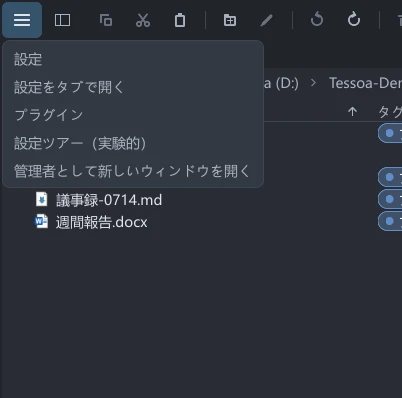
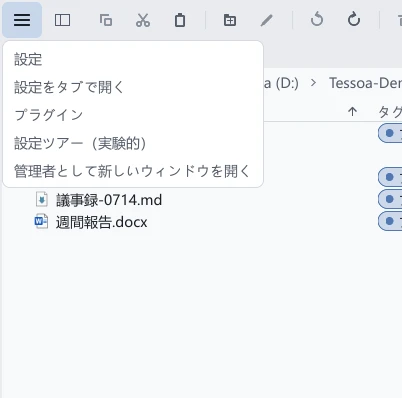
新しいウィンドウには現在作業中のフォルダーが開きます。カラム表示の場合は、アクティブなカラムのフォルダーが対象です。スタートページやごみ箱など、通常のフォルダーを渡せない場所では、既定の場所を使用します。
新しいウィンドウのタイトルには 管理者(Administrator) が付きます。元の通常ウィンドウは開いたままです。ファイル操作が終わったら管理者ウィンドウを閉じます。
管理者ウィンドウで変更した設定、タグ、レイアウト、セッションは保存されません。既存の設定は読み込みますが、閉じる際に変更を保存しません。コピー、移動、削除などのファイル自体への変更は反映されます。保持したい画面設定は通常のウィンドウで変更してください。
再実行やフォルダーへのアクセスが失敗する場合
管理者権限でも、すべてのアクセス制限を解除できるわけではありません。再実行が失敗した場合は、通知バーとアクティビティで原因を確認します。システムの権限確認を承認しただけでは、操作の完了を意味しません。
元に戻す操作でも、実際に完了した項目数が表示されます。全件失敗は失敗として報告され、一部完了の場合は元に戻せた数と失敗した数が両方表示されます。1 件も元に戻せなかった場合、元の操作に 元に戻しました(Undone) は付きません。
macOS の通常フォルダーに関する権限メッセージでは、システム設定 → プライバシーとセキュリティ → ファイルとフォルダ を案内します。ごみ箱へのアクセスが制限されている場合は、ごみ箱の説明に従い、フルディスクアクセス(Full Disk Access) を確認します。