
快捷键
本页列出 tessoa 的默认快捷键。表中给的是 Windows / Linux 上的按键;macOS 上大部分把 Ctrl 换成 ⌘,导航和删除跟访达保持一致,差异见 macOS 上有哪些不一样。
所有按键都可以在 设置 → 快捷键 里改,鼠标的按钮和滚轮手势也在同一张表里,见 鼠标按钮与滚轮。想要全键盘操作、连 Ctrl 都不按的话,另见 Vim 模式;Vim 的键位在另一页里改。
全局与面板
| 动作 | 默认快捷键 |
|---|---|
| 打开设置 | Ctrl+Shift+P |
| 活动记录 | Ctrl+Shift+H |
| 新建窗口 | Ctrl+N |
| 退出应用 | Ctrl+Q |
查找与过滤
| 动作 | 默认快捷键 |
|---|---|
| 过滤当前目录 | Ctrl+F |
| 侧栏快速搜索 | Alt+F |
| 匹配档:通配符 | Alt+G |
| 匹配档:正则 | Alt+R |
两个匹配档是开关:再按已开启的那一档会回到模糊匹配,无须先聚焦输入框。侧栏搜索与底栏过滤共用该设置,见 搜索与过滤。
在文件区直接打字也能开始过滤,不必先按 Ctrl+F;过滤框亮着时,↑ ↓ PageUp PageDown 直接在结果里挑文件,Enter 把键盘交还给列表。见 搜索与过滤。
侧栏的 Vim 导航
开启 Vim 模式 后,按 e 把焦点移入侧栏,可用以下默认键操作侧栏的标签与分栏。完整说明见 侧栏。
| 动作 | 默认快捷键 |
|---|---|
| 上一栏 / 下一栏 | [ / ] |
| 在栏的标签条上切换前一页 / 后一页 | h / l |
| 在栏的标签条上折叠 / 展开这一栏 | Space |
h 和 l 的作用取决于焦点位置:在标签条上切换页,在目录树条目上仍用于折叠和进入。侧栏的 Vim 键位在 设置 → 操作 → Vim 键位 → 侧栏 中修改。
显示
| 动作 | 默认快捷键 |
|---|---|
| 下一个视图档 | Ctrl+M |
| 上一个视图档 | Ctrl+Shift+M |
| 开 / 关预览面板 | F3 |
| 展开 / 收起侧边栏 | Ctrl+B |
| 显示 / 隐藏隐藏项 | Ctrl+H |
| 快速查看 | Ctrl+Shift+Space |
| 刷新 | F5 |
切视图档作用于当前聚焦的那一格,与按住修饰键滚滚轮不同——滚轮认光标在哪,而键盘没有位置,光标停在侧栏或者移出窗口时也得管用。
显示 / 隐藏隐藏项 只在前两档之间切。显示范围一共三档,第三档 显示全部 只能在设置的 可见性 页里选。
快速查看 在 macOS 上出厂就是 Space,在 Windows 上要另外装 QuickLook,Linux 上按下去没有反应,见 快速查看。
刷新平时用不上:tessoa 一直盯着你打开的目录,别的程序改了什么列表自己就跟着变。F5 是给网络位置这类拿不到系统通知的地方留的手动出口。
标签页
| 动作 | 默认快捷键 |
|---|---|
| 新建标签页 | Ctrl+T |
| 关闭标签页 | Ctrl+W |
| 下一标签页 | Ctrl+Tab |
| 上一标签页 | Ctrl+Shift+Tab |
| 在新标签页中打开 | Ctrl+Enter |
导航
| 动作 | 默认快捷键 | 备注 |
|---|---|---|
| 后退 | Alt+← | 鼠标侧键也可以 |
| 前进 | Alt+→ | 鼠标侧键也可以 |
| 回上一层 | Alt+↑ | 单按 Backspace 也可以,正在输入框里打字时除外 |
| 打开 / 进入 | Enter | |
| 编辑路径(地址栏) | Ctrl+L | 打开地址编辑器直接输入路径,见 文件操作 |
| 取消 / 清除勾选 | Esc |
地址编辑器开着时另有两个键,它们固定不可改:Tab 补全你正在输入的这一级,Alt+Enter 把输入的路径开成新标签页。
选择与文件操作
| 动作 | 默认快捷键 |
|---|---|
| 全选可见项 | Ctrl+A |
| 反选 | Ctrl+Shift+A |
| 勾选 / 取消勾选 | Space |
| 复制 | Ctrl+C |
| 剪切 | Ctrl+X |
| 粘贴 | Ctrl+V |
| 撤销 | Ctrl+Z |
| 新建文件夹 | Ctrl+Shift+N |
| 重命名 | F2 |
| 批量重命名 | Ctrl+F2 |
| 删除到回收站 | Delete |
| 永久删除(不进回收站) | Shift+Delete |
永久删除撤销不回来,按下之后会先弹一个确认框,见 文件操作。
焦点移动与扩展选区
| 动作 | 默认快捷键 |
|---|---|
| 上 / 下 | ↑ / ↓ |
| 上翻一屏 / 下翻一屏 | PageUp / PageDown |
| 跳到第一项 / 最后一项 | Home / End |
| 折叠 / 上级 | ← |
| 展开 / 进入 | → |
| 向上 / 向下扩展选区 | Shift+↑ / Shift+↓ |
| 向上 / 向下扩展选区一屏 | Shift+PageUp / Shift+PageDown |
| 扩展选区到第一项 / 最后一项 | Shift+Home / Shift+End |
翻页和跳首尾都是光标跟着走并选中,不是只滚动——键盘用户翻页就是为了把光标挪过去。这几个键在四种视图里各按各的算法走,见 文件操作。
鼠标按钮与滚轮
鼠标的按钮和三条滚轮手势与键盘键在同一张表里,改法也一样。录入的时候直接按那颗按钮、或者按住修饰键滚一下滚轮。
| 动作 | 默认 |
|---|---|
| 主选择(指针) | 左键 |
| 右键菜单 | 右键 |
| 中键智能打开 | 中键 |
| 后退(鼠标) | 侧键 1 |
| 前进(鼠标) | 侧键 2 |
| 全局界面缩放(滚轮) | Ctrl+Shift+滚轮 |
| 切视图档(滚轮) | Ctrl+滚轮 |
| 横向滚动(滚轮) | Shift+滚轮 |
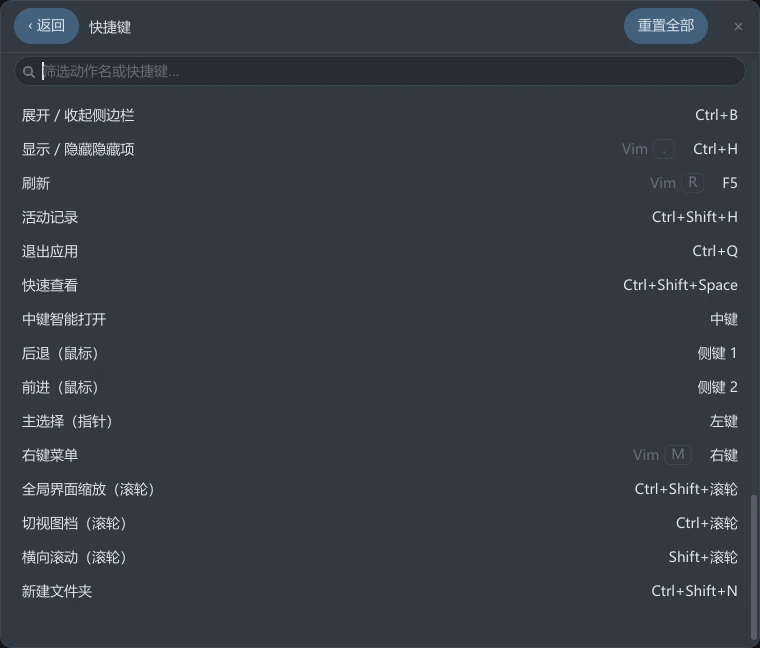
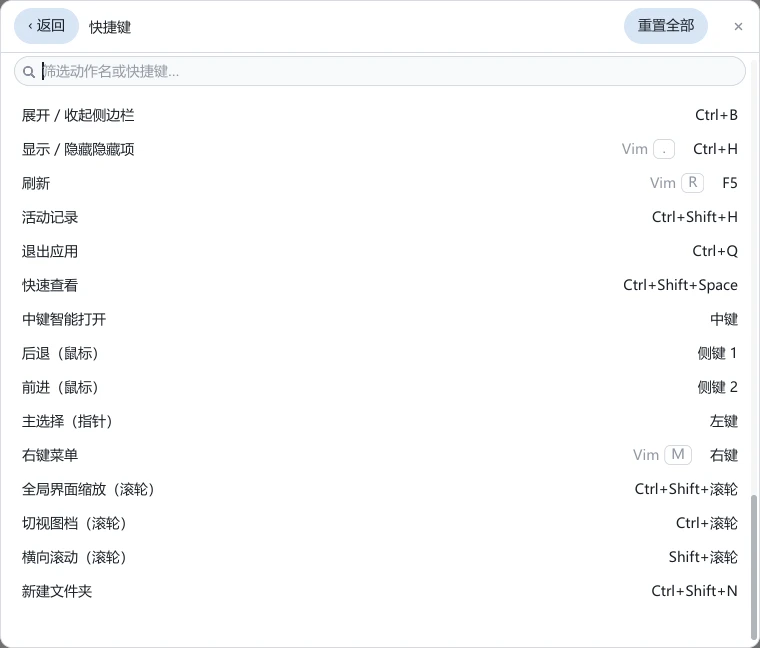
主选择(指针) 是一整套指针语义,不只是「按下那一下」:单击选中、双击打开、按住拖动、在空白处框选、把标签页拖到窗口边缘分屏,全都跟着这颗按钮走。后退(鼠标) 和 前进(鼠标) 与键盘上的 Alt+← / Alt+→ 是两条各自独立的绑定,所以两种走法可以并存。
中键智能打开 做什么由光标当时停在哪决定:停在文件夹行、侧栏的目录行或者面包屑的某一段上是开成新标签页,停在某个标签上是关掉它,停在活动记录或书签浮层的某一行上是转到那个目录。
滚轮手势不分方向:往上滚还是往下滚决定的是加还是减,不是两条不同的绑定。所以表里写的是 Ctrl+滚轮,没有「Ctrl+滚轮 ↑」这种写法。macOS 上前两条的 Ctrl 换成 ⌘,见 macOS 上有哪些不一样。
多按键鼠标的第三、第四颗侧键不一定录得进来:Windows 上它们通常由厂商的驱动映射成某个键盘组合,tessoa 收到的就是那个组合,看不到原始按钮。要用这类按钮,先在鼠标自己的驱动里把它映射成一个键盘组合,再在这一页绑那个组合。
底栏那几枚徽章上的滚轮不在这张表里:那不是全局手势,而是「光标压着的那个控件把滚轮吃掉了」,见 视图模式。
主选择和右键菜单这两条必须绑在鼠标按钮上。没有指针就点不动也拖不动,所以这两条不允许绑到键盘键上,也不允许留成未绑定;把别的动作绑到它们占着的那颗按钮上同样会被拒绝。想把主选择换到中键,就先按中键录 主选择(指针),之后左键才空出来给别的动作用。
仍然只有鼠标能做的几件事
| 动作 | 怎么做 |
|---|---|
| 分屏 | 把标签页拖到窗口边缘再松手 |
| 打标签 | 把文件拖到侧栏的某个标签上 |
| 收进书签 | 把文件夹拖到侧栏的 书签 分组里 |
| 摊开整棵书签树 | 在导航栏的星标上右键单击 |
macOS 上有哪些不一样
| 动作 | macOS 上的键 |
|---|---|
| 复制 / 剪切 / 粘贴 / 撤销 / 全选 / 反选 | 把 Ctrl 换成 ⌘ |
| 打开设置 | ⌘+,,与访达和系统设置一致 |
| 活动记录 | ⌘+Shift+H |
| 过滤当前目录 | ⌘+F |
| 新建 / 关闭标签页 | ⌘+T / ⌘+W |
| 在新标签页中打开 | ⌘+Enter |
| 编辑路径(地址栏) | ⌘+L |
| 新建窗口 | ⌘+N |
| 批量重命名 | ⌘+F2 |
| 展开 / 收起侧边栏 | ⌘+B |
| 删除 | ⌘+Backspace |
| 永久删除 | ⌘+⌥+Backspace |
| 显示 / 隐藏隐藏项 | ⌘+Shift+. |
| 快速查看 | Space,与访达一致 |
| 勾选 / 取消勾选 | ⌥+Space,因为空格让给了快速查看 |
| 刷新 | ⌘+R |
| 后退 / 前进 | ⌘+[ / ⌘+] |
| 回上一层 | ⌘+↑ |
| 退出 | ⌘+Q |
| 单击加选 | ⌘+单击。macOS 把 Ctrl+单击当作右键交给应用,所以加选那颗修饰键在这里是 ⌘ |
| 切换标签页 | 仍然是 Ctrl+Tab,避开系统的 ⌘+Tab |
| 侧栏快速搜索、两个匹配档 | 仍然是 ⌥+F / ⌥+G / ⌥+R |
| 切视图档 | 仍然是 Ctrl+M / Ctrl+Shift+M,⌘+M 归系统的「最小化窗口」 |
| 全局界面缩放(滚轮)/ 切视图档(滚轮) | 把 Ctrl 换成 ⌘,Ctrl+滚轮归系统的屏幕缩放 |
| 横向滚动(滚轮) | 仍然是 Shift+滚轮 |
| 开 / 关预览面板 | 仍然是 F3 |
| 重命名 | 仍然是 F2 |
| 翻页与跳首尾 | 与其它平台相同(笔记本上是 fn+方向键) |
访达把 ⌘+Shift+P 用作「显示预览」,tessoa 的预览面板仍然留在 F3。F3 被 Mission Control 占用的话,去 快捷键 页改一个。
修改快捷键
- 打开设置,进入 快捷键。
- 在表头下面那格 筛选动作名或快捷键… 里打字缩小范围。动作名和当前按键两样都能匹配,所以也可以反过来问「Ctrl+K 到底绑给了谁」。
- 单击想改的那一行,那一格显示 按下新快捷键或鼠标键…(Esc 取消 · 退格解绑),按下你要的组合键、鼠标按钮,或者按住修饰键滚一下滚轮。
- 要把某个动作的键空出来,选中那一行后单击行尾的 解绑,这一条变成 未绑定;录入状态里按 Backspace 是同一个动作。代价是单独的 Backspace 不能再绑给动作(它是「回上一层」的固定别名),带修饰键的组合照常能录。
- 要把某一条放回出厂键位,单击那一行行尾的 默认。
- 要全部改回默认,使用页面里的 重置全部。按下之后会弹一条 已恢复默认:快捷键,上面带 撤销,单击把整张表装回重置前的样子。
没有绑定按键的动作,那一格写的是 未绑定。改动自动保存,重启后依然有效。
行尾的 默认 只出现在与出厂键位不一样的行上,所以它同时也是「这一行我改过」的记号——近六十行的表,靠肉眼比对是比不出来的。
每一行还多一格,前缀写着 Vim,画的是同一个功能在 Vim 键位 页里绑的键序。单击那一格跳到那边定位到那一行;对面没有这个功能时整格不画。见 Vim 模式:对侧键列。
和 Vim 键位撞车时
同一颗键在这一页和 Vim 键位 页各绑了不同的功能时,开着 Vim 模式的话这一页的那一条不会触发。这时表头下会出现一条冲突条,写着 N 处快捷键与 Vim 键位撞车:开着 Vim 模式时它们不会触发;冲突行行尾的按钮写作 让位 并使用警示色,单击它把这颗键让给 Vim 那张表,也就是解除本页这一条的绑定。在哪一页单击 让位,解绑的就是哪一页的绑定。
按下的键不能用时
那一行下面出现一句红字说明原因,同时留在录入状态——直接换一个按就行,不必先按 Esc 退出来再单击一次。
| 你按的 | 页面上写的 |
|---|---|
| 已经归主选择或右键菜单的那颗按钮,包括 Ctrl+左键 这类组合 | 该按钮已归主选择 / 右键菜单 |
| 给 主选择(指针) 或 右键菜单 按了一个键盘键 | 指针角色只能绑鼠标按钮 |
| 给三条滚轮手势按了别的东西 | 滚轮手势只能绑滚轮 |
| 一个修饰键都不按就滚滚轮 | 裸滚轮不可绑定(它是列表滚动的根) |
| 给 主选择(指针) 或 右键菜单 解绑 | 主选择 / 右键菜单不能解绑(解掉就点不动了) |
倒数第二条是因为不带修饰键的滚轮就是列表滚动本身,绑走它等于让列表滚不动。最后一条同理:这两行连 解绑 钮都不画。
如果你设的键已经被别的功能占用,新设的会生效,原来那个功能就没有快捷键了——那一行变成 未绑定,行尾也会出现 默认 供你放回去。