
快速开始
本页用五个步骤带你走一遍 tessoa 的主要功能:打开文件夹、修改设置、新建标签页与分屏、把当前窗口存成一套布局。全部做完大约需要五分钟。
本页假设你已经装好并打开了 tessoa。如果还没有,请先阅读 安装与下载。
1. 第一次打开
第一次打开 tessoa 时,你看到的是 起始页(Start Page):中间列着常用操作和对应的快捷键,单击即可执行。
以后每次打开,tessoa 会自动恢复你上次开着的标签页、分屏和目录,不再显示起始页。
Windows 上,起始页还会列出「安装 / 集成到系统」。建议安装:装好后可以从开始菜单启动 tessoa,不必每次回到下载目录找那个 exe。详见 安装与下载。
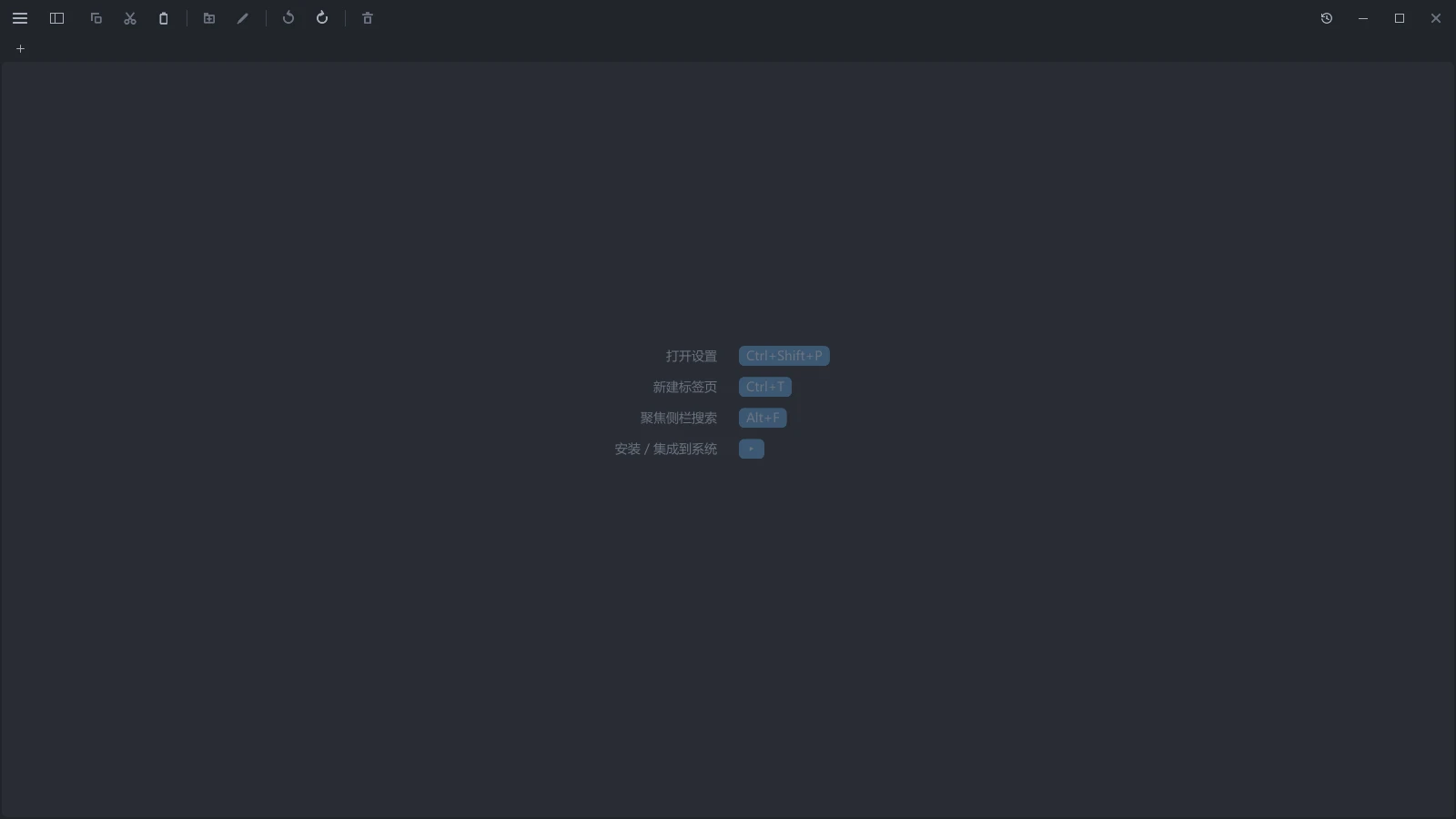
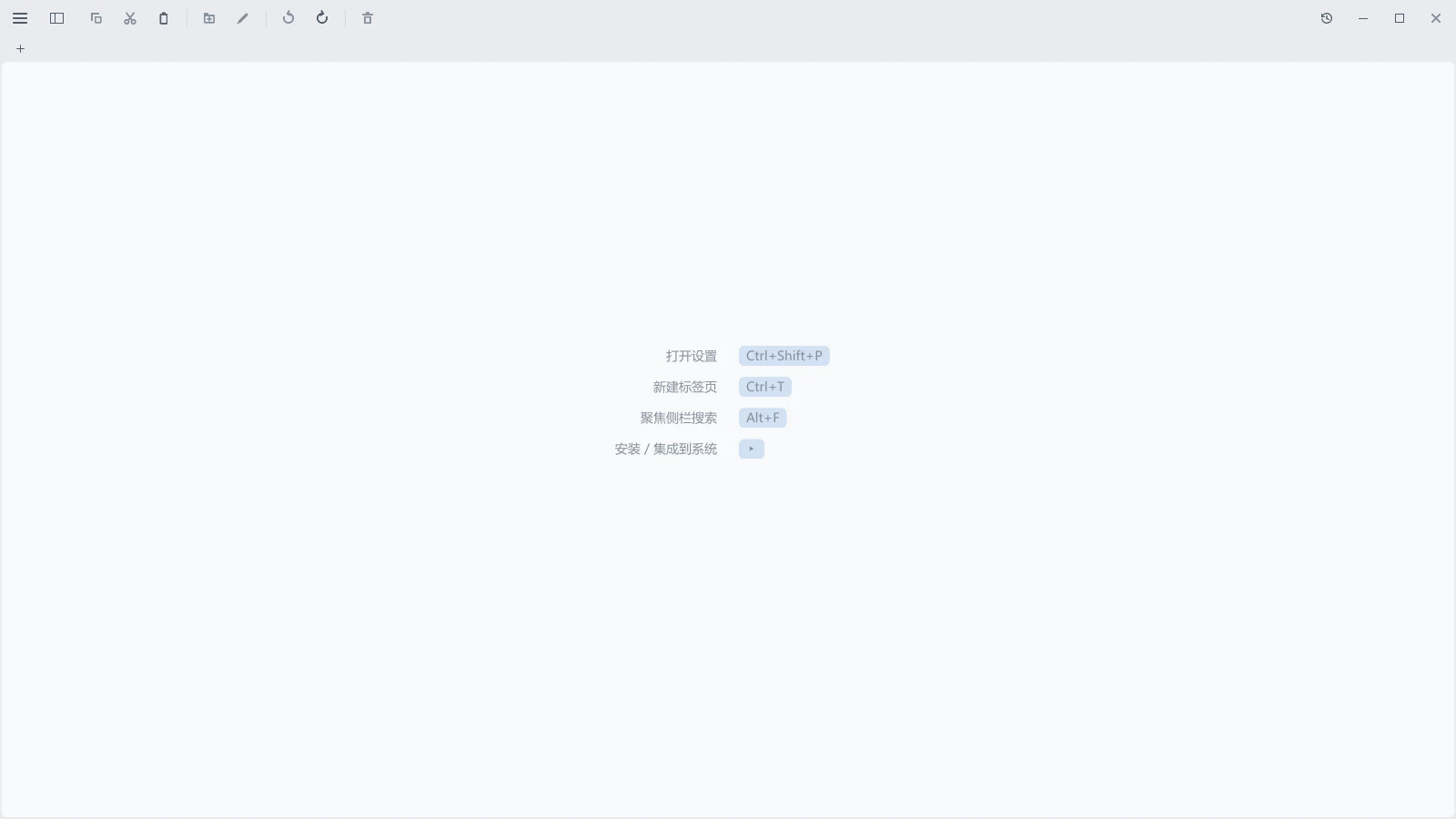
全新启动的起始页:常用动作、快捷键提示,Windows 上还有安装入口。
2. 打开一个文件夹
双击文件夹即可进入,或者选中之后按 Enter。
窗口顶部的导航栏上有后退、前进、上一层三个按钮;鼠标侧键同样可以后退和前进。
3. 打开设置,改一处
Windows / LinuxCtrl+Shift+PmacOS⌘+,
设置(Settings) 会浮在界面上方,直接打字就能过滤设置项。tessoa 的所有偏好都在这里改,例如主题和语言。改动即时生效并自动保存,重启后依然有效。
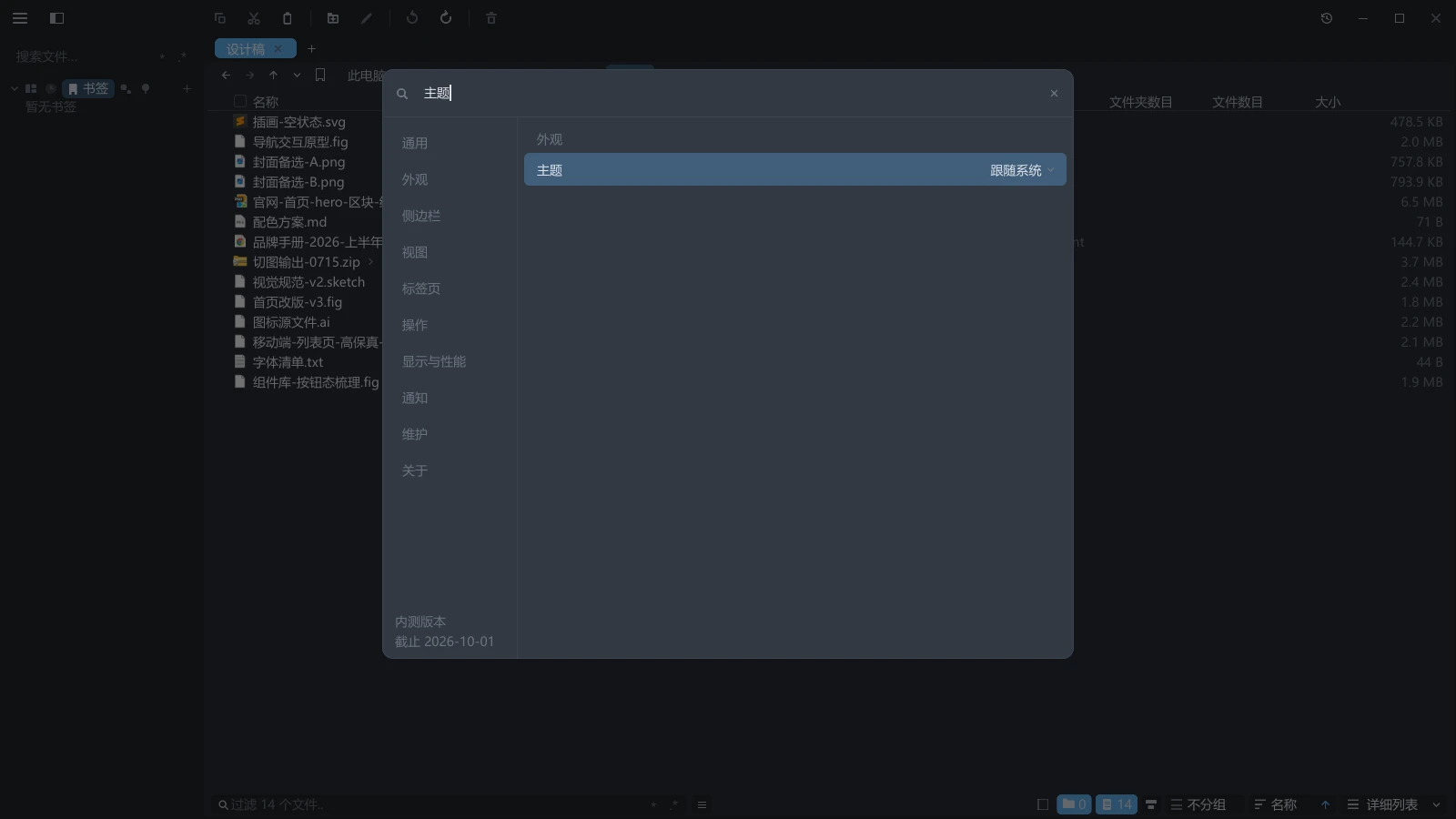
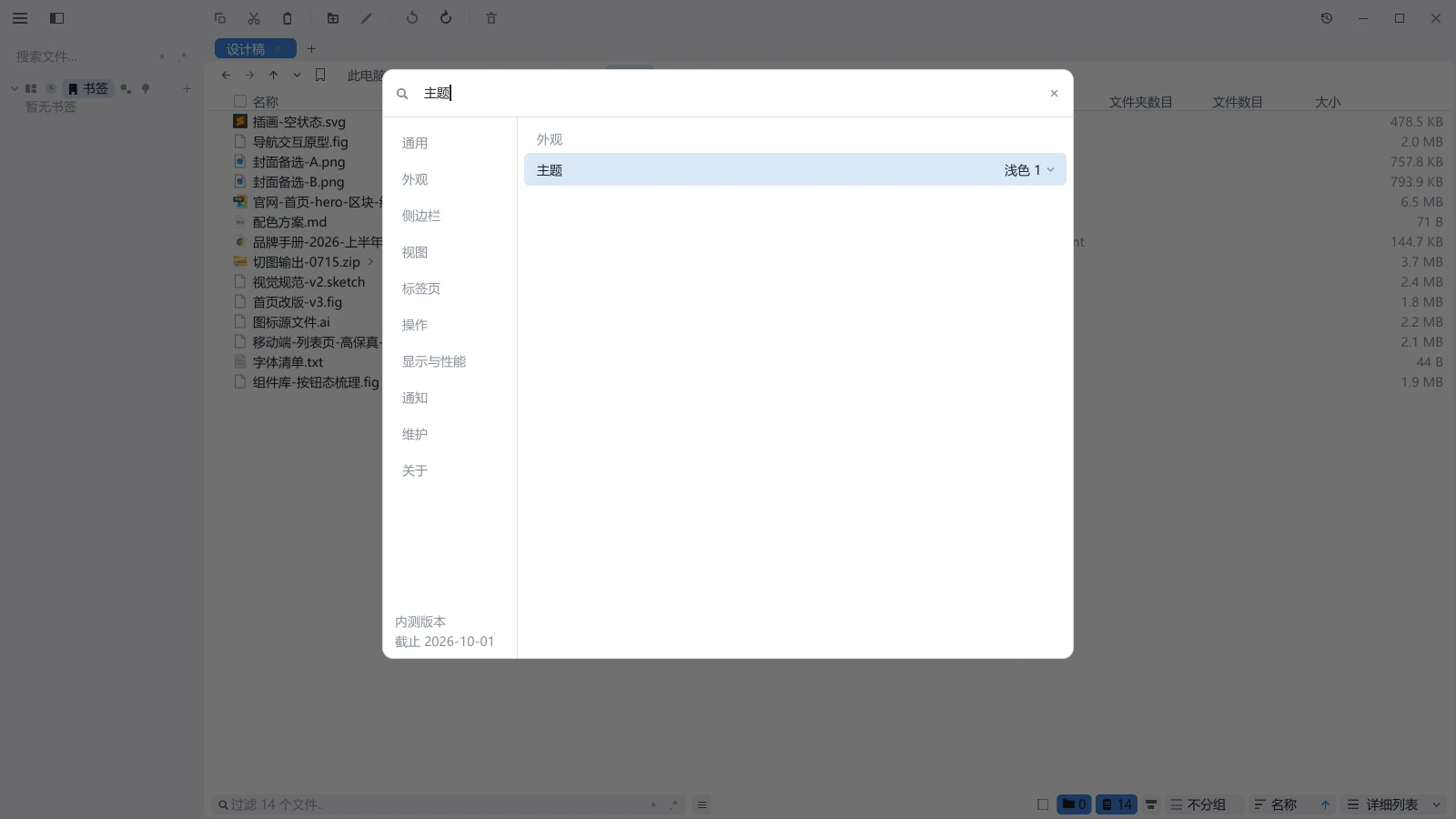
设置面板:输入「主题」即过滤出相关设置项。
4. 再开一个标签页,试试分屏
- 按 Ctrl+T 新建一个标签页,在里面进入另一个目录。
- 按住这个标签页的标题,把它拖到窗口的右边缘。
- 右半边高亮之后松手,窗口就分成了左右两块。
参见
5. 把当前窗口存成一套布局(可选)
单击侧栏标签条上的 布局(Layouts),给当前这套现场起个名字,起完名字就等于存下来了。之后不同的目录组合可以在这一页单击切换。
想直接从一套分好的格子开始,切到 布局 页后,单击标签条右端的 + → 从模板新建…,在十二种排布里挑一种。右边那一栏还能给每一格挑目录,默认填的是你现在开着的那几个。
参见
接下来看什么
| 想做什么 | 去哪 |
|---|---|
| 认一下界面各块叫什么 | 界面导览 |
| 同时显示书签、标签等功能,查找已打开的目录 | 侧栏与功能页 |
| 复制、重命名、找文件 | 文件操作 |
| 给文件打彩色标签 | 彩色标签 |
| 换成大图或列表来看 | 视图模式 |
| 不开别的程序看文件内容 | 预览 |
| 收藏常去的目录 | 书签 |
| 回头找「刚才那批文件弄哪去了」 | 活动记录 |
| 查快捷键 | 快捷键 |
| 全键盘操作 | Vim 模式 |
| 遇到问题 | 常见问题 |