
图片预览
图片预览 把图片文件解码之后直接画在预览区里。本页讲支持哪些格式、图还可能从哪儿来、怎么缩放和旋转,以及哪些图片 tessoa 有意不显示。
支持的格式
| 格式 | 扩展名 |
|---|---|
| PNG | .png |
| JPEG | .jpg、.jpeg |
| GIF | .gif(只显示第一帧,不播放动画) |
| BMP | .bmp |
| WebP | .webp |
| TIFF | .tif、.tiff(多页的只显示第一页) |
| SVG | .svg、.svgz,画出来的是图,不是源码 |
| 图标 | .ico(自动取容器里最大的那一帧) |
这几种格式同时也是列表缩略图和文件夹探出图用的范围——能预览的就能出缩略图。
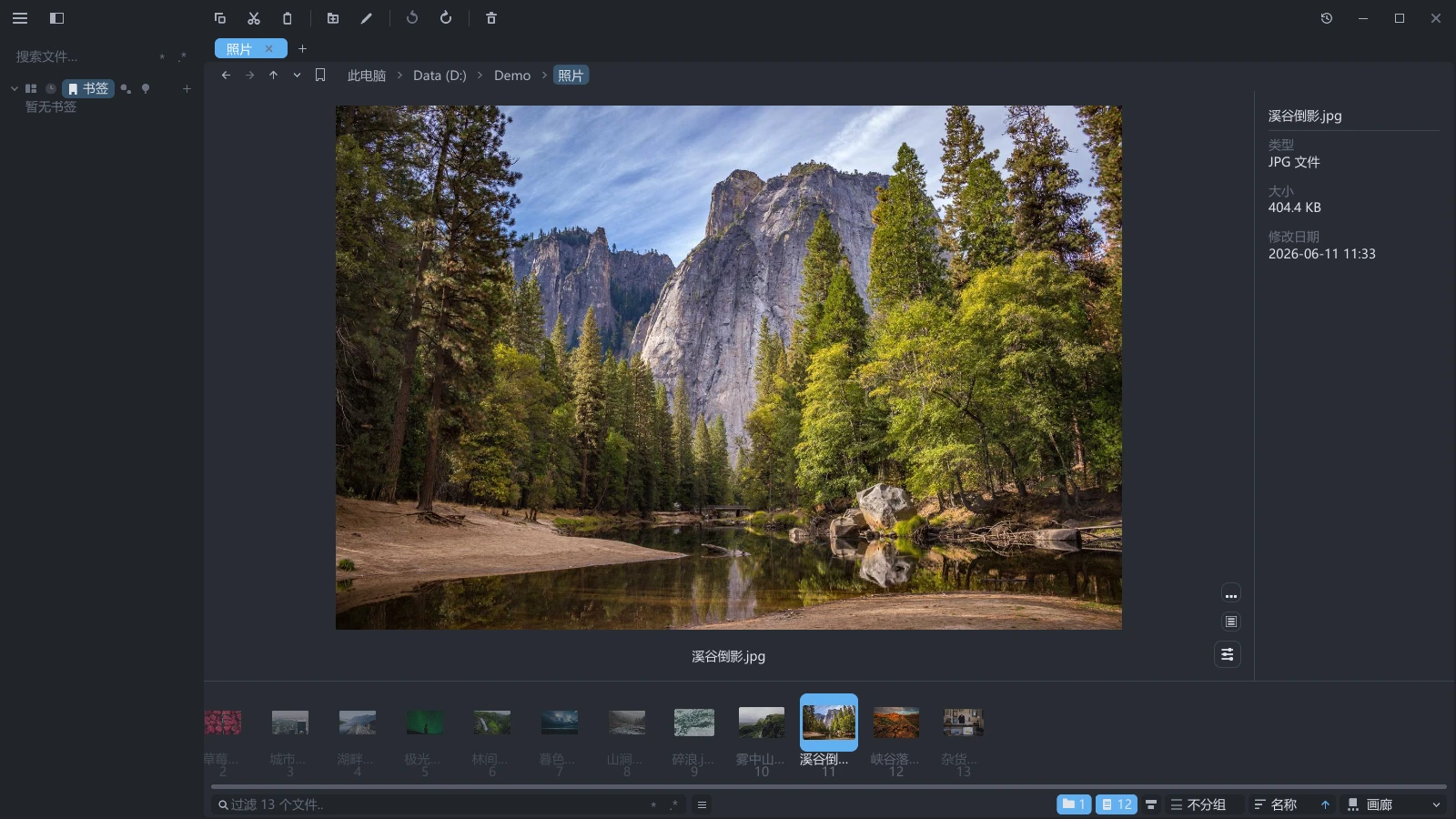
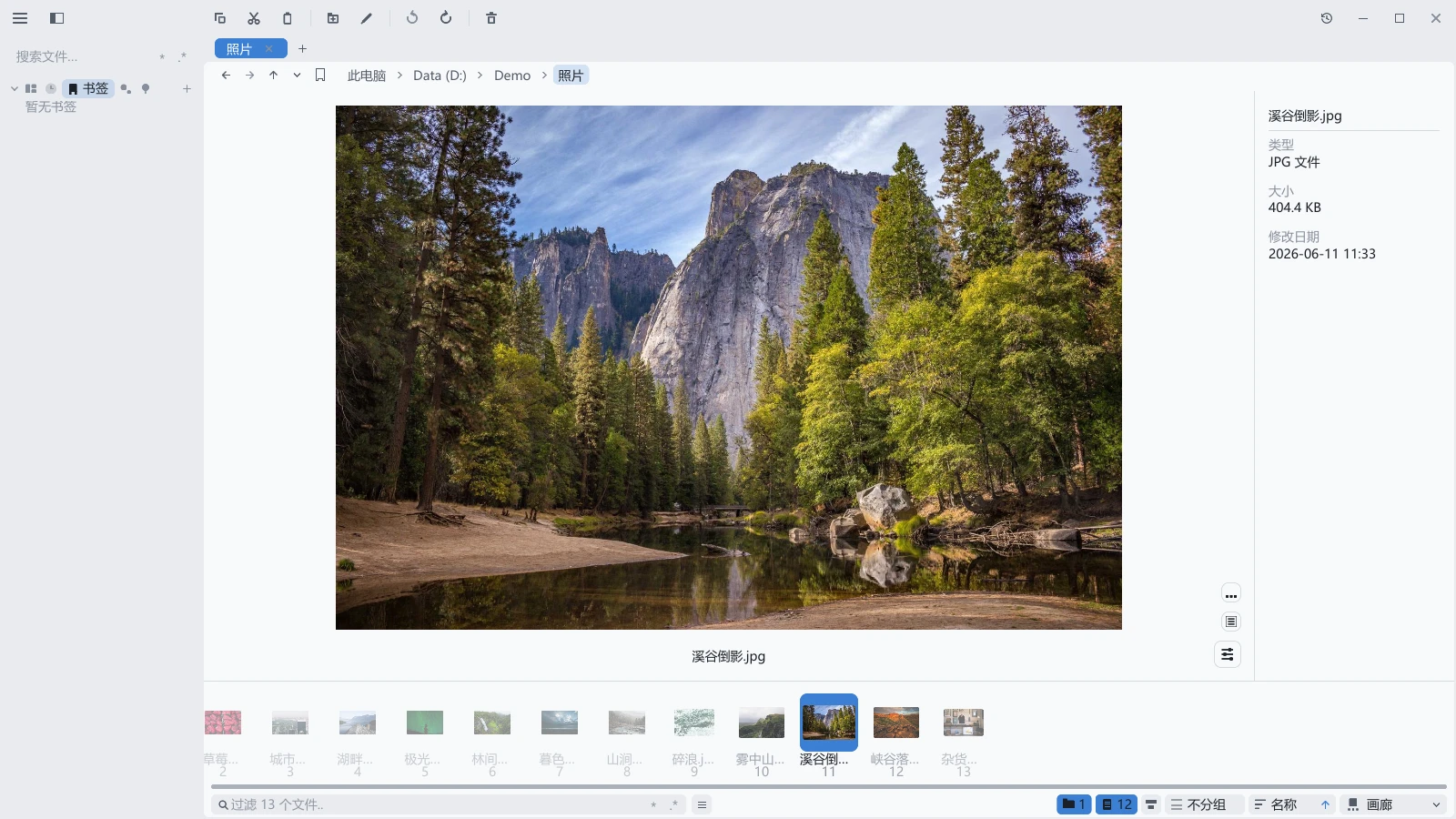
画廊中央的大图按比例缩放到框内;右下角竖排的三枚按钮分别管信息栏、胶片条换边和缩放旋转工具。
封面与系统缩略图
有两类文件本身不是图片,预览区和缩略图里照样有图可看:
| 文件 | 图是哪来的 |
|---|---|
音频:.mp3、.flac、.m4a、.m4b | 文件里内嵌的专辑封面。一个文件里存着好几张时优先取封面那张,没有标成封面的就取第一张 |
其它:.psd、.ai、.dwg、视频、相机 RAW…… | Windows 上向系统要一张缩略图。凡是在资源管理器里能看到缩略图的,这里也能看到,而且是同一张 |
第二类只在 Windows 上有,因为这些图是装了对应软件(Photoshop、AutoCAD 之类)之后由那个软件提供的,没装就没有。macOS 和 Linux 上没有等价的做法,这几种文件在那里显示的是文件图标。
缩放与旋转
| 操作 | 怎么做 |
|---|---|
| 放大 / 缩小 | 单击预览上的对应按钮 |
| 放大后移动画面 | 在图上拖动 |
| 向左旋转 / 向右旋转 | 单击对应按钮,只改预览的显示方向 |
备注
旋转和缩放都不写回文件。转过的图换一个文件再切回来,方向就回到原样了——tessoa 不改你的照片。
哪些图片不显示
以下几类会退回文件图标,这是有意为之,不是出错:
- HEIC:iPhone 拍的照片格式,暂不支持。
- 像素总量过大的图:宽 × 高超过一亿两千万像素时直接退回图标。
确定了没有图可看时,图标下面会写一行 无法预览此格式。还在解码的时候不写这句——那时结论还没出来。