
压缩包浏览
压缩包浏览 把压缩包当成文件夹进去看,不必先解压。本页讲支持哪些格式、进去之后能做什么,以及为什么包里是只读的。
进入压缩包
双击一个压缩包,或者选中之后按 Enter,tessoa 会像进文件夹一样进去,列出包里的内容。名字后面带 ▸ 标记的就是可以进入的包,单击这枚 ▸ 也直接进入。
按 Alt+↑ 回到包所在的目录。
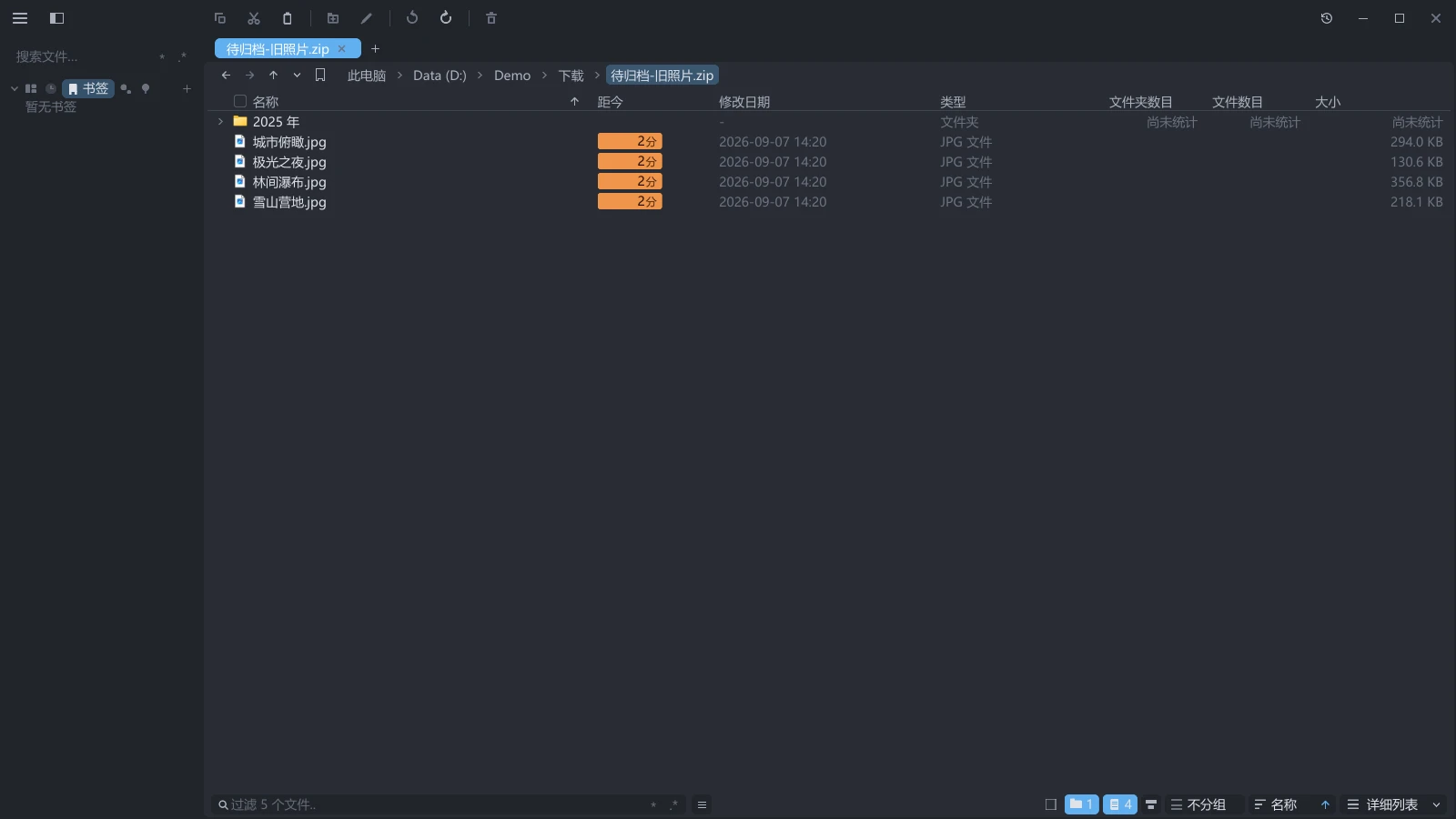
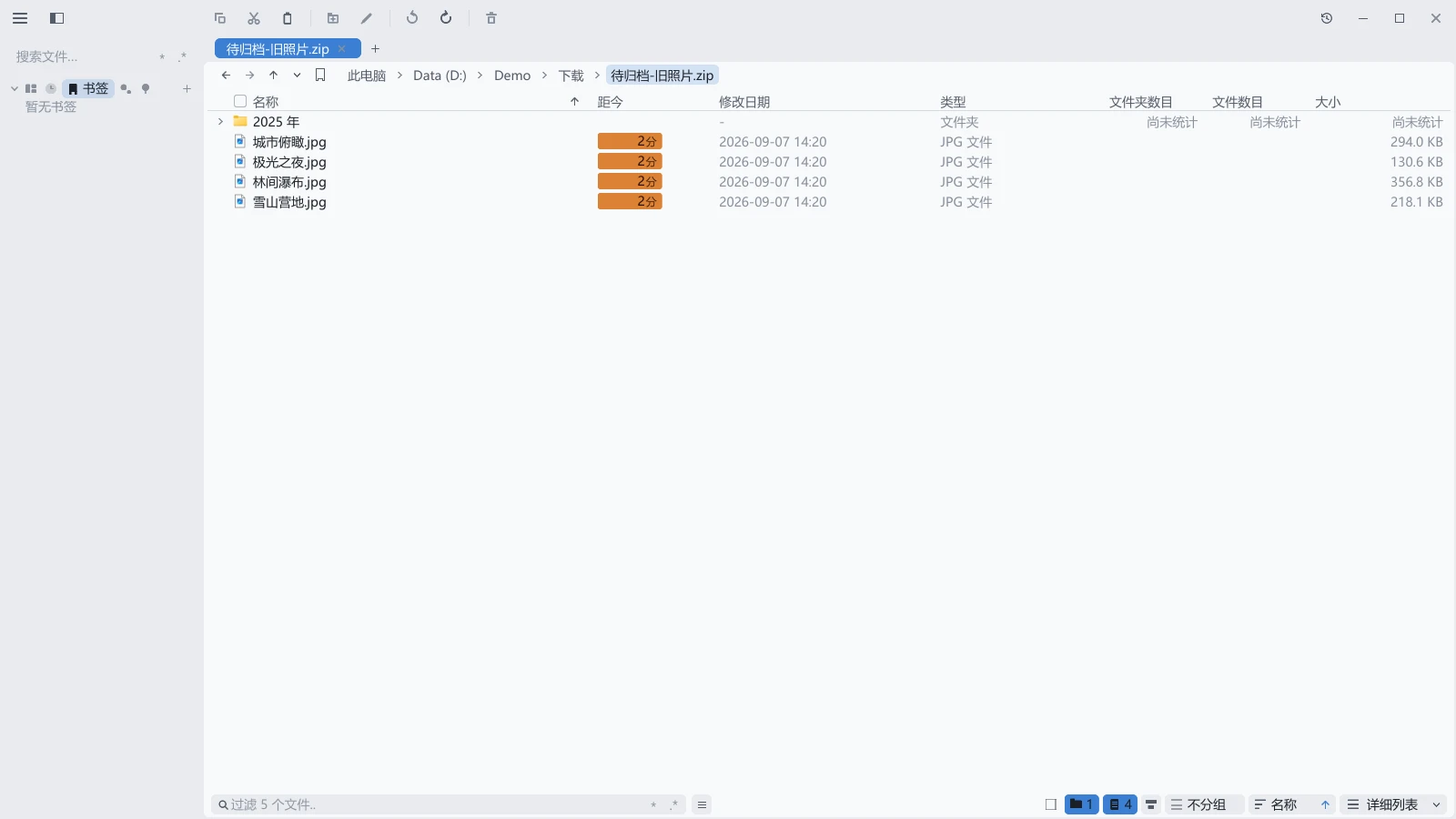
进包之后,面包屑末段和标签页标题都变成包名;包里的子文件夹可以继续进去,层数不限。
支持的格式
| 类别 | 扩展名 |
|---|---|
| zip | .zip,含 .jar、.apk |
| 7z | .7z |
| tar | .tar |
| 压缩过的 tar | .tar.gz / .tgz、.tar.xz / .txz、.tar.zst / .tzst、.tar.bz2 / .tbz / .tbz2 |
| 单文件压缩 | .gz、.xz、.zst、.bz2(里面只裹着一个文件) |
进去之后能做什么
- 照常导航、排序、切换视图,跟在普通文件夹里一样。
- 点选包里的图片、文本、表格和 PDF,还能接着预览。
- 加密的包会先要密码,输入之后再浏览。
备注
包内的图片不出缩略图,列表里显示的是通用文件图标。单击其中一张,仍然可以在预览区里看到它。
包里是只读的
警告
压缩包里不能改动。包内不能重命名、删除、新建、粘贴,也不能把里面的文件拖出来。要把内容拿出来,退到包所在的目录,右键单击那个包解压,见 解压压缩包。
解压到磁盘
需要能直接改动的文件时不必进包:退到包所在的目录,右键单击那个包,菜单里有 解压到当前文件夹、解压到同名文件夹 和 解压到… 三项,见 解压压缩包。
.rar 是个例外:可以解压,但不能进包浏览。双击一个 .rar 不会进包,右键菜单里那三项交给你机器上的 7-Zip 或 WinRAR 完成。