
预览
预览 是在 tessoa 窗口内直接看文件内容的功能,不必打开别的程序。本页讲预览出现在窗口的什么位置、哪些文件能预览,以及它的共同限制;每一类文件各自的用法在下面链到的子页里。
预览出现在哪里
预览有四个去处。前三个取决于你当前用的视图,第四个是一枚单独的标签页:
| 位置 | 预览在哪 |
|---|---|
| 画廊 | 窗口中央,一张大图 |
| 分栏 | 最右边一栏,选中末栏的文件即出 |
| 详细列表 / 图标 | 侧边的详情面板,用底栏上的按钮开关 |
| 预览标签页 | 一枚只显示预览的标签页,绑定某个标签组,那个组选中什么它就预览什么 |
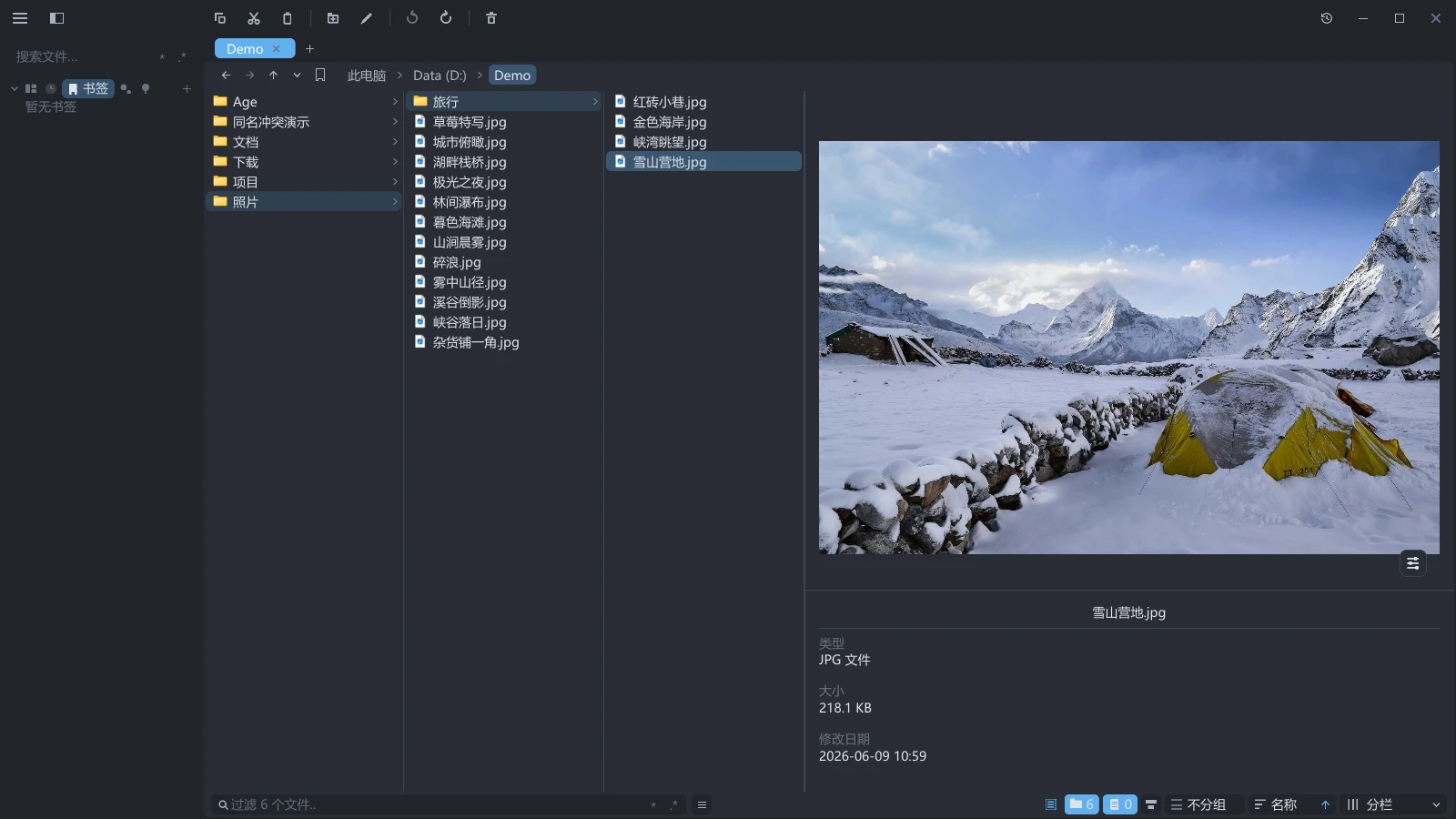
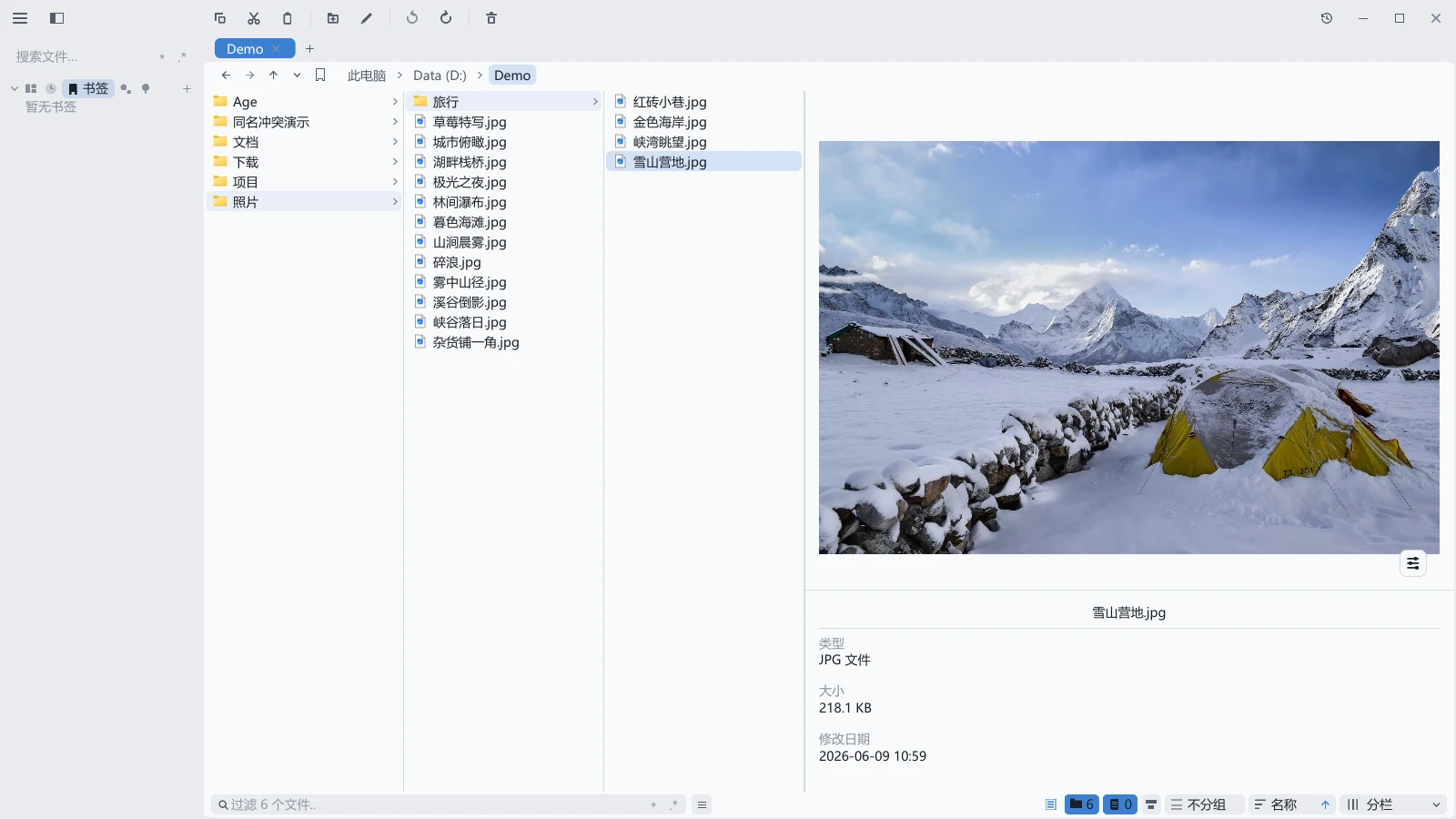
详情面板的开关在底栏右边,「文件夹显隐」左边那一枚。它在详细列表、图标和分栏三种视图里出现:前两种管侧边的详情面板,分栏管最右那一栏预览。画廊自带大图和信息栏,切到画廊时这枚按钮淡出消失。
单击它是一个三态循环,悬停提示写的就是下一次单击会做什么:
| 现在的状态 | 提示写着 | 单击之后 |
|---|---|---|
| 面板开着,属性也显示 | 隐藏属性信息 | 只留预览画面,收起下面那块属性 |
| 面板开着,属性收起 | 隐藏详情面板 | 整块面板收起,列表恢复整宽 |
| 面板关着 | 显示详情面板 | 面板和属性一起回来 |
属性那一块是文件名加类型、大小、修改时间。拖动它和预览画面之间的分隔线可以调它多高。
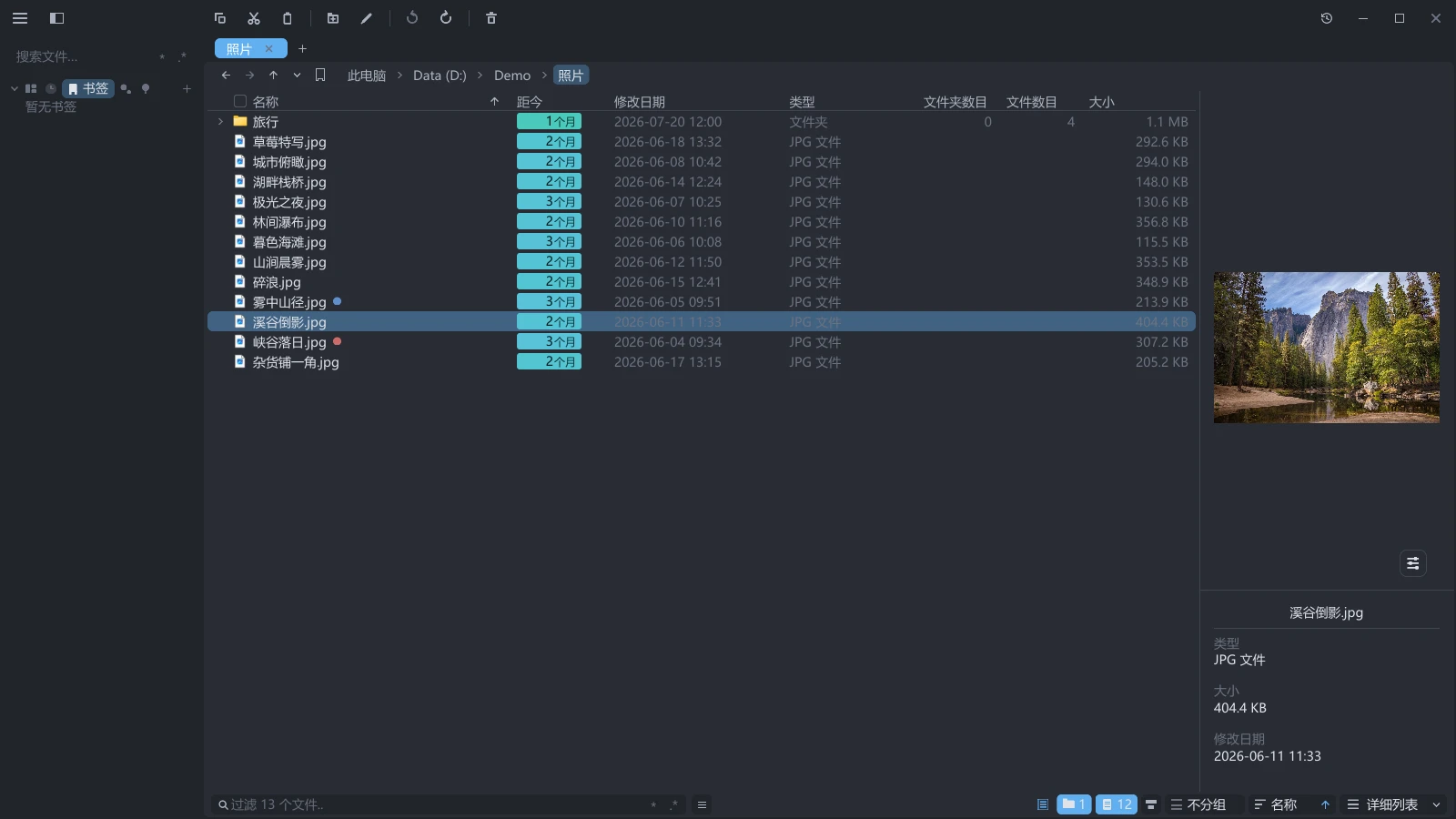
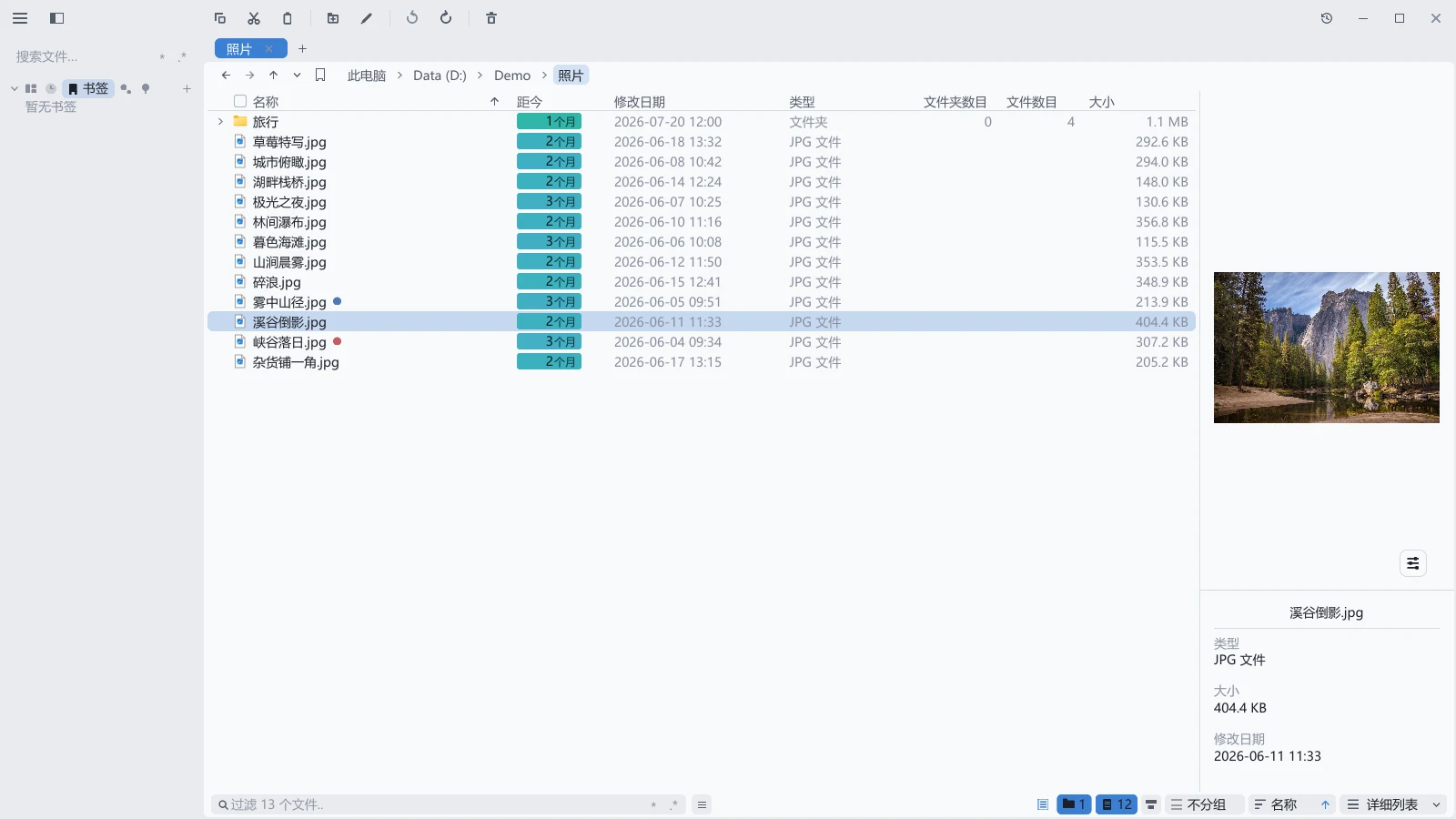
面板可以换边停靠:鼠标停在这枚按钮上,正上方会弹出四枚方向按钮,分别把面板停到下、上、左、右。拖动面板与列表的交界可以调整面板大小;窗格太小时面板不显示,列表恢复整宽。
分栏的预览栏只接开关这一半:它恒贴在最右边,没有那四枚方向按钮,宽度由它自己和左边那一列之间的分隔线决定。
能预览什么
| 类型 | 覆盖范围 | 详细用法 |
|---|---|---|
| 图片 | PNG、JPG、GIF、BMP、WebP、TIFF、SVG、ICO,以及音频文件里的封面 | 图片预览 |
| 文本与代码 | 纯文本、配置格式与上百种源码扩展名 | 文本与代码预览 |
| 表格 | .xlsx、.xlsm、.xlsb、.xls、.ods | 表格预览 |
| 翻页、换版式,带密码的也能打开 | PDF 预览 | |
| 压缩包 | zip、7z、tar 及各种压缩过的 tar | 压缩包浏览 |
| 视频与音频 | 装了预览插件之后:出封面,并且可以直接在预览里播放 | 预览插件 |
| 多页文档 | 装了支持翻页的插件之后:例如 .docx、.pptx,可以翻页、跳页和切换版式 | 插件的多页文档预览 |
Windows 上还多一路:.psd、.ai、.dwg、视频、相机 RAW 这些,只要资源管理器里能看到缩略图,预览区也能看到,见图片预览。
不在这张表里的文件类型,预览区显示的是它的文件图标和基本信息(类型、大小、修改日期),下面写着 无法预览此格式;文件本身照常可以打开。装个插件就能看的格式(部分视频、音频、.docx 和 .pptx)写的是 安装预览插件后可预览此格式,下面给一枚 查看插件 按钮。
所有预览的共同点
- 预览只读。 无论哪种类型,预览都不会改动文件本身——旋转图片、切换 PDF 版式、在表格里选中单元格,改的都只是屏幕上的显示。
- 加载期间界面仍可使用。 打开大文件时预览区可能稍后才出内容。插件预览等待超过约 0.3 秒会显示转圈指示器;多页插件翻页时也会显示,加载结束后消失。
- 超出上限会截断而不是失败。 文本读到上限会停在一行标记处,表格最多显示 500 行 × 64 列,超大图片会退回图标——都不会让 tessoa 报错或卡死。
- 刚看过的会留一会儿。 来回点选几个文件时,回头再点同一个立刻就出,不用重新解码。
- 文件在别的程序里被改写之后,预览跟着换。 在编辑器里改完存盘、重新导出一张图、下载覆盖掉旧文件,tessoa 发现盘上这一份和它画的那一份对不上,就重新解一次;图片、文本、PDF、表格四类都是这样。
预览占多少内存
留着的那些预览要占内存,占多少可以自己定:打开设置,在 显示与性能 组里找到 预览缓存。
| 取值 | 适合 |
|---|---|
| 省内存 | 内存紧张,或者你很少来回翻 |
| 均衡 | 默认 |
| 性能 | 内存充裕,经常在一批图片之间来回点 |
| 自定义 | 自己定 预览显存预算 和 文本缓存预算 两条 |
同一组里的 显示内存占用 会在窗口上叠一个浮层,逐行列出 预览显存、文本缓存、进程 各占多少,调预算的时候可以对着它看。
进程 那一行只在 Windows 和 Linux 上有:Windows 上括注的是 提交,Linux 上是 常驻;macOS 上取不到这个数,整行不显示。Windows 的那个数对应任务管理器 详细信息 页里的「提交大小」,不是进程页默认显示的「内存」——后者明显更小。
改小之后不会把已经缓存的内容一次性丢光——正在屏幕上显示的那些一定留着,否则每调低一档画面都会闪一下。
预览内容是一项需要授权的功能。没有激活授权时,预览区里显示的是一行提示而不是内容,文件本身照常可以打开。PDF 预览与插件预览另需 Supporter 档。授权状态在设置 → 关于 → 授权里查看。