
标签页与分屏
标签页(Tab) 让你在一个窗口里同时开着几个目录。需要两个目录对照着看时,可以把窗口切成几块,这叫分屏。本页介绍标签页、分屏、多窗口三者怎么配合。
标签页
| 操作 | 默认快捷键(Windows / Linux) |
|---|---|
| 新建 | Ctrl+T,或单击标签栏上的 + |
| 关闭 | Ctrl+W,或在那个标签上中键单击 |
| 下一个 / 上一个标签页 | Ctrl+Tab / Ctrl+Shift+Tab |
macOS 上新建和关闭一般是 ⌘+T 和 ⌘+W;切换标签页仍然用 Ctrl+Tab,以免和系统的应用切换冲突。
标签宽度默认贴合内容,短名称占用较少的空间。在 设置(Settings)→ 标签页(Tabs) 中,标签宽度(Tab Width) 可选 完整名称(Full Name) 或 缩窄(Shrink);标签溢出(Tab Overflow) 决定一行放不下时换行还是横向滚动。升级到 0.24.0 时,已有配置会一次性切到完整名称;需要原来的缩窄方式时可重新选择。
未选中的标签页带有描边。打开设置中的 外观(Appearance) 编辑页,可调 标签描边(Tab Outline) 与 标签描边线宽(Tab Outline Width),默认分别为 45% 和 1 px;描边设为 0 即关闭。窗格四角跟随同页的 圆角(Corner Roundness) 设置。
Ctrl+T 和 + 开出来的新页停在哪个目录,由设置里的 新建标签页目录 决定:跟随当前标签页、主目录,或者你指定的一个路径,见 设置一览。右键菜单里的 在新标签页中打开 这类本来就带着目标,不受它影响。
在标签上右键单击
标签上右键单击弹出一个菜单,上下两堆:
| 菜单项 | 作用 |
|---|---|
| 收藏此标签页 | 收藏这一页开着的目录,见 书签 |
| 收藏全部标签页… | 新建一个书签文件夹,装下这一格里的全部标签页 |
| 关闭标签页 | 关掉你右键单击的这一页 |
| 关闭其他标签页 | 只留下这一页 |
| 关闭左侧标签页 / 关闭右侧标签页 | 关掉它一侧的全部 |
上面两项和下面三项之间隔一条分隔线:建设性的动作和破坏性的动作分堆放。这些项作用的都是你右键单击的那一格,不是当前活动的那一页。
Vim 模式里对应的是 gc、gC、gH、gL,见 Vim 模式。
在标签栏的空白处右键单击,弹出的是另一张菜单,里面是 新建预览标签页(见 预览标签页)和 新建终端标签页 ▸(见 终端标签页)。
关掉最后一个标签页会回到起始页,不会退出应用。
在新标签页中打开
凡是单击一下就会把当前标签页切走的地方,都可以改成「开一个新标签页去承载它」,当前这页留在原处。有五种做法:
| 做法 | 用在哪 |
|---|---|
| 右键单击 → 在新标签页中打开 | 文件列表里的文件夹。勾了几个文件夹就一次开几页,按列表里从上到下的顺序;纯文件的选区里不出现这一项 |
| 中键单击 | 列表里的文件夹行、侧栏里的目录行、面包屑的某一段,以及导航栏的后退 / 前进 / 上一层三个按钮 |
| Ctrl+Enter | 键盘:把光标停着的那个文件夹开成新页 |
| Alt+Enter | 在地址栏里输完路径时用它代替 Enter,见 文件操作 |
go | Vim 模式,文件区和侧栏都认这个键,见 Vim 模式 |
在列表行上中键单击只认光标底下那一行,不跟着勾选走——中键是指哪打哪。中键点后退 / 前进 / 上一层的意思是「把那个位置开成新页」,当前标签页的历史停在原地,不跟着退一步。
新页插在哪、开完要不要切过去,由设置里的 新建标签页位置 和 在新标签页打开后聚焦 决定,见 设置一览。
标签上多出一颗小圆点,表示那一页你还没看过。不聚焦地开新页时当前视图一帧都不动,这颗点就是「有一页在那儿等你」的提示。切过去看一眼,它便消失;标签栏一行放不下时,新开的那一页会被滚进可视区,但焦点仍然不动。
侧栏的搜索结果以前是个例外——单击就开新页,全软件只有这一处的单击和中键单击是反过来的。现在它和别处一律:单击换当前这一页,中键单击开新页。
在一条搜索结果上右键单击,给的是「打开什么 × 开到哪」的组合:
| 命中的是 | 菜单里有 |
|---|---|
| 文件夹 | 在当前标签页打开、在新标签页打开、在当前标签页打开所在文件夹、在新标签页打开所在文件夹 |
| 文件 | 打开(交给系统默认程序)、在当前标签页打开所在文件夹、在新标签页打开所在文件夹 |
文件那一列少了「打开这个文件本身作为目录」——文件当不了目录,所以那两格换成了置顶的 打开:搜到一个文件,最常见的意图本来就是打开它。
从搜索结果开出来的新页要不要切过去,跟别处一样读 在新标签页打开后聚焦。
侧栏的目录行和面包屑的每一段都可以右键单击,弹出一个五项的小菜单:打开、在新标签页中打开、添加书签(已收藏时写 编辑书签,见 书签)、拷贝路径、标签 ▸。这里只放不会改动文件的动作——这些行常常指的是上级目录、系统位置或者整块磁盘,误删的代价太大。
分屏
分屏只有一种做法:把标签页拖到窗口边缘再松手。
- 先开两个标签页。
- 按住其中一个的标题,往窗口边上拖。
- 拖到上、下、左、右任意一条边缘,那半边会高亮,松手即分屏。
分好之后,拖动中间的分割条可以调整两边的宽窄。同样的办法可以接着切分,把窗口分成更多块。
双击分割条,两边整块对调:左边的内容滑到右边,右边的滑到左边,分割条本身停在原地不动。两边各自的标签页、选中项和滚动位置一样都不变,换的只是位置。
从布局模板起步时,先切到侧栏 布局(Layouts) 页,再单击标签条右端的 + → 从模板新建…,选择一种 1–4 格的排布,见 布局与工作区。
侧栏功能页也可以拖入主区窗格,与文件标签并排;拖回侧栏或关闭该功能标签即可归位。侧栏内部的上下分栏另行调整,见 侧栏与功能页。
操作对哪一块生效
- 你单击哪一块,接下来的快捷键和复制、删除就对哪一块生效。快捷栏上的按钮和右键菜单也是同一个落点。
- 几块里各有各的选中项时,没有焦点的那几块,选中和勾选的行画得淡一些:这一下 Delete 或 Ctrl+C 落在哪一边,一眼看得出。鼠标悬停的那层高亮不跟着变淡,它标的是光标当前所在的行。
- 每一块各有各的标签栏、各自滚动到哪、各自用什么视图,互不干扰。
- 关掉一块里的最后一个标签页,那一块回到起始页;要合并回去,把它的标签页拖到别的块上。
标签组编号
一块窗格里的那一叠标签页叫一个标签组(Tab Group)。分屏之后每一块的标签栏左端会画一枚编号徽章,按窗格在布局里的顺序(从上到下、从左到右)编号,鼠标停上去写着 标签组 N。
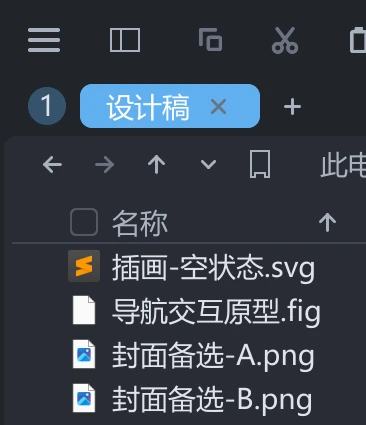
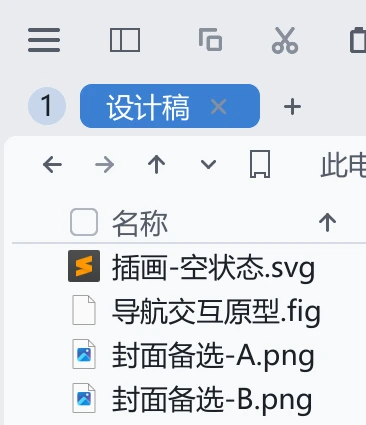
徽章在两种情况下出现:窗口里有两个以上的标签组,或者有预览标签页正跟着这个窗口里的某个组——那种标签页的绑定芯片上写的「跟随组 N」,指的就是这个编号。跟着它的预览页在别的窗口里也算。
形状可以换:打开设置,在 标签页 组里找到 标签组编号,三个取值是 圆徽章(默认)、键帽、角标,见 设置一览。
编号是画在屏幕上的顺序,不是身份。改一次分屏、关掉一个窗口,同一个组的号都可能变。预览标签页跟着的是那个组本身,不是那个数字;号真的变了的时候徽章会闪一圈提醒你。
把标签页拖到别的窗口
标签页除了能拖到窗口边缘分屏,还能拖到别处:
| 拖到哪 | 结果 |
|---|---|
| 同窗口的另一块 | 这个标签页搬过去 |
| 窗口边缘 | 分出新的一块 |
| 另一个 tessoa 窗口 | 交给那个窗口 |
| 桌面上的空处 | 撕出一个新窗口 |
按 Ctrl+N 可以直接新建一个窗口。多个窗口共享同一份标签、书签和布局,在哪个窗口里改都一样。
把分屏存下来
分屏布置好之后,可以在侧栏存成一套 布局。下次单击这套布局,整个对照现场就恢复出来了。
开启 设置 → 侧边栏(Sidebar)→ 目录总览(Open Tabs) 后,可以在侧栏按窗格查看本窗口的全部标签,单击一行直接聚焦。它适合在标签或窗格较多时查找已打开的目录。