
安装与下载
本页介绍如何在 Windows、macOS 和 Linux 上下载并安装 tessoa,以及如何配置系统集成、更新和卸载。
下载
| 平台 | 下载 |
|---|---|
| Windows | tessoa.exe |
| macOS(Apple 芯片,M 系列) | tessoa-macos-aarch64.dmg |
| macOS(Intel 芯片) | tessoa-macos-x86_64.dmg |
| Linux | tessoa.tar.gz |
这些链接始终指向最新版本。
系统要求: Windows 10 / 11 · macOS 12 或更新 · Linux(64 位,glibc 2.35 或更新)
Windows
下载完成后双击 tessoa.exe 即可打开,不需要先安装。
如果 Windows 弹出「Windows 已保护你的电脑」,请单击 更多信息 → 仍要运行。新版本刚发布时 Windows 常会这样提示,从上面的链接下载的文件可以放心运行。
安装到系统
安装之后可以从开始菜单启动 tessoa,不必每次回到下载目录找那个文件;下面的桌面快捷方式、右键菜单和添加到 PATH 也要安装之后才能开启。
- 在起始页上打开 安装 / 集成到系统,或在设置(Ctrl+Shift+P)的 维护 组里打开同一项。
- 确认安装位置(保持默认即可),单击页面底部的主按钮。
页面顶部一行写着现在是什么状态:尚未安装到本机(当前以便携版运行)、已安装 加版本号,或者 已安装 · 已是最新版本。主按钮的文字跟着这个状态走——没装过是 安装,装的是旧版是 更新 / 替换,已经是当前版本则是 重新安装。
安装不需要管理员权限,只装给当前用户。装好后开始菜单里会出现 tessoa,之后从那里启动,下载来的 tessoa.exe 可以删掉。
免安装使用:下载到的 tessoa.exe 就是完整的程序,放在任意目录都能直接运行,一直不安装也没问题。安装所做的事情是把这个文件复制到 %LOCALAPPDATA%\tessoa、写好卸载信息,再在开始菜单放一个快捷方式。两种跑法读写的都是 %APPDATA%\tessoa 里的同一份数据,装与不装、装在哪里都不影响你的标签、设置和布局,但这些数据也不会跟着 exe 走——见 标签的存放位置。
系统集成
安装页的 系统集成 一节有四个开关,装好之后随时可以回来改。已经安装的情况下,这一节的标题后面挂着 (立即生效)——拨动开关马上就作用到系统,不用再单击一次安装。
| 开关 | 作用 |
|---|---|
| 桌面快捷方式 | 在桌面上放一个 tessoa 图标 |
| 右键菜单项 | 右键单击文件夹时多出一项 用 tessoa 打开 |
| 添加到 PATH | 在命令行里输入 tessoa 即可启动 |
| 接管资源管理器(实验性) | 见下方警告 |
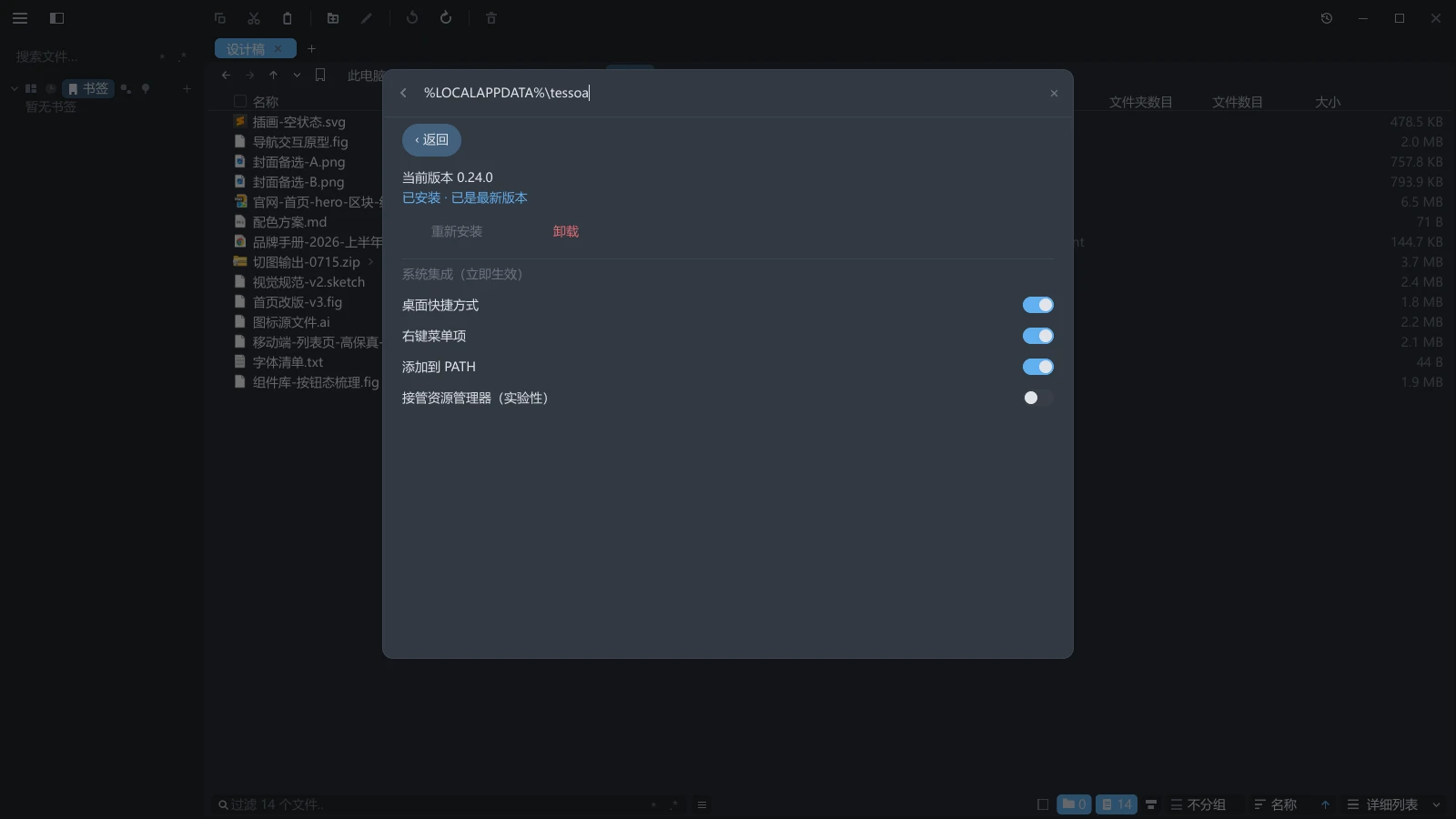
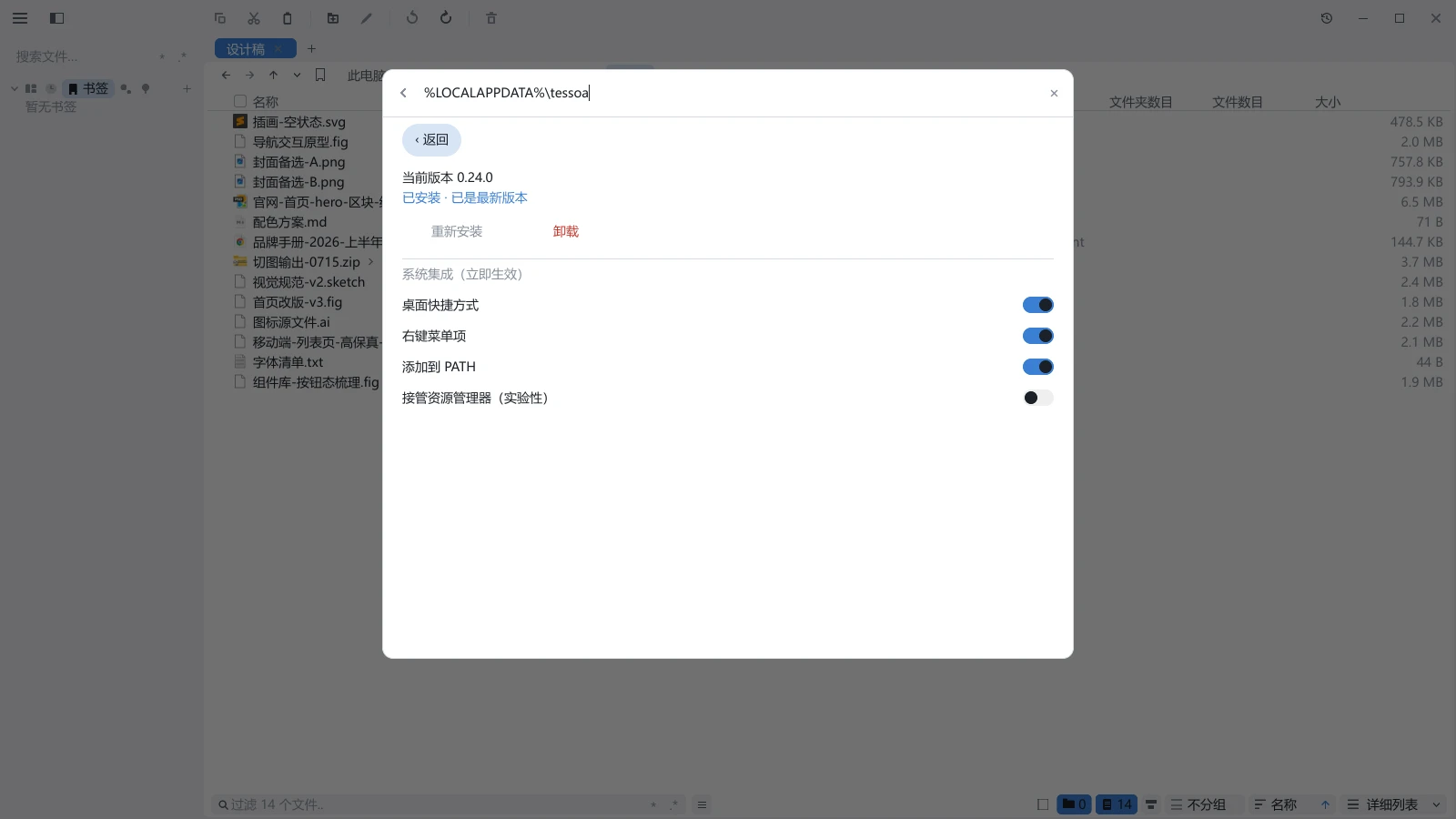
接管资源管理器是实验性功能。打开之后,双击文件夹、双击磁盘、按 Win+E 都会用 tessoa 打开,「此电脑」和「回收站」也一样——双击桌面的回收站落在 tessoa 自己的回收站页里。控制面板、网络、库这些 tessoa 表达不了的位置仍然交给资源管理器打开。关掉这个开关或者卸载 tessoa 即可恢复原样。已经开着的资源管理器窗口和任务栏上钉住的图标不受影响。
接管资源管理器 开着时,它底下会多出一个从属开关 Win+E / 任务栏图标开新窗口(接管关掉时这一行不出现——那时 Win+E 根本不会拉起 tessoa):
| 这个开关 | 按 Win+E 或单击任务栏图标时 |
|---|---|
| 关(默认) | 把已经开着的窗口拉到最前面,不新开窗口,也不多开一个标签页 |
| 开 | 每次都新建一个窗口 |
双击文件夹不受这个开关影响,始终在当前窗口里开一个新标签页。要临时开一个新窗口,用 Ctrl+N。
卸载与更新
- 卸载: 在安装页单击 卸载,或使用 Windows 的 设置 → 应用 → 已安装的应用。你的偏好设置会保留。
- 更新: 在设置的 关于 组里单击 检查更新。发现新版本时会弹出提示,单击上面的 立即更新,tessoa 在后台下载、校验、替换并重启,不需要手动下载。也可以重新下载
tessoa.exe覆盖旧的。
打开 自动检查更新(每天一次) 之后,tessoa 每天最多在后台检查一次。
macOS
- 按你的芯片下载对应的 dmg。要确认芯片型号,单击左上角苹果图标 → 关于本机。
- 打开 dmg,把
tessoa拖进 应用程序。 - 从启动台或应用程序文件夹打开。
更新:在设置的 关于 组里单击 检查更新。发现新版本时提示上出现 立即更新,tessoa 在后台下载、校验、替换并重启,跟 Windows 上一样。只有一种情况例外:tessoa 不是以 .app 的形态运行时(例如没拖进「应用程序」就直接从 dmg 里双击打开),提示给的是 前往下载,单击打开官网,重新下载 dmg 覆盖即可。
Linux
- 解压
tessoa.tar.gz。 - 进入解压出来的目录,二选一:
- 直接运行:
./tessoa - 安装(推荐,不需要 root):
./install.sh,会把可执行文件装到~/.local/bin(多数发行版已经在 PATH 里),同时装上桌面项和图标。
- 直接运行:
- 卸载:
./install.sh --uninstall
包里除了 tessoa 这个可执行文件,还有桌面集成用的 tessoa.desktop 与图标、一份 README.txt,以及第三方开源许可清单 THIRD-PARTY-NOTICES.html。
Wayland 下不装桌面项就没有应用图标。Ubuntu / GNOME 默认用 Wayland,任务栏和 Alt-Tab 里的图标只认已安装的 .desktop 桌面项。所以直接跑 ./tessoa 时那里是一个空白图标——这是平台机制,不是程序出了问题。跑一次 ./install.sh 把桌面项和图标装上,注销重登或重启即可。
**没装 Vulkan 也能运行。**tessoa 优先用 Vulkan 渲染,但 Vulkan 在 Linux 上是可选包,不少桌面系统默认没有装。从 0.17.0 起,Vulkan 用不上时会自动退到 OpenGL ES,不再出现窗口一帧没画就退出的情况。
发行版太老会直接起不来。Linux 包是动态链接的,能跑的最低 glibc 版本由打包用的构建机决定:通常是 2.35(Ubuntu 22.04、Debian 12 及以后都满足),个别版本会抬到 2.39(Ubuntu 24.04)。低于这个下限时程序不会启动,在终端里跑能看到 GLIBC_2.39 not found 之类的加载器报错,换用更新的发行版即可。
更新:在设置的 关于 组里单击 检查更新。发现新版本时单击提示上的 立即更新,tessoa 在后台下载、校验、替换并重启;也可以重新下载 tessoa.tar.gz 覆盖。