
筛选与滤镜
筛选按名称、日期、类型、大小或标签等条件,缩小当前文件列表中显示的范围。**滤镜(Lenses)**是保存下来供以后套用的一组筛选条件,本页介绍如何组合条件、在分组内筛选,以及保存和使用滤镜。
筛选条件的叠加
底栏过滤框按你输入的文字匹配文件名,漏斗筛选则让你从日期范围、文件类型等清单中选择。两者可以一起使用。例如,在底栏输入 报告,再按类型只看 PDF 文件,列表中会保留名称匹配「报告」的 PDF 文件。过滤文本的匹配方式见搜索与过滤。
同一类条件中勾选多项时,文件满足任一项即可;不同类条件需要同时满足。例如,在类型清单中同时勾选 PNG 和 JPEG,再按修改日期选择今天,会显示今天修改的 PNG 或 JPEG 文件。
筛选只改变显示范围,不会移动或删除文件。**此电脑(This PC)**和 回收站(Recycle Bin) 页面不提供漏斗筛选。
被筛选或过滤框隐藏的勾选文件仍会参与删除、复制和拖动。底栏会提示被隐藏的勾选数量。操作前请核对勾选内容;清除漏斗筛选和过滤文本,并确认底栏没有隐藏文件或文件夹后,可以查看这些项目。
按列名筛选
- 在 详细列表(Details) 中,单击列名旁的漏斗。例如,单击 类型(Type) 旁的漏斗,会打开类型清单。
- 取消勾选不想显示的项目;要只看某一项,将光标移到该项上,再单击右侧的 仅此项(Only)。
- 勾选其他需要保留的项目。每次勾选或取消勾选都会立即更新列表,不需要另行确认。
- 按 Esc 或单击弹层外部,关闭清单。关闭清单不会清除已设条件。
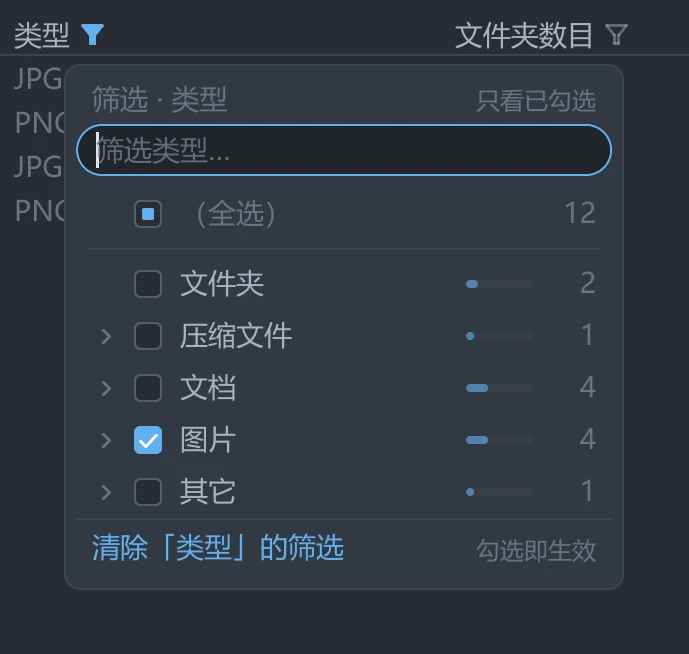
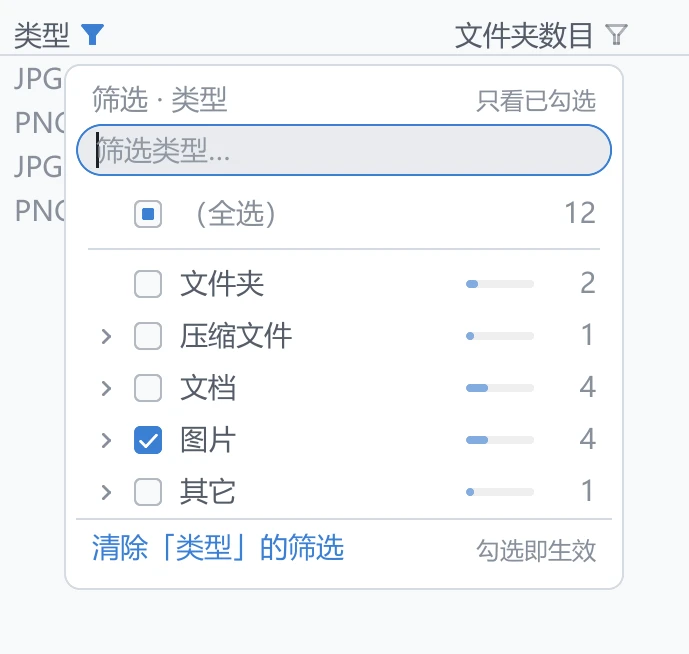
未输入清单搜索文字时,重新勾选顶部的全选框,可以清除这一类条件;取消勾选全选框,则不显示这一类中的任何项目。清单较长时,可以在顶部输入文字查找选项。此处的文字只缩小选项清单,不会替换底栏的过滤文本;输入文字后,顶部的全选框只改变匹配选项的勾选状态。
可用条件
| 条件 | 作用 |
|---|---|
| 名称(Name) | 按文件名首字分段,包含数字、A–Z 和其他字符;中文名称按拼音首字母归类。 |
| 修改日期(Date Modified)、创建日期(Date Created)、访问日期(Date Accessed) | 按今天、昨天、过去 7 天等时间范围筛选;没有时间信息的项目单独列出。 |
| 添加日期(Date Added) | macOS 可按文件放入当前文件夹的时间筛选;只有支持该时间的本地 APFS / HFS+ 磁盘才有对应数据。 |
| 类型 | 先按 文件类型(File Types) 设置中的群组列出,再展开当前目录中的具体类型。勾选群组会包含其下的类型。 |
| 扩展名(Extension) | 按 png、pdf 等扩展名筛选;文件夹和没有扩展名的文件分别列出。扩展名没有独立的表头列,请从 全部筛选(All filters) 面板选择。 |
| 文件夹数目(Folders)、文件数目(Files) | 按文件夹内的数量分段;尚在统计、尚未统计和不适用的文件分别列出。 |
| 大小(Size) | 按大小范围筛选;文件夹单独列出。 |
| 标签(Tags) | 按标签层级筛选,勾选父标签会包含子标签;未加标签的项目列为 无标签(No tags)。 |
日期列和对应的距今列使用同一组条件。两列相邻时,漏斗显示在日期列;只显示距今列时,仍可从该列打开筛选。分栏(Columns) 的表格也有列名漏斗,打开后清单以被单击的那一栏文件夹为准。
清单中的数量
每个选项旁的数量,表示叠加其他条件后,有多少项目属于该选项。例如,已经选择今天修改,再打开类型清单时,PNG 旁的数量表示今天修改的 PNG 文件数。这些数量也会考虑底栏的过滤文本和组内筛选。
数量为 0 的选项仍会留在清单中,并且可以勾选。底栏用于显示或隐藏文件夹、文件的两个开关不影响这些清单数量,因此你仍能知道重新显示后有多少项目。
文件同时有多个标签时,只要其中一个标签符合清单的勾选状态,该文件就会显示。因此,取消勾选一个标签,不一定隐藏同时带有其他已勾选标签的文件。树形展开时,不符合条件的父文件夹也可能保留,用于显示符合条件的子项目所在的路径。
查看和清除当前筛选
- 单击底栏过滤框内的漏斗,打开 全部筛选。
- 从左侧选择条件类别;即使相应列没有显示,也可以在这里设置筛选。要按扩展名筛选,选择 扩展名。
- 选择 已生效(Active),查看当前条件及其叠加结果。单击某类条件可以返回该清单,单击行尾的关闭按钮可以清除该条件。
- 要清除所有漏斗筛选,单击 清除全部(Clear all)。全局条件和组内条件都会清除,底栏过滤文本会保留。
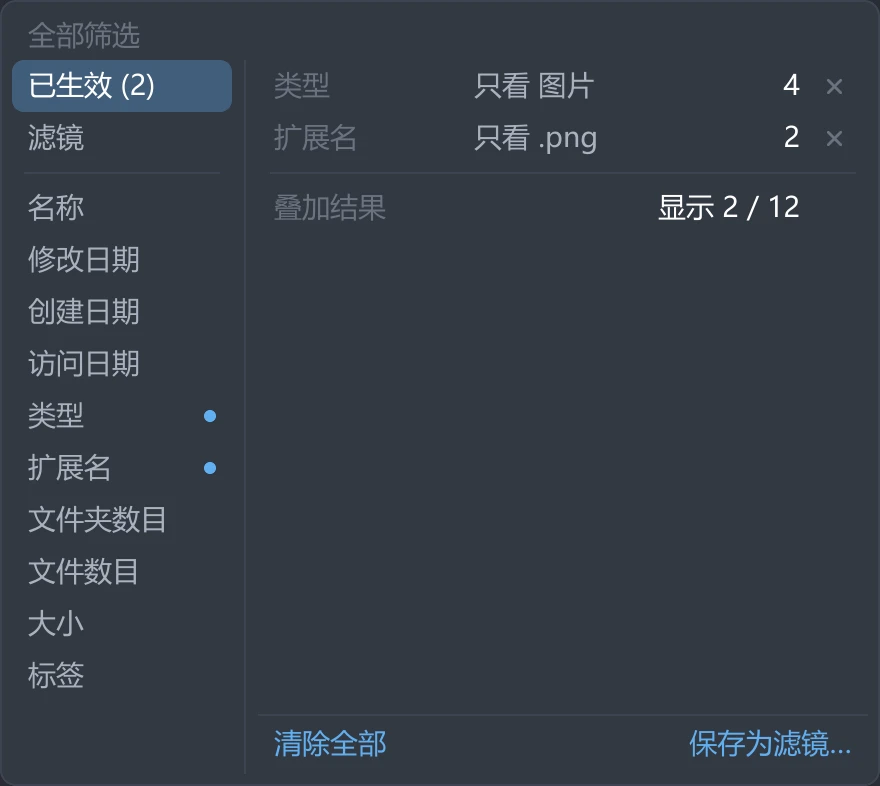
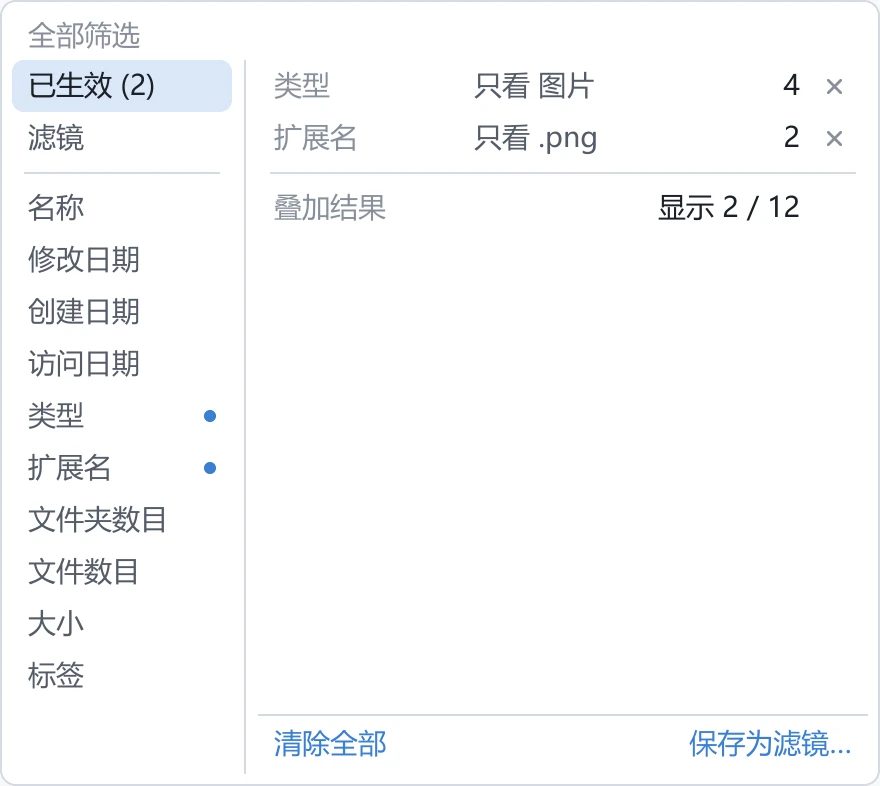
已生效 中各类条件旁的数量,表示只使用该条件时有多少项目符合。它们不能相加来推算最终结果;请以下方的 叠加结果(Combined) 和显示数量为准。
有漏斗筛选时,底栏会显示条件摘要和显示项数。单击摘要可以打开 已生效;单击摘要末尾的关闭按钮,也会清除全部漏斗筛选并保留过滤文本。正在生效的漏斗会以强调色填充,关闭列或弹层后仍可辨认筛选是否存在。
在分组内筛选
组内筛选只影响指定分组中的项目,其他组继续按原有条件显示。
- 先按视图模式中的分组方式,将文件列表分组。
- 单击目标分组标题旁的漏斗。在 画廊(Gallery) 中,单击大图左上角分组名称旁的漏斗。
- 在打开的清单中设置其他条件。例如,按类型分组后,可以只在 PNG 组中显示今天修改的文件。
有组内筛选时,分组标题的数量写成「筛选后 / 筛选前」。筛到没有项目的组仍会保留标题。要清除这组的条件,可以在 全部筛选 → 已生效 中移除对应的组内条目。
弹层中的 只看这一组(Show only this group) 会改成对整个标签页筛选,其他组随之隐藏。它与只缩小本组的组内筛选不同;原有的其他条件仍会参与筛选。
保存和使用滤镜
保存当前条件
- 设置需要重复使用的漏斗条件,或在底栏输入过滤文本。
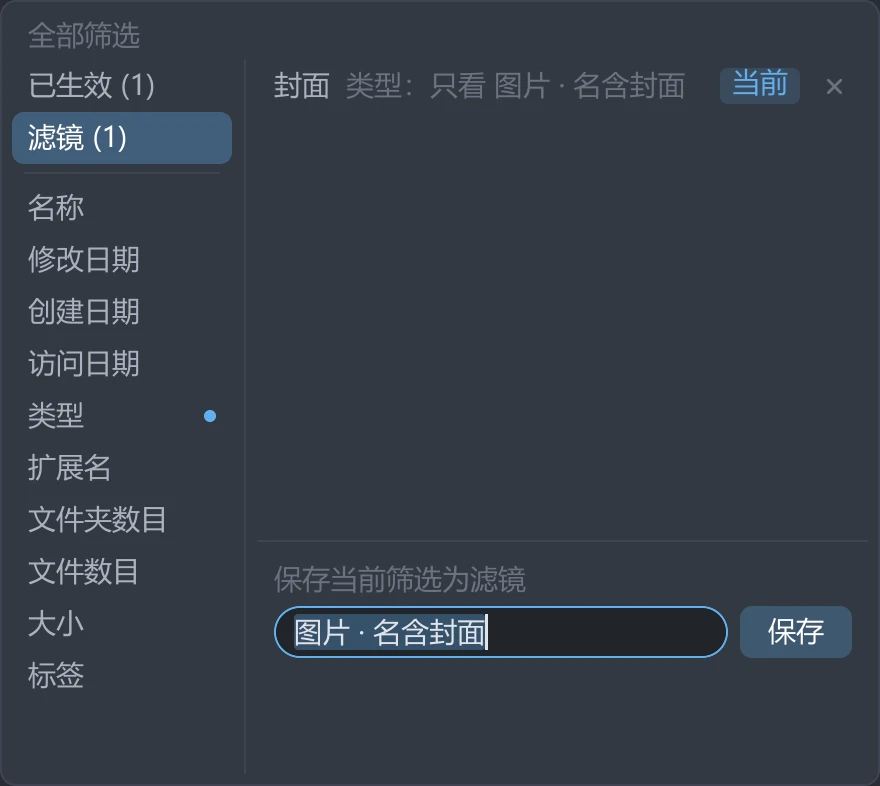
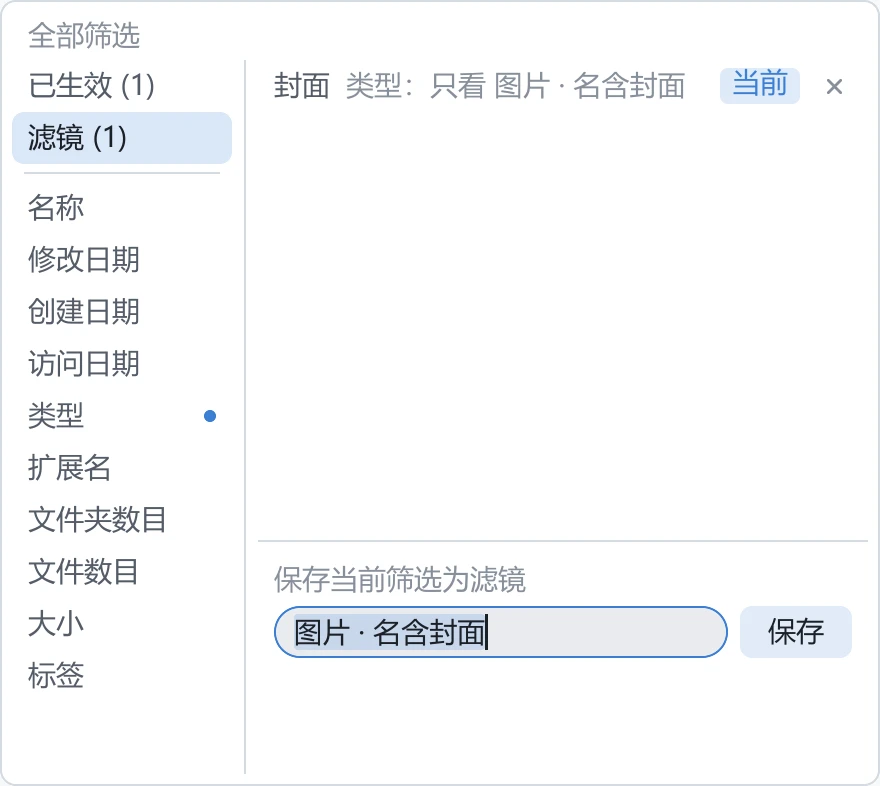
- 打开 全部筛选 → 已生效,单击 保存为滤镜…(Save as lens…);也可以直接进入 滤镜 页。
- 在 保存当前筛选为滤镜(Save current filters as a lens) 下修改名称,或保留自动生成的名称。
- 单击 保存(Save)。滤镜会出现在上方清单中,重启后仍可使用。
| 内容 | 是否存入滤镜 |
|---|---|
| 对整个标签页设置的漏斗条件 | 保存。 |
| 底栏过滤文本 | 保存。 |
| 过滤文本的模糊、通配符或正则匹配方式 | 有过滤文本时保存。 |
| 组内筛选 | 不保存。 |
| 排序、分组方式与视图 | 不保存。 |
| 当前文件夹位置 | 不保存。 |
既没有全局漏斗条件,也没有过滤文本时,保存 不可用。只有组内筛选也不能保存为滤镜。使用已有名称保存时,会更新同名滤镜的条件。
套用和删除
- 打开 全部筛选 → 滤镜。
- 单击目标滤镜,或将光标移到其上后单击 套用(Apply)。滤镜会替换当前全局条件和过滤文本,并清除所有组内筛选。
- 要删除保存的滤镜,单击其行尾的关闭按钮;悬停提示为 删除滤镜(Delete this lens)。
与当前条件一致的滤镜会标为 当前(Current)。删除滤镜只移除保存的条目,不会删除文件,也不会清除当前已经套用的条件。
含过滤文本的滤镜会同时恢复其匹配方式。底栏过滤框与侧栏搜索共用匹配方式,因此侧栏搜索也会跟随切换。没有过滤文本的滤镜保持现有匹配方式。
临时条件的保留范围
当前条件属于临时状态。保存滤镜只保存一组可再次套用的条件,不会让它在每次打开文件夹时自动生效。
| 操作 | 当前条件的变化 |
|---|---|
| 切换到其他文件夹 | 清除底栏过滤文本、全局筛选和组内筛选。 |
| 修改分组依据 | 清除组内筛选;全局筛选保留。 |
| 切换视图、刷新或隐藏某一列 | 保留筛选。隐藏列后仍可在 全部筛选 中修改其条件。 |
| 在分栏中继续打开更深一栏 | 保留筛选。 |
| 关闭并重新启动 tessoa | 不恢复当前临时条件;已保存的滤镜保留。 |
| 在其他文件夹套用滤镜 | 按该文件夹的内容筛选,不会跳回保存时的文件夹。 |
筛选侧栏搜索结果
侧栏搜索框内也有漏斗。单击它可以为当前搜索设置条件;清单下方会提示 计数基于当前结果(Counts reflect current results),结果区也会显示条件摘要。
| 项目 | 与文件列表筛选的区别 |
|---|---|
| 可用条件 | 提供名称、修改日期、类型、扩展名、大小和标签。 |
| 类型 | 只按 文件类型 中的群组筛选,不提供群组下的具体类型。 |
| 清单选项 | 名称、日期、类型群组、大小和标签可在搜索前选择;扩展名按当前结果中出现的内容列出。 |
| 数量 | 以当前搜索结果为准;搜索过程中结果变化时,数量也会更新。 |
| 修改搜索词 | 保留这次搜索的筛选条件。 |
| 清空或收起搜索 | 清除这次搜索的筛选条件。 |
| 滤镜 | 搜索筛选面板不提供保存或套用滤镜的入口。 |
修改条件后,tessoa 会重新搜索。要清除搜索条件并保留搜索文字,单击结果区条件摘要末尾的关闭按钮。搜索范围及系统索引设置见搜索与过滤。