
按你的习惯排列界面
tessoa 支持调整侧栏功能标签、右键菜单项和详细列表列的顺序。本页介绍各自的拖动方式与设置入口。
三处顺序的共同点
- 拖动后立即生效。 按住要移动的项,拖到插入位置后松手;无需提前开启设置。
- 顺序会保留。 侧栏排列随各窗口的会话分别恢复;菜单和列布局按各自的设置范围保存。
- 菜单和列另有设置入口。 可在设置页中用上下移动按钮调整,详见下面的操作小节。
侧栏分组的顺序
侧栏的各分组位于功能标签条中,每栏显示一页。标签可以在同一栏内换序,也可以移到另一栏。
- 按住功能标签,例如 标签(Tags)。
- 在标签条上向左或向右拖动,或拖到另一栏的标签条上。
- 在需要的插入位置松手。
将功能标签拖到内容区的上缘或下缘,可在高度允许时建立上下分栏;拖到另一栏内容区中间则并入该栏。折叠整栏使用标签条左侧的三角,单击功能标签本身是切页。完整操作见 侧栏与功能页。
在 设置(Settings)→ 侧边栏(Sidebar) 中可分别隐藏功能页。隐藏不会删除数据或清除该页原来的排列位置。
右键菜单的顺序
右键菜单的顺序有两个入口:在菜单里直接拖,或者在设置页里统一排。
在菜单里直接拖
右键单击打开菜单之后,按住其中一项上下拖,松手就换了位次。这是最快的改法——想把 删除 挪得离 打开 远一点,右键单击一次就能改完。
怕误拖的话,在设置里打开 锁定菜单内拖拽,菜单里就拖不动了,只能去设置页排。
在设置页里排
- 按 Ctrl+Shift+P(macOS:⌘+,)打开 设置。
- 找到 操作 这一组,单击 右键菜单顺序。
- 在打开的页面里拖动各项调整先后。
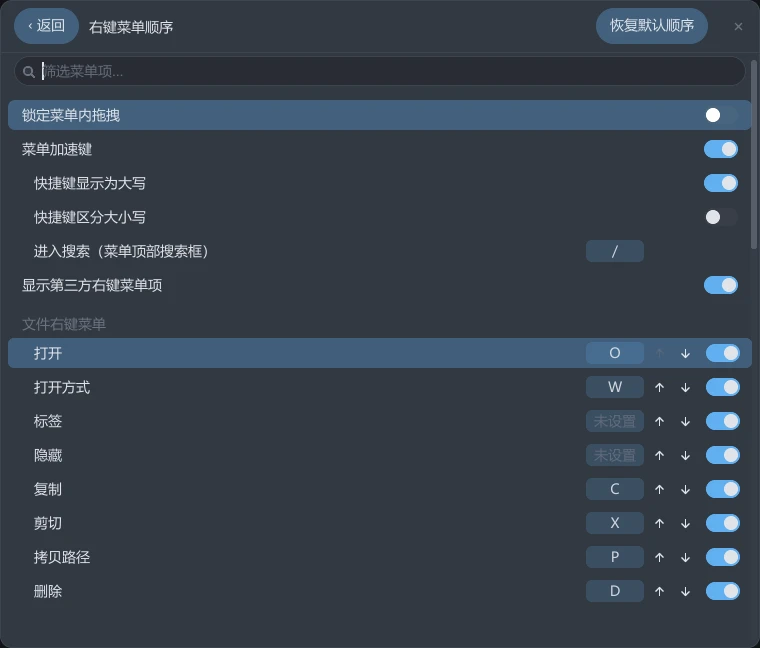
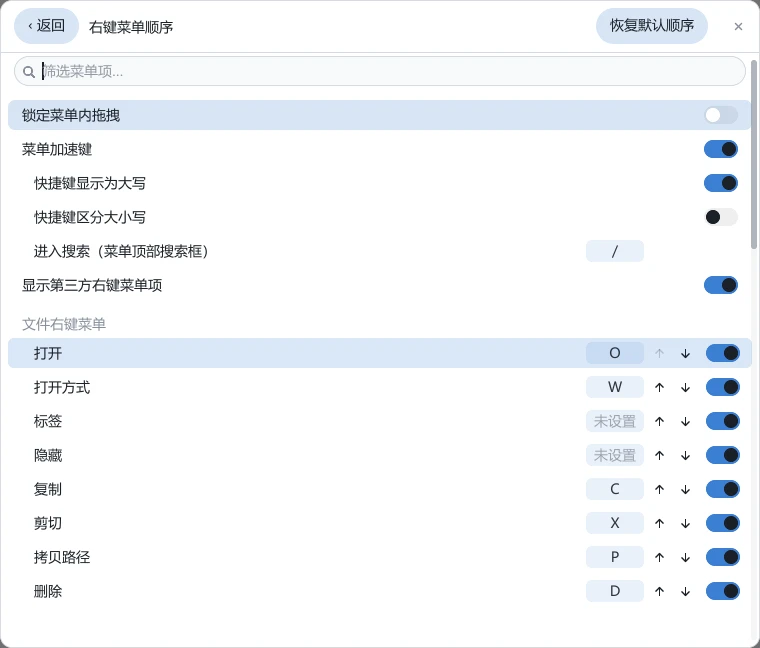
这一页把菜单分成五组,各排各的:
| 分组 | 是哪个菜单 |
|---|---|
| 文件右键菜单 | 右键单击文件或文件夹弹出的那个 |
| 背景右键菜单 | 右键单击列表空白处弹出的那个 |
| 侧栏 · 标签菜单 | 侧栏标签行尾 ⋯ 打开的那个 |
| 侧栏 · 布局菜单 | 侧栏布局行尾 ⋯ 打开的那个 |
| 侧栏 · 书签菜单 | 侧栏书签行尾 ⋯ 打开的那个 |
项多的时候用列表上方的 筛选菜单项… 直接找,不必翻。筛选着也能改序,各项回到的是它们在整张表里原本的位次。
别的软件装的菜单项里,有一类会把你右键的那个文件名写进自己的标题——压缩软件的「压缩为 "报表.zip"」就是这样。这一页把名字那一段画成 〈名称〉,于是同一类的那些项只占一行:不论你右键的是哪个文件,改到的都是这一行,它的顺序、加速键和显隐才对这一类整体生效。
排乱了用 恢复默认顺序 一次性还原——它清掉的是全部五组的顺序、加速键和显隐。
让某一项不再出现
同一页每行最右端还有一枚开关,点灭这一项以后就不出现在这类菜单里了。常见的用法是把 永久删除 从文件菜单里去掉,或者把用不上的几项收掉让菜单短一截。
灭着的行不会从设置页上消失,还停在原来的位次上,也还绑着原来的加速键,随时可以点回来。加速键跟着一起收——藏起来的项不会再占着某个字母。
这一维是按菜单类别的:同一项可以在文件菜单里留着、在背景菜单里去掉。
Windows 上这一页还列着别的软件装进系统的那些项(网盘、杀毒软件、7-Zip 之类),点灭它们的开关同样有效,见第三方右键插件。自定义命令也在这里列着,用的是它当前的名称。
设置页里只列出你右键单击打开过的菜单项。菜单的内容随你右键单击的对象而变——右键单击一个文件、一个文件夹、多选几项或者列表空白处,得到的项都不完全一样,所以 tessoa 是见一个记一个。某一组下面写着 (右键打开过的菜单项会出现在这里),就先去右键单击一次对应的目标,再回来排。
菜单加速键
同一页还管菜单里的字母加速键。打开 菜单加速键 之后,菜单里每一项分到一个字母,菜单开着时按那个字母直接执行;按 / 切回打字搜索。
| 项 | 作用 |
|---|---|
| 菜单加速键 | 总开关 |
| 快捷键显示为大写 | 只改显示写法,不改按键 |
| 快捷键区分大小写 | 打开后大写按键不再命中小写的加速键 |
| 进入搜索(菜单顶部搜索框) | 从加速键状态切回打字搜索的那个键,默认是 / |
某一行还没分到加速键时,键位那一格写的是 未设置。
换了界面语言,文件菜单和背景菜单的顺序要重排一次。tessoa 靠菜单项显示的文字认它是哪一项,而这些文字随界面语言变,所以换语言之后旧的排法对不上新菜单,各项回到默认位置。侧栏那三个菜单不受影响——它们认的是动作本身,与显示的文字无关。换回原来的语言,原先排的顺序也会回来。
详细列表的列
详细列表有六列:名称、修改日期、类型、文件夹数目、文件数目、大小。除 名称 之外的五列都可以藏起来。
调整列的先后
按住列头往左或往右拖,松手即换位。其余列会让开位置,松手后滑到新的位次上。
名称 这一列不参与换序——它固定贴在最左边,永远是第一列。
调整列宽
把鼠标移到两列之间的分隔线上,按住左右拖动即可改宽窄。分隔线只在列头那一行响应,所以在列表区里怎么点都不会误触。
拖动某一列的右分隔线时,这一列的右边缘跟着鼠标走,右边所有列整体平移、各自宽度不变,左边的列不受影响。几列加起来没有铺满窗口时,往右拖会先把右边那块留白吃掉,吃完了才开始压缩右边的列——所以藏掉几列之后空出来的地方,拖分隔线就能占回来。
双击分隔线,左边那一列贴合内容:宽度自己收到刚好装得下这一列最长的那条文字,右边几列跟着平移过去。这和资源管理器、访达的做法一样。列宽是滑过去的,不是跳过去的。
选择显示哪些列
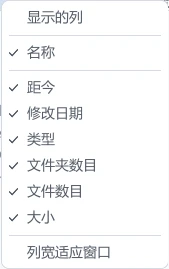
在列头那一行上右键单击,弹出的 显示的列 菜单里列着六个可以藏的列,各带一个勾。单击一项即显示或隐藏,菜单不关,可以接着勾下一个。
| 项 | 作用 |
|---|---|
| 距今 / 修改日期 / 类型 / 文件夹数目 / 文件数目 / 大小 | 勾上显示,取消勾选隐藏 |
| 名称 | 列出来但恒勾着,单击它没有反应;鼠标停上去的提示写着 首列,不可隐藏 |
| 列宽适应窗口 | 把当前显示的几列重新分配宽度,正好铺满窗口 |
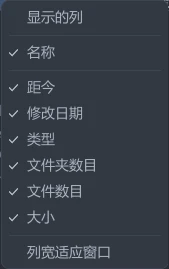
至少要留一列,剩下最后一个可见列时单击那一项没有反应,鼠标停上去的提示写着 至少保留一列。
藏起来的列是收进去的,不是消失:它记着自己原本排第几、原本多宽,勾回来还是那个位置那个宽度。藏掉一列之后右边的留白不会自动补上——列宽是你亲手拖出来的,tessoa 不因为你藏了别的列就重排一遍。想收回那块留白,用同一张菜单里的 列宽适应窗口,或者把某一列的右分隔线往右拖,拖到贴住窗口右边缘为止。
在设置页里管
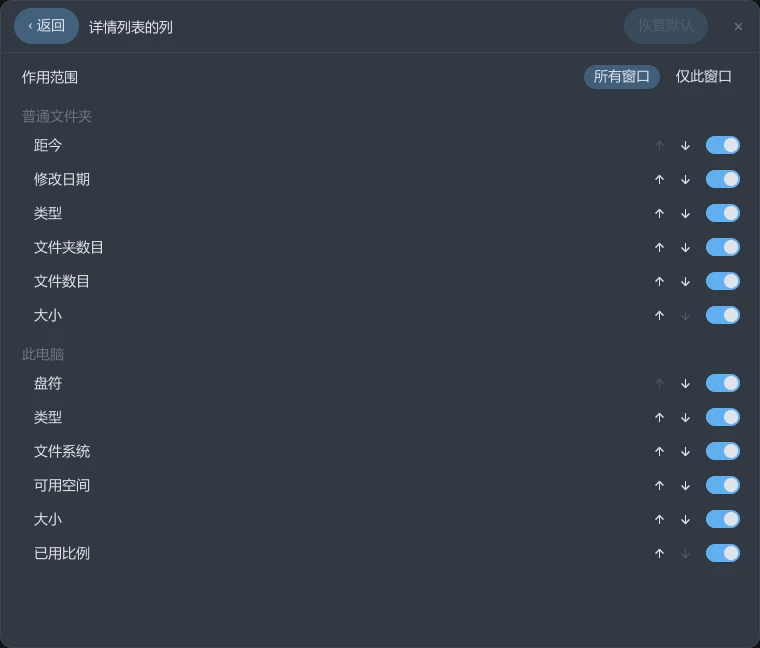
同一份状态在设置里还有一整页,那里能同时调顺序和显隐:打开设置,在 视图 组里单击 详情列表的列。
页面最上面是 作用范围:
| 取值 | 含义 |
|---|---|
| 所有窗口 | 这是默认。改动写进全局设置,所有窗口一起变 |
| 仅此窗口 | 这个窗口自己留一份,改它不影响别的窗口 |
下面按位置分成两份清单,各排各的:
| 清单 | 管哪儿 |
|---|---|
| 普通文件夹 | 平常浏览目录时的列,包括表示上次修改距今多久的 距今 列 |
| 此电脑 | 此电脑 顶层的类型、文件系统、可用空间、大小、已用比例和盘符等列;这里没有 距今 列 |
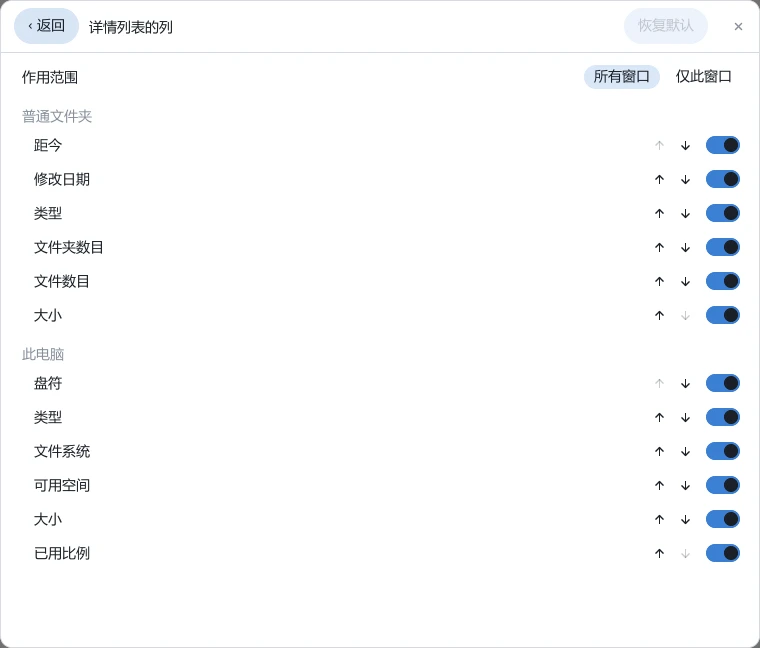
每一行是 [列名] [↑] [↓] [开关]:两枚箭头调它排第几,右端的开关管它显不显示。排乱了单击 恢复默认。
列宽仍然是每个窗格各自记的。分屏之后左右两个窗格显示的是同一组列、同一个先后,但各自的列宽可以不一样——左边把 名称 拖宽,右边不受影响。