
拖入文件
拖入 是把文件从别的程序直接搬进 tessoa 的做法:在资源管理器、聊天窗口或者浏览器里按住要搬的东西,拖到 tessoa 的窗口里松手,它们就落在你松手的那个文件夹里。本页讲落点怎么算、什么时候是复制什么时候是移动,以及除了文件之外还能拖进来什么。
拖入在 Windows 上功能完整,其它系统只做到一部分,差别见本页最后一节。
松手的位置决定文件去哪
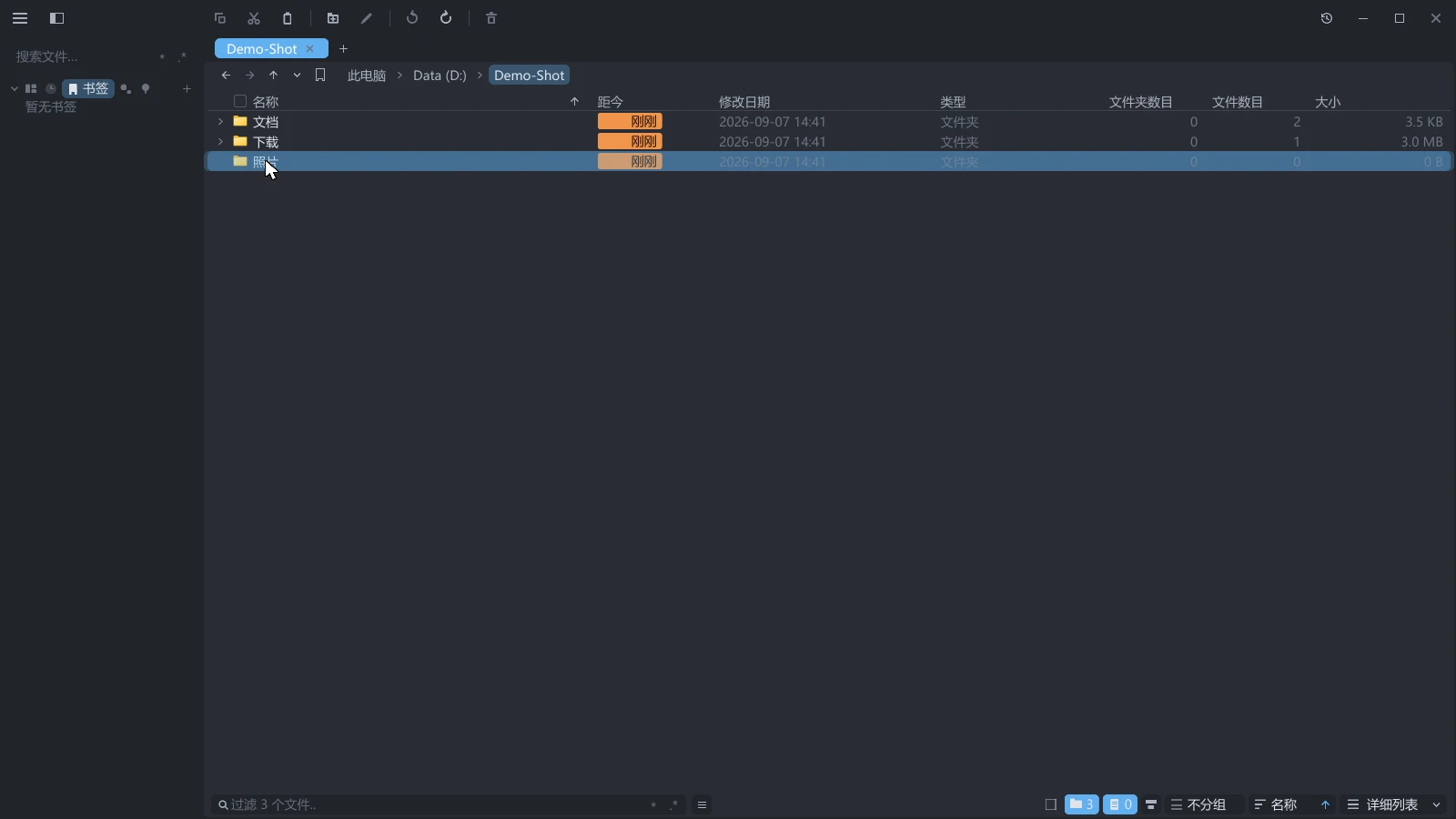
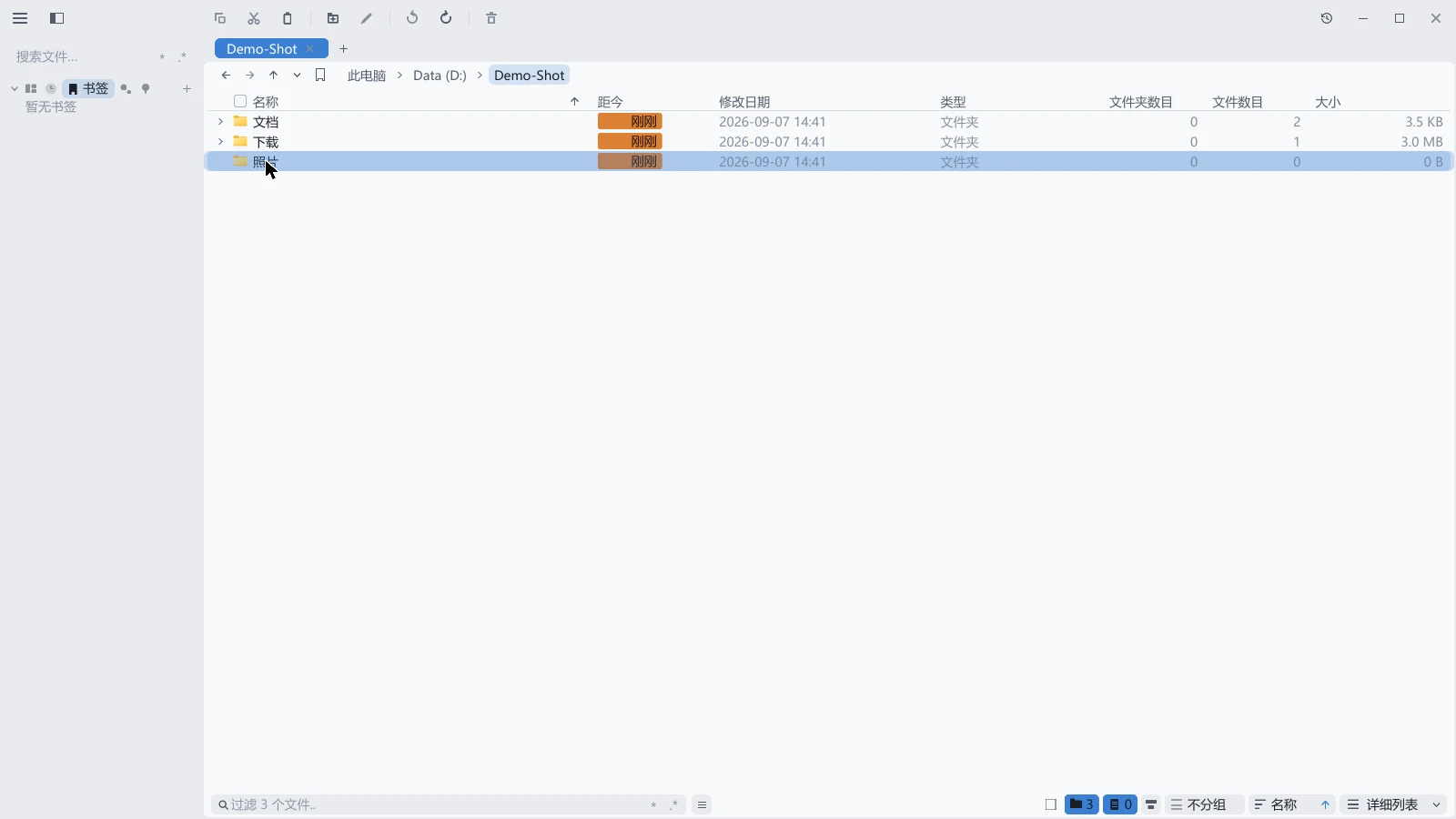
拖动的过程中,光标底下那一块会高亮,光标旁边通常还写着这一下会干什么,例如 复制到 图片。那句提示是交给你拖出文件的那个程序去画的,样子随程序不同,也有的程序根本不画;高亮是 tessoa 自己画的,一定在。
高亮的范围就是落点:
| 松手在 | 文件落到 |
|---|---|
| 列表里的某个文件夹 | 那个文件夹 |
| 列表空白处,或者某个不是文件夹的条目上 | 当前目录 |
| 某个标签页的标签上 | 那个标签页当前打开的目录 |
| 分栏视图的某一列 | 那一列的目录,不是最左边那一列 |
有几处地方不收,光标会变成禁止:此电脑、起始页、压缩包内部、预览区,以及侧栏。把文件拖回它自己所在的目录同样不收——那一下什么都不会发生。
要找的文件夹不在这一屏时,把光标拖到列表的上缘或者下缘停住,列表会自己滚动。停得越久滚得越快,离开边缘就停下。这个自动滚动对窗口里的拖动和框选同样有效。
复制还是移动
判断顺序和资源管理器一致,看你拖的时候按着什么:
| 怎么拖 | 结果 |
|---|---|
| 直接拖 | 源和目标在同一个磁盘上是移动,跨磁盘是复制 |
| 按住 Ctrl 拖 | 复制 |
| 按住 Shift 拖 | 移动 |
| 按住 Alt 或 Ctrl+Shift 拖 | 在落点创建快捷方式 |
| 按住鼠标右键拖 | 松手时弹出菜单,从里面选复制、移动还是建快捷方式 |
搬运本身走的是和粘贴同一条路:进度显示在右下角的浮岛上,可以取消;遇到同名文件弹出同一个冲突对话框;做完记进活动记录,可以撤销。
搬完之后,落进那个文件夹的几项会被勾上、滚到眼前,滚动条上也标出它们的位置;落点没在眼前时改成标签上的小圆点或者提示条上的一枚 转到。这一段的完整说明见 文件操作:搬完之后东西在哪。
设置里 操作 组的 普通拖动 和 Ctrl + 拖动 管的是窗口内部的拖动,不影响从别的程序拖进来的东西——外部拖入按上面那张表走,和资源管理器保持一致。只有一种情况例外:把 普通拖动 设成 二次确认 时,外部拖入也会弹菜单问你。
不是文件的东西也能拖进来
有些东西还没有存成磁盘上的文件,照样可以拖:
| 拖的是 | tessoa 怎么处理 |
|---|---|
| 邮件附件、聊天窗口里的图片、浏览器里的图片 | 落盘成真实文件,一律复制,修饰键不起作用 |
| 网页上选中的一段文字 | 存成 .txt,文件名取这段文字的第一行 |
| 一个链接 | 存成 .url,文件名取网址里的域名 |
| 一张图片 | 按它原本的格式存成 .png、.jpg 或者 .gif |
后三类不会静默写进磁盘:松手时先弹出一张两项的菜单,单击 保存到这里 才真的落盘。资源管理器对这三类一律拒收,所以这里多问一句。
取不出名字时用的是固定名:拖入的文本、拖入的链接、拖入的图片。
拖很大的附件时窗口会卡住几秒。邮件附件这类文件的内容要等对方那个程序交出来,交完之前双方都动不了,资源管理器在同一件事上也一样。文件已经在磁盘上的普通拖入不受影响。
各个系统上的差别
| 系统 | 能拖进来什么 |
|---|---|
| Windows | 本页讲的全部 |
| macOS、Linux(X11) | 只收磁盘上真实的文件和文件夹。落点固定是当前聚焦的那个标签页,一律复制,没有落点高亮,修饰键不起作用 |
| Linux(Wayland) | 不支持,拖过去时光标显示禁止 |