
管理员操作
管理员操作 是 Windows 上处理受保护文件和目录的方式。tessoa 可以在当前窗口重试一次权限不足的操作,也可以另开一个管理员窗口继续处理文件。
这两个入口只在 Windows 的普通权限窗口中出现。macOS 和 Linux 不提供这些入口。
以管理员身份重试
复制、移动、删除、新建文件夹或撤销因为权限不足而全部失败时,提示条可能出现 以管理员身份重试(Retry as administrator)。
- 单击失败提示条上的 以管理员身份重试。
- 在 Windows 的用户账户控制提示中授权。
- 在原窗口查看重试结果;遇到同名冲突时,在原窗口选择处理方式。
重试会直接重新执行刚才那一批操作,不需要重新选择文件。复制、移动、删除和撤销的进度与结果显示在原窗口,也可以在活动记录里查看。新建文件夹没有进度条,完成后显示结果提示。
按钮的出现条件有以下边界:
| 情况 | 是否提供重试 |
|---|---|
| 这一批没有任何成功项,失败原因是没有权限,且这次操作仍可重试 | 提供 以管理员身份重试 |
| 一部分成功、一部分失败 | 不提供整批重试;先查看结果,确认哪些项目尚未完成 |
| 磁盘空间不足、文件被占用、只读磁盘等其他原因 | 不提供管理员重试,按提示处理对应问题 |
| 已经以管理员身份重试过,仍然失败 | 不再为同一次重试显示按钮 |
系统授权需要每次由你确认。在系统提示中取消授权,当前窗口仍然保留,操作不会继续。
打开管理员窗口
需要进入一个普通窗口无法访问的目录,或者连续处理多批受保护文件时,可以单独打开管理员窗口:
- 单击窗口左上角的菜单按钮。
- 选择 以管理员身份打开新窗口(Open New Window as Administrator)。
- 在 Windows 的用户账户控制提示中授权。
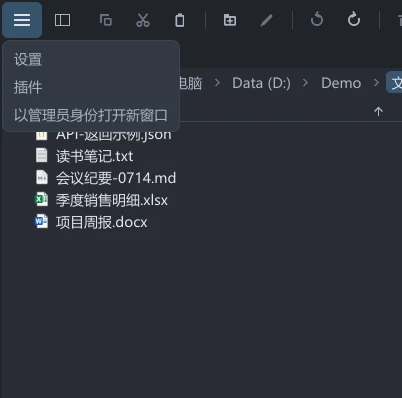
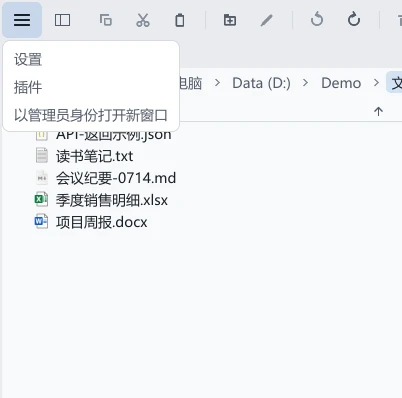
新窗口会打开当前操作的目录。分栏视图取当前活动列;起始页、回收站等位置没有可传递的普通目录时,新窗口使用默认位置。
管理员窗口的标题带有 管理员(Administrator) 字样。原来的普通窗口继续保留;在新窗口里完成操作后,关闭该窗口即可。
管理员窗口里的设置、标签、布局和会话改动不会保存。它会读取已有偏好,但关闭后不会保存这些改动。文件本身的复制、移动、删除等操作照常生效;需要长期保留的界面设置请在普通窗口里修改。
重试失败或无法进入目录
管理员权限不能解决所有访问限制。重试之后仍然失败时,查看提示条和活动记录里的原因;不要把出现过系统授权提示当作操作已经完成。
撤销也按实际完成的数量报告:全部失败时显示失败,部分完成时分别列出已撤销和失败的数量。如果撤销完全没有成功,原操作不会被标成 已撤销(Undone)。
macOS 上普通目录的权限提示会指向 系统设置 → 隐私与安全性 → 文件与文件夹;废纸篓读取受限时需要检查 完全磁盘访问权限,见回收站。