
组件风格
组件风格(Component Style) 是按钮、输入框、标签页、菜单和面板的外观设置。本页介绍七种风格、各自的细调选项,以及它们与主题和其他外观设置的关系。
主题与组件风格
主题(Theme) 决定界面的深浅、底色和强调色,组件风格决定控件的填色、边框、阴影和选中状态。每种风格都跟随当前主题;主题选择 跟随系统(Follow System) 时,风格也随当前生效的浅色或深色主题更新。
组件风格在 Windows、macOS 和 Linux 上均可使用。切换风格时,界面的排列和操作方式保持原样,已保存的自定义配色也会保留。
更改组件风格
- 按 Ctrl+Shift+P(macOS:⌘+,)打开 设置(Settings)。
- 选择 外观(Appearance),在 配色(Colors) 组中找到 组件风格。
- 单击当前风格的名称,在下拉菜单中选择需要的风格。
选择后立即对所有窗口生效,重启后仍会保留。默认值是 扁平(Flat)。设置行下方显示当前风格的说明;带有细调选项的风格还会在下方显示相应滑块。
七种风格
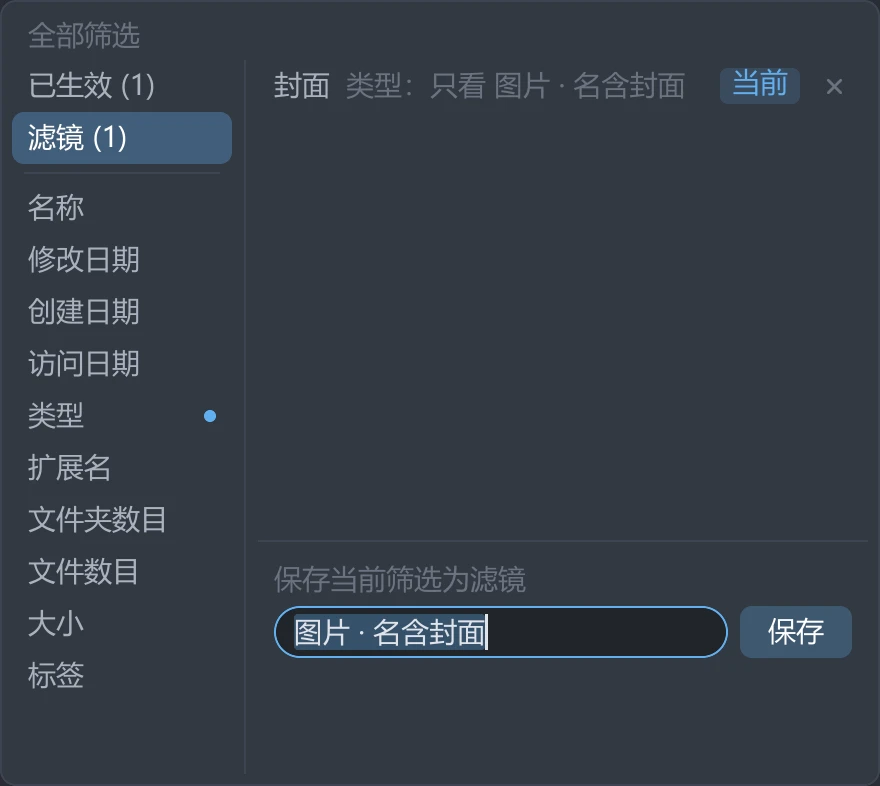
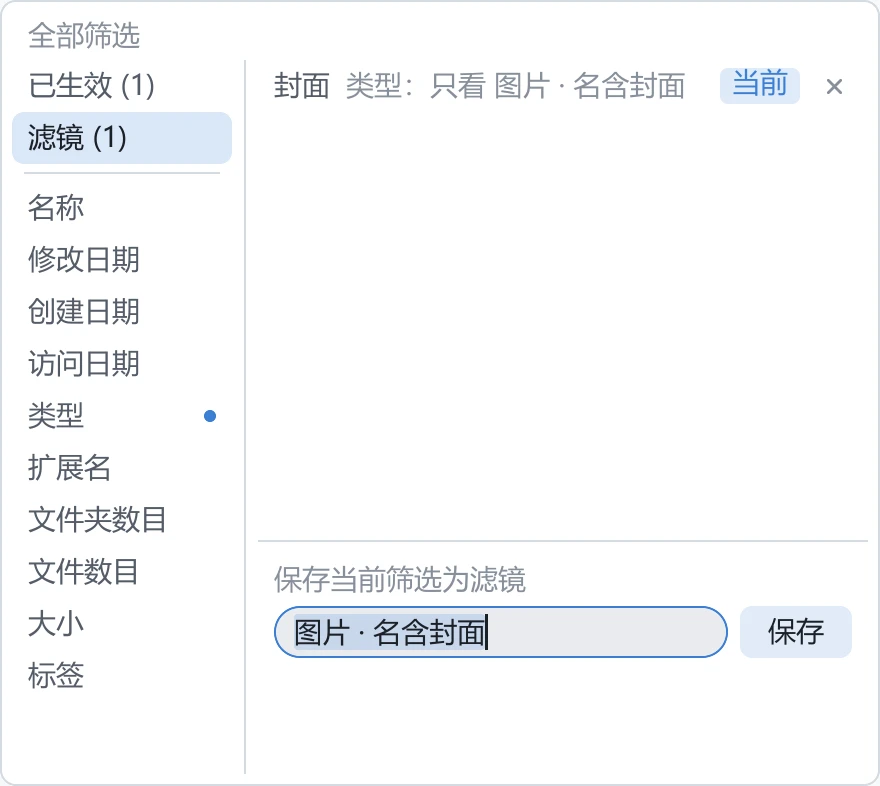
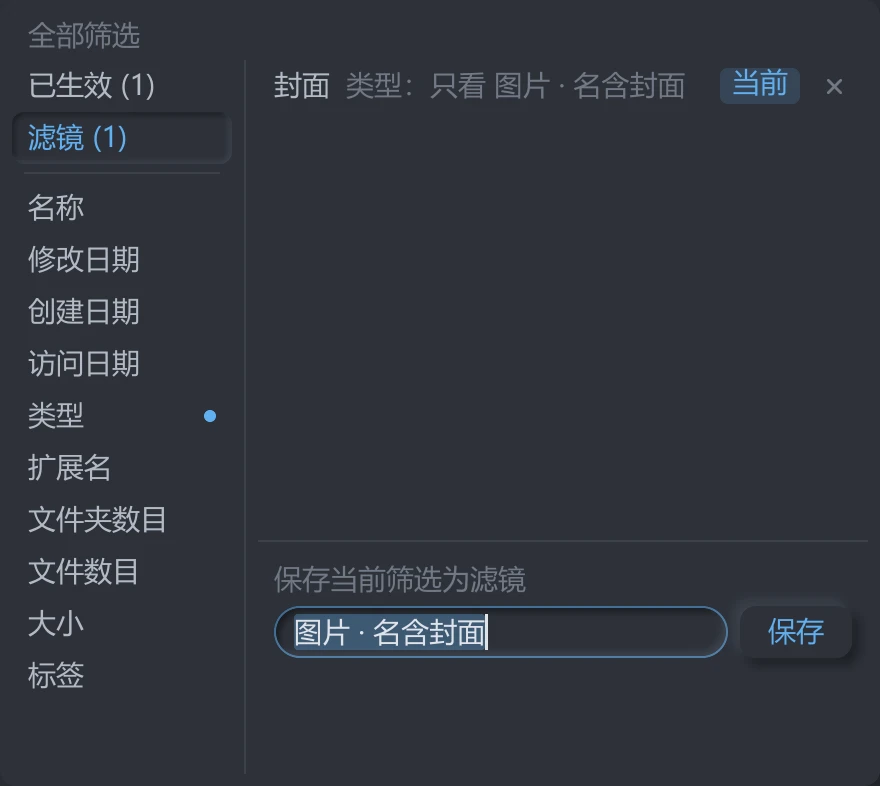
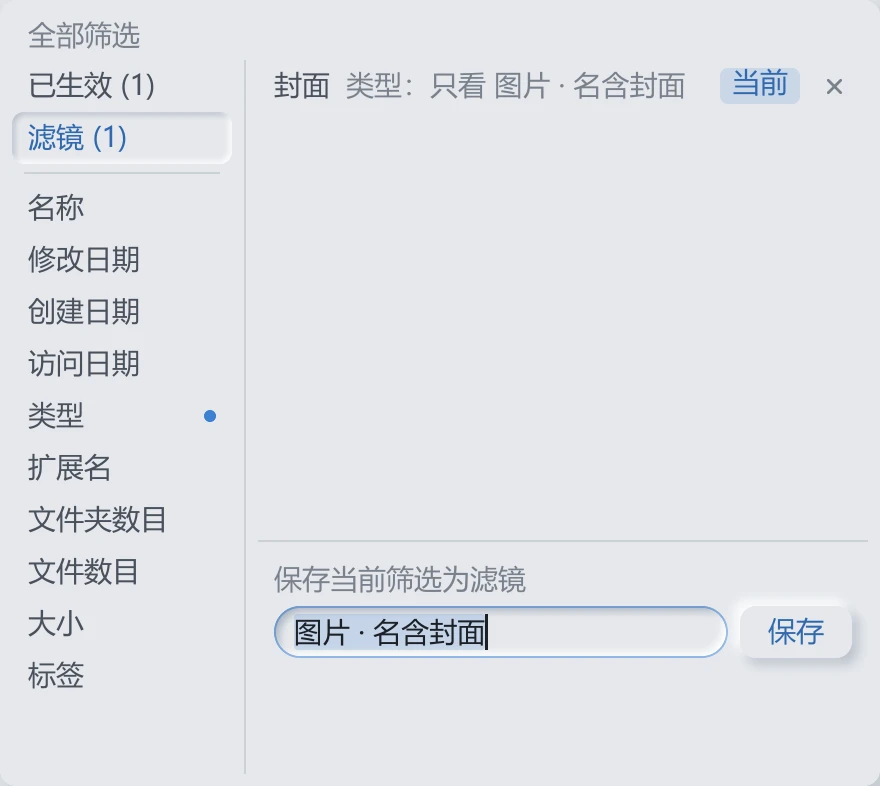
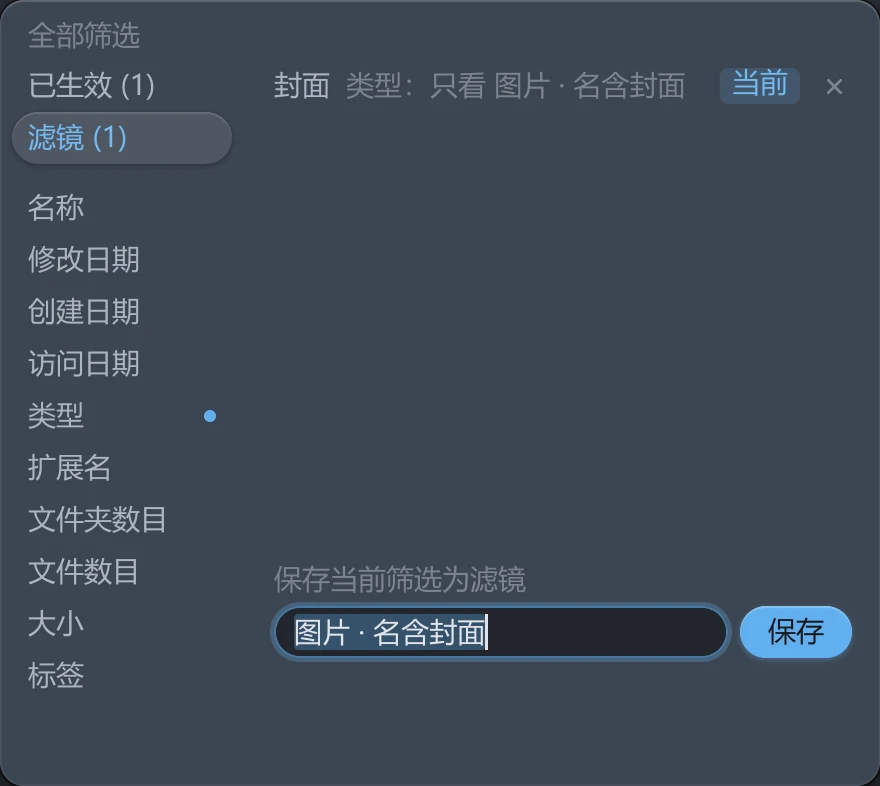
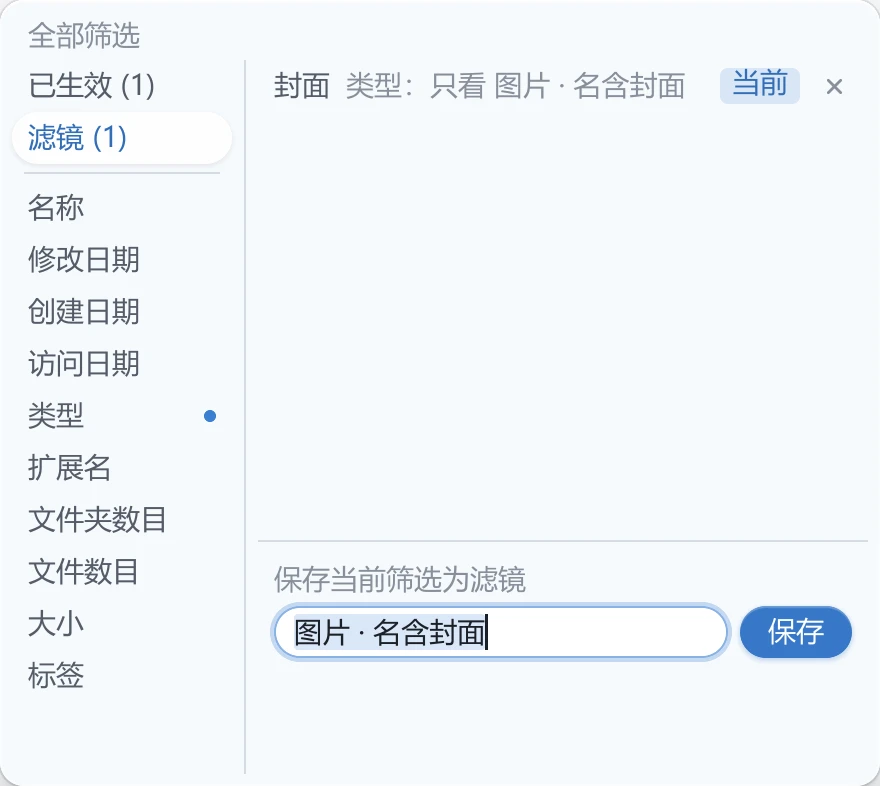
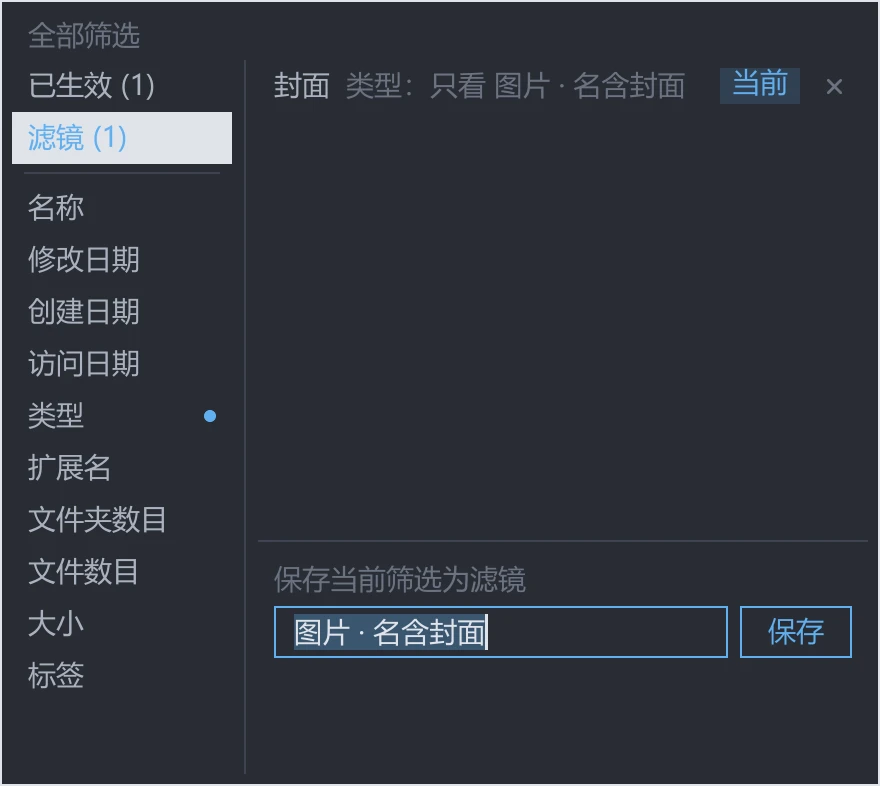
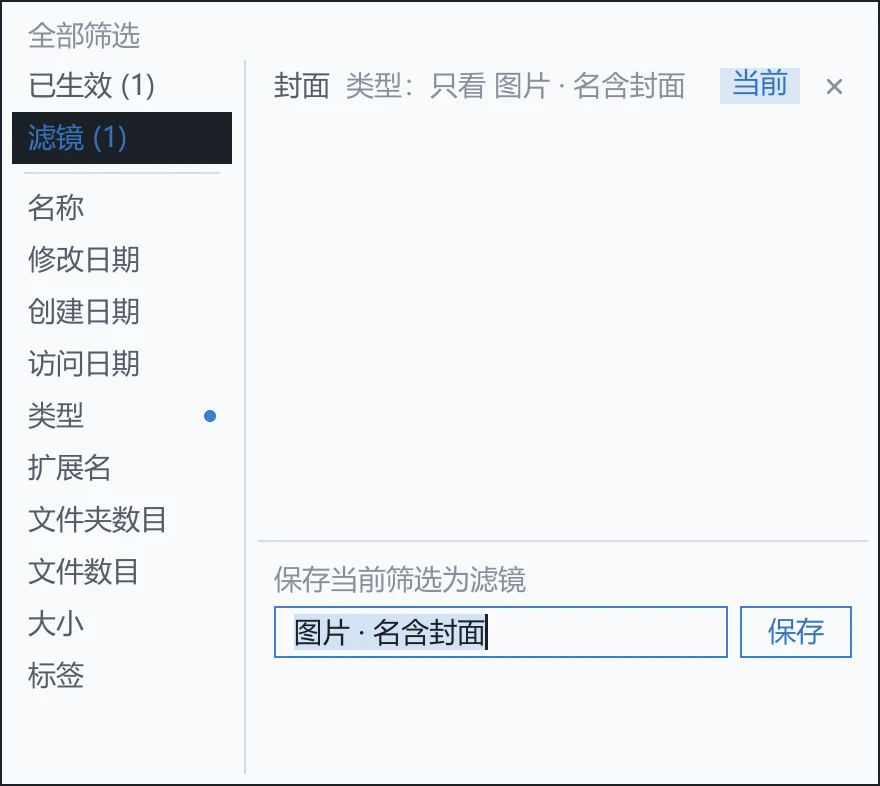
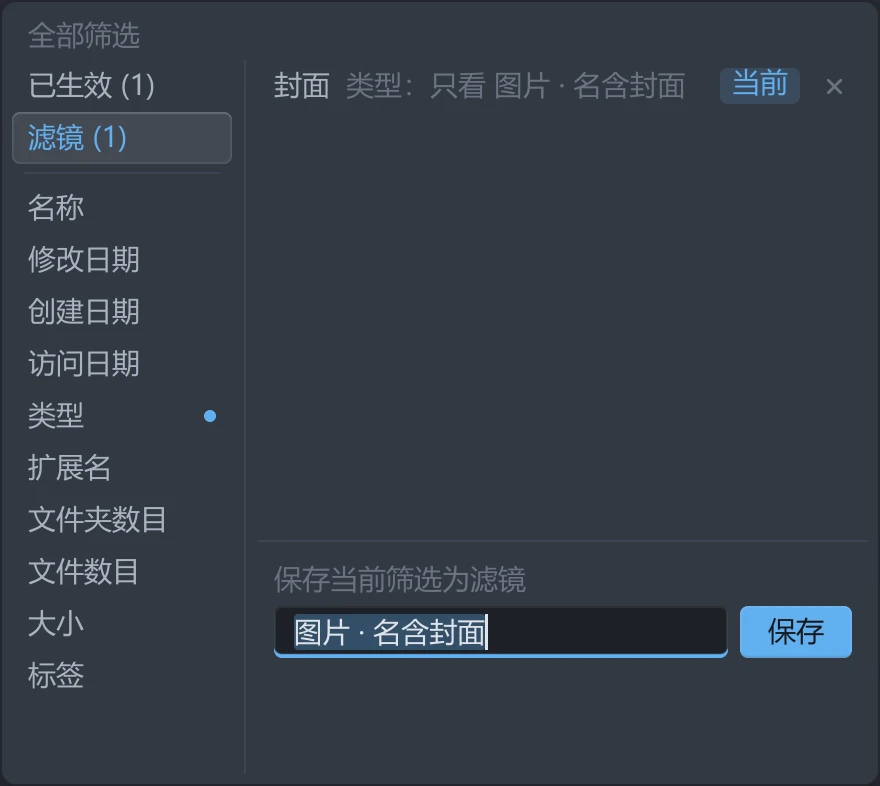
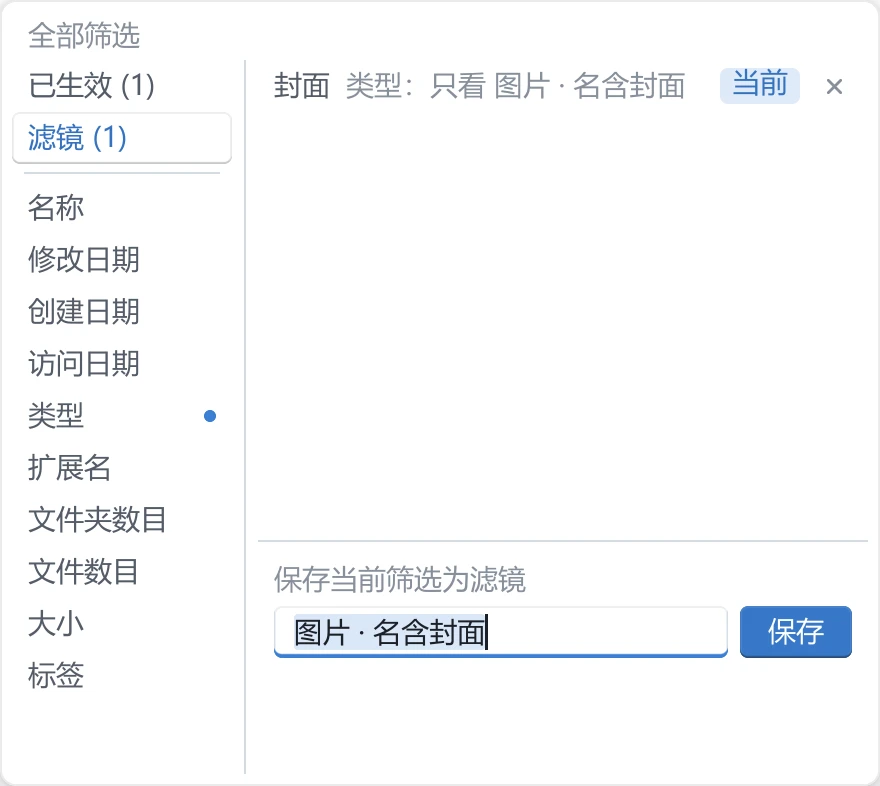
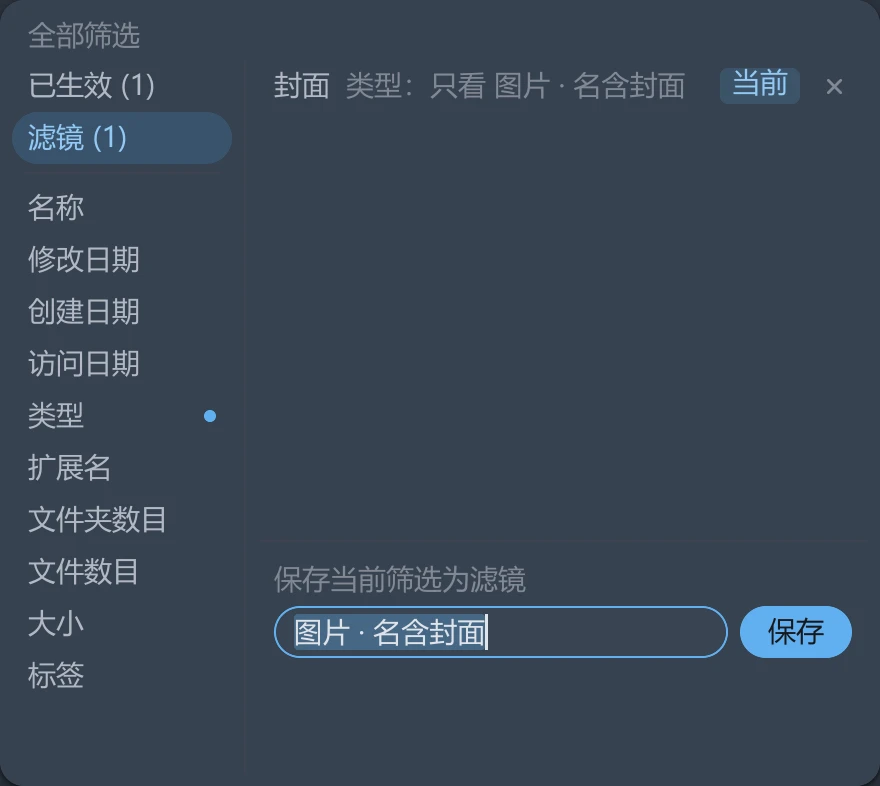
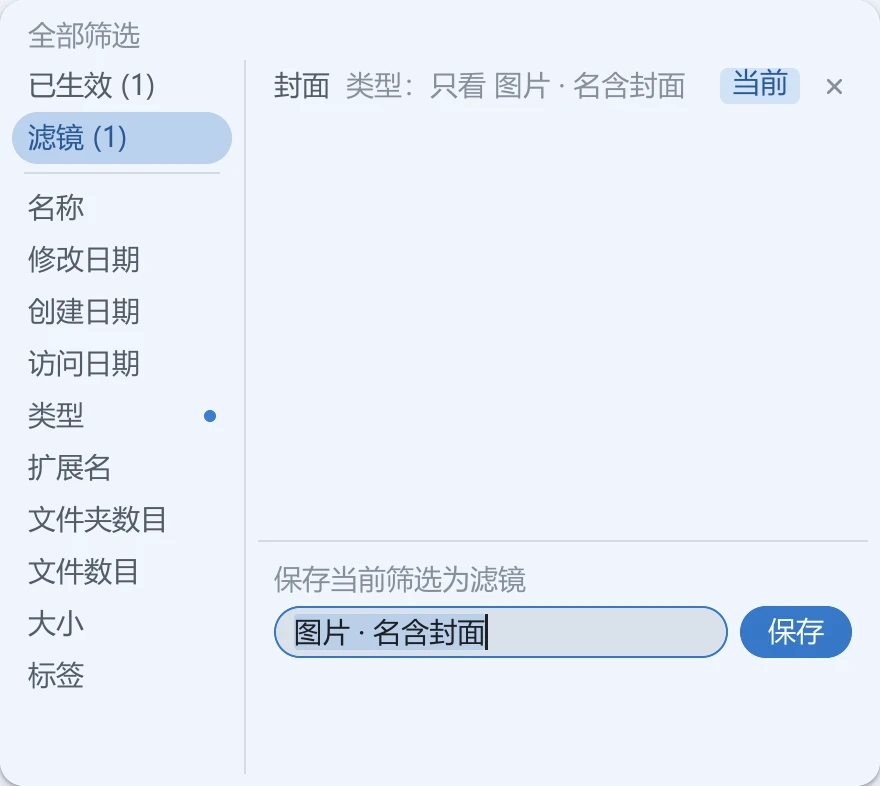
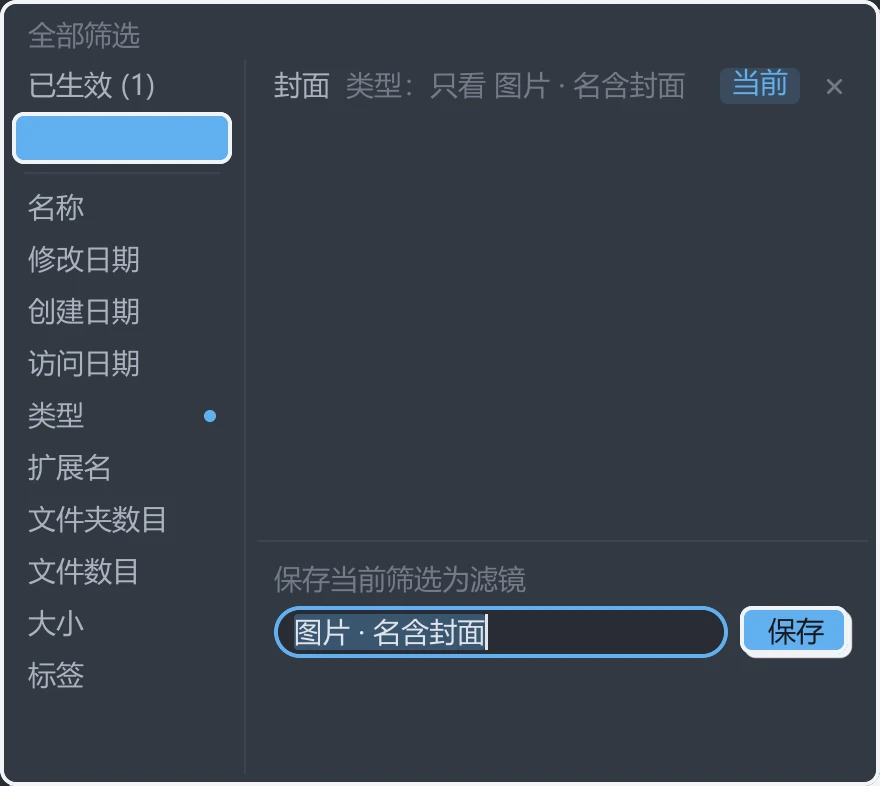
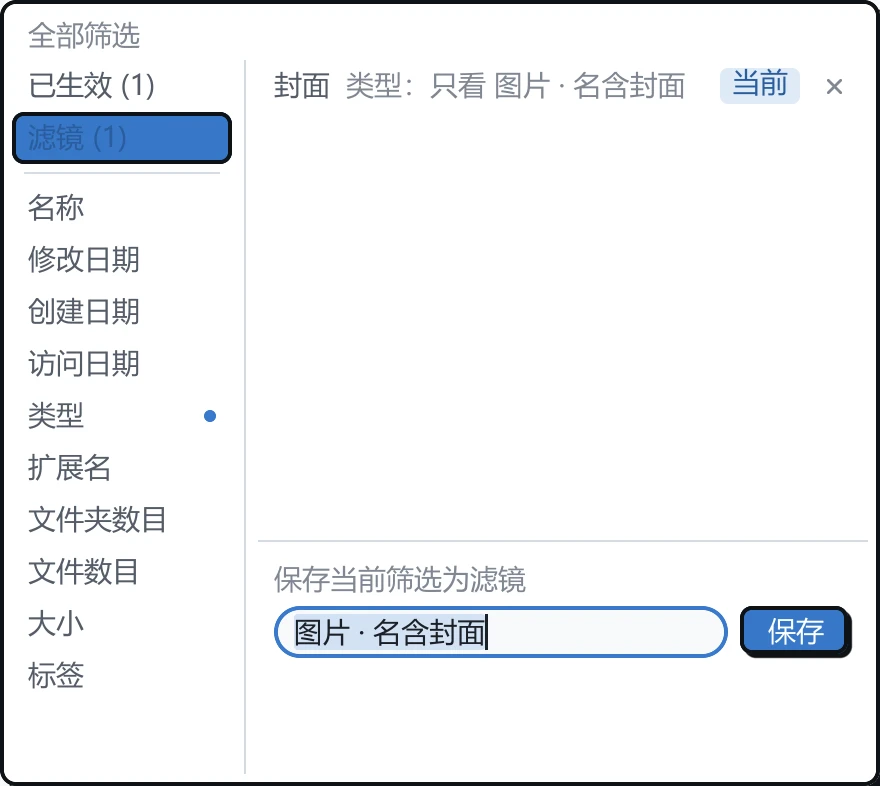
下方截图展示相同的 全部筛选(All filters) 面板,可以比较输入框、按钮、选中项、边框和阴影。
扁平
扁平 使用纯色平面,控件不带浮雕和阴影。这是 tessoa 的默认风格。
新拟态(Neumorphic)
新拟态 让背景、按钮和容器使用相近的底色。按钮和卡片略微浮起,输入框、开启的开关、当前标签页和选中的分段项呈凹陷状态;按住按钮时,按钮也会凹下去。文件列表、侧栏和菜单中的行仍使用平面高亮。
新拟态会调整主题底色的明暗和浓度,因此显示的底色可能与自定义配色中的原色不同。鲜艳的底色会变淡,可以用下方的 色调浓度(Tint Strength) 和 明度跟随(Follow Theme Lightness) 调整。
玻璃(Glass)
玻璃 为标签栏、地址栏、侧栏、底栏和弹出菜单添加磨砂质感、细高光和柔和投影。文件列表、预览和 详情面板(Details panel) 保持实色背景;对话框和设置卡片也使用实色背景。
当前标签页和选中的分段项显示为浮起的浅色块。玻璃质感不会显示窗口后方的桌面或其他程序;系统透明偏好对它的影响见系统透明设置。
线框(Wireframe)
线框 使用终端式的直角、细线框和单一底色,控件不带阴影。当前标签页、选中的分段项和开启的开关使用反色显示:控件底色采用文字的颜色,文字和图标采用背景色。文件列表、侧栏和菜单中的行保持平面高亮。
线框固定使用直角,圆角(Corner Roundness) 设置在此风格下不显示。字体仍由外观中的字体设置决定。
原生(Native)
原生 使用 Windows 11 式的小圆角、细边框和淡色填充,按钮略微浮起,当前标签页和开启的控件显示为浅色块。输入框的底边线在聚焦时更明显。
这一风格在所有平台上都可选择。在支持 窗口材质(Window Material) 的 Windows 环境中,可以同时使用 云母(Mica) 或 亚克力(Acrylic) 效果。
色调(Tonal)
色调 使用 Material 3 式的配色。界面的底色带有强调色的浅色调,当前标签页和开启的控件显示为淡色胶囊,主要操作按钮使用实心强调色。菜单带柔和投影,对话框使用较大的圆角。
下方的 染色浓度(Surface Tint) 决定背景混入多少强调色。调到 0% 时,背景恢复为主题原来的底色,控件仍保留色调风格的形状和选中状态。
硬朗(Brutalist)
硬朗 使用粗边框和不模糊的投影。当前标签页、选中的分段项和开启的控件使用强调色实心块,窗口外框也带有强调色。按住按钮时,按钮表面向投影方向移动,形成下沉的效果。
内容区、菜单和对话框的底色保留主题原来的颜色,文件列表、侧栏和菜单中的行保持平面高亮。圆角仍可通过外观设置调整。
细调选项
以下滑块位于 组件风格 下方,只在选择对应风格时显示。调整会立即对所有窗口生效。
| 设置项 | 适用风格 | 默认值与范围 | 作用 |
|---|---|---|---|
| 色调浓度 | 新拟态 | 默认 100%,0%–150% | 决定底色保留多少主题的色调;调低后更接近中性灰。 |
| 明度跟随 | 新拟态 | 默认 0%,0%–100% | 决定底色的明暗向主题原样靠近多少;调高后更像原主题,按钮和输入框的立体感会变弱。 |
| 染色浓度 | 色调 | 默认 5%,0%–15% | 决定背景混入多少强调色;调到 0% 时使用主题原来的底色。 |
这些数值由所有主题共用,切换风格或重启后仍会保留。恢复默认外观(Reset to Defaults) 会同时将三项细调以及字体、间距等外观选项恢复为默认值。
其他外观设置的适用范围
以下设置只在所选风格使用它们时显示。切换到其他风格会暂时隐藏对应设置,原有数值会保留;切回适用风格后重新生效。
| 设置项 | 适用风格 | 作用与条件 |
|---|---|---|
| 窗口材质 / 内容区透明(Translucent Content Area) | 扁平、线框、原生 | 仅在支持窗口材质的 Windows 环境中显示。内容区透明还要求已选择非 无(None) 的材质。 |
| 标签页边框(Tab Outline) / 标签页边框粗细(Tab Outline Width) | 扁平、线框、硬朗 | 调整未选中标签页的边框浓度和宽度。 |
| 圆角 | 扁平、新拟态、玻璃、原生、色调、硬朗 | 调整界面圆角大小;线框固定使用直角。 |
窗口材质 要求 Windows 11 22H2 或更高版本,并且当前图形环境支持窗口透明;macOS 和 Linux 没有这一设置。新拟态、玻璃、色调和硬朗使用各自的实色表面,切换到这些风格后,原先选择的云母或亚克力效果暂时停止使用。
系统透明设置
玻璃风格会遵循 Windows 和 macOS 的系统透明偏好。
| 平台 | 条件与效果 |
|---|---|
| Windows | 关闭系统的 透明效果(Transparency effects) 后,玻璃风格改用实色表面。窗口材质也需要开启此选项才能显示。 |
| macOS | 开启 系统设置(System Settings)→ 辅助功能(Accessibility)→ 显示(Display)→ 减少透明度(Reduce transparency) 后,玻璃风格改用实色表面。 |
| Linux | 玻璃风格使用磨砂质感,不读取桌面环境各自的透明偏好。 |
更改系统透明设置后,tessoa 会在下一次更改主题、修改设置或重启时更新显示。玻璃风格和窗口材质使用各自的外观效果;选择玻璃不会启用云母或亚克力。
主题与配色 · 窗口材质 · 视图模式 · v0.28.0 更新日志